Новые возможности веб-приложения AutoCAD
Версия 12.13
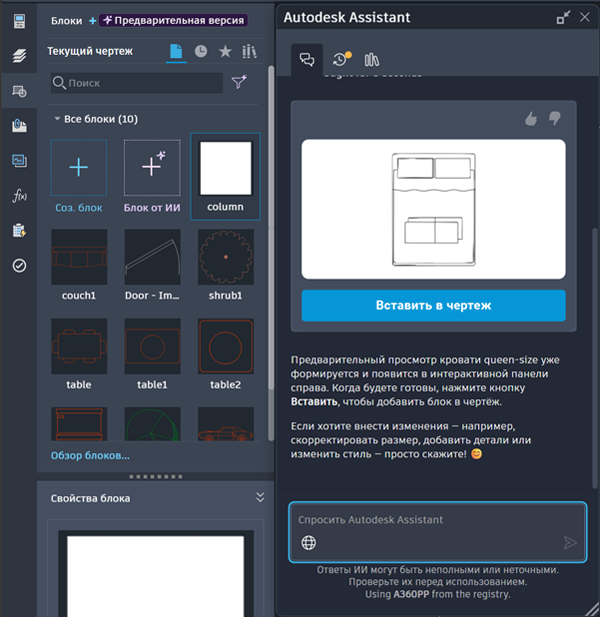
Функция создания блоков с помощью ИИ была усовершенствована за счет добавления новых возможностей и предоставления улучшенных результатов.
- Реальные размеры. Теперь при указании для блока конкретного размера он автоматически применяется к созданному блоку.
- Размещение слоев. Теперь можно указать помощнику Autodesk Assistant, на каком слое следует разместить созданный блок.
- Улучшенная геометрия блоков. Созданные блоки теперь имеют более четкую геометрию, включая более прямые линии, правильно соединенные формы и более точные контуры.
Подробнее о функции создания блока с помощью ИИ
Версия 12.12
Autodesk Assistant теперь поддерживает функцию «Создание блока с помощью ИИ».
Подробнее о функции создания блока с помощью ИИ
Версия 12.11
Функции автоматической классификации и поиска блоков теперь доступны в веб-версии AutoCAD.
На палитре Блоки можно с помощью Autodesk Assistant сортировать блоки по категориям, соответствующим их назначению, или выполнять более продвинутый поиск блоков по сравнению с обычным поиском по именам. В частности, можно искать объекты по их типам (например, «двери»). Они будут найдены, даже если их названия звучат по-другому.
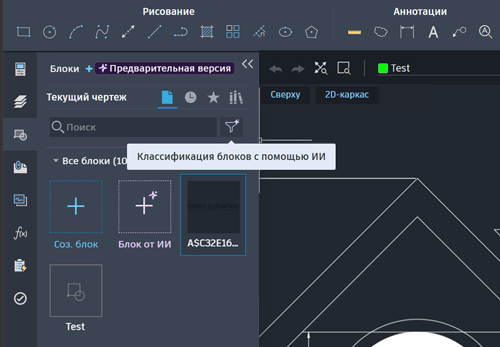
Подробнее об автоматической классификации и поиске блоков
Версия 12.9
Создание блока с помощью ИИ. Теперь можно создавать блоки непосредственно по описанию на естественном языке. Вместо того чтобы самостоятельно рисовать геометрию или искать готовые варианты в библиотеках, просто опишите, что вам нужно, например «круглый стол с четырьмя стульями». Система сформирует пригодную для использования и редактируемую геометрию блока. Подробнее о функции создания блока с помощью ИИ
Версия 12.7
Инструмент ViewCube (Видовой куб) теперь доступен в веб-приложении AutoCAD.
Версия 12.0.0
Интеграция панели «Проблемы» в Autodesk Construction Cloud. Теперь в веб-версии AutoCAD можно добавлять и просматривать проблемы.
Открытие файлов DWG из Forma Board в веб-версии AutoCAD. Теперь файлы DWG из Forma Board можно открывать в новой вкладке непосредственно в веб-версии AutoCAD. Для этого нажмите «Открыть в AutoCAD (веб-приложение)» в виджете файлов в рабочей области.
Версия 11.22
В Диспетчера файлов (на главной странице) появилась панель справа, содержащая объявления и ссылки на полезные обучающие ресурсы. Панель реализована вместо карусели учебных материалов, которая раньше находилась в верхней части Диспетчера файлов.
Версия 11.18
В этом выпуске улучшена палитра внешних ссылок.
Версия 11.15
Добавлена поддержка шрифтов коллекции TrueType (TTC). Ранее поддерживались только шрифты TrueType (TTF).
Версия 11.14
Обновлен пользовательский интерфейс при работе с командой НАЙТИ. Настраивать и просматривать результаты, полученные с помощью команды НАЙТИ, а также устранять неполадки стало удобнее.
Версия 11.11
Теперь чертежи можно открывать в новой вкладке браузера прямо в Диспетчере файлов. Выберите или щелкните правой кнопкой мыши чертеж в Диспетчере файлов и нажмите «Открыть в новой вкладке».
Версия 11.10
Этот выпуск приурочен к выпуску AutoCAD 2026.1 и включает обновления функции многопользовательской пометки. Теперь можно делиться чертежами из классической версии AutoCAD для нанесения пометок в AutoCAD в интернете. Кроме того, улучшена панель инструментов и реализованы другие усовершенствования интерфейса при открытии чертежа в режиме пометок в веб-приложении AutoCAD.
Версия 11.9
Теперь веб-версия AutoCAD поддерживает браузер Firefox с режимом конфиденциального просмотра.
Версия 11.8
Мы улучшили работу с функциями печати. Теперь пользователи Forma Data Management (ранее Autodesk Docs) могут сохранять задания печати в Forma Data Management, переименовывать их непосредственно в диалоговом окне и указывать местоположение для печати. Обратите внимание, что эта функция доступна только пользователям, которые связали свои учетные записи Forma Data Management с веб-приложением AutoCAD и имеют соответствующие уровни разрешений в Forma Data Management.
Кроме того, вы получаете более наглядное представление о процессе печати. Мы сообщим вам, когда будет создан файл PDF, и предоставим возможность предварительно просмотреть напечатанные файлы PDF перед их скачиванием.
Версия 11.6
Теперь можно копировать и вставлять объекты между вкладками/чертежами. Попробуйте это сделать, открыв несколько чертежей на нескольких вкладках.
Мы также обновили локальный сервер модуля «Открыть в классическом приложении».
Версия 11.4
Улучшена функция сравнения чертежей. Теперь можно сравнивать не только различные чертежи и версии, но и внешние ссылки.
Версия 11.2
В этой версии представлены новые параметры плотности и интервала для текста и значков. В программу внесены некоторые небольшие визуальные изменения и добавлены новые значки. Эти изменения призваны повысить удобство использования и работы с обозревателем при применении различных разрешений и с изменении размеров окон.
Кроме того, устранена проблема в версии 11.0.0, из-за которой в доменах Forma Data Management (ранее Autodesk Docs), зарегистрированных не в США, отсутствовал доступ к многопользовательским пометкам. Теперь все пользователи Forma Data Management могут предоставлять общий доступ к чертежам для создания многопользовательских пометок.
Версия 11.0.0
Этот выпуск совпадает с выпуском AutoCAD 2026 и включает такие возможности, как подключенные вспомогательные файлы, сравнение чертежей и ранний доступ к функции многопользовательских пометок.
Многопользовательские пометки
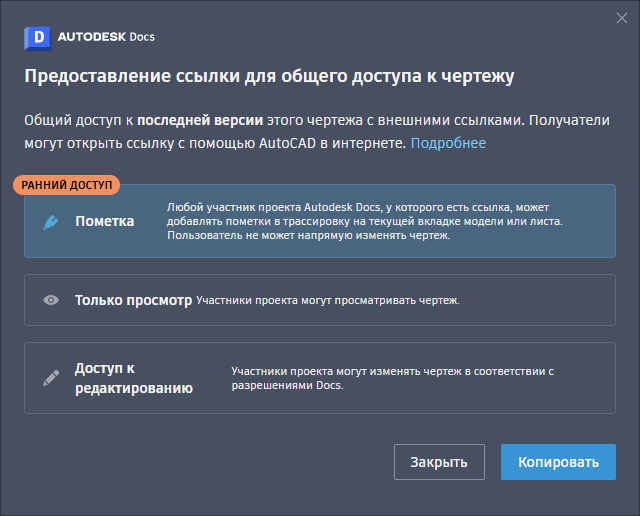
Теперь пользователи Forma Data Management (ранее Autodesk Docs) могут отправлять URL-адрес вкладки листа или модели коллегам, чтобы те добавляли пометки в трассировку в веб-приложении AutoCAD с помощью инструментов Forma Data Management для работы с пометками.
Это усовершенствование позволяет нескольким участникам проекта легко предоставлять общий доступ к чертежам и добавлять пометки и редакции. Подробнее о многопользовательских пометках см здесь.
Подключенные вспомогательные файлы
Вспомогательные файлы подключены, а это значит, что теперь для всех чертежей и участников в проекте Forma Data Management доступен один набор вспомогательных файлов. Вспомогательные файлы поддерживаются на всех платформах AutoCAD и позволяют программе AutoCAD находить зависимости, например шрифты, стили печати, шаблоны и другие вспомогательные файлы на основе конфигурации, заданной для проекта Forma Data Management. Подключенные вспомогательные файлы зависят от проектов и связаны с соответствующим проектом Forma Data Management. Подробнее о подключенных вспомогательных файлах см. здесь.
Сравнение чертежей
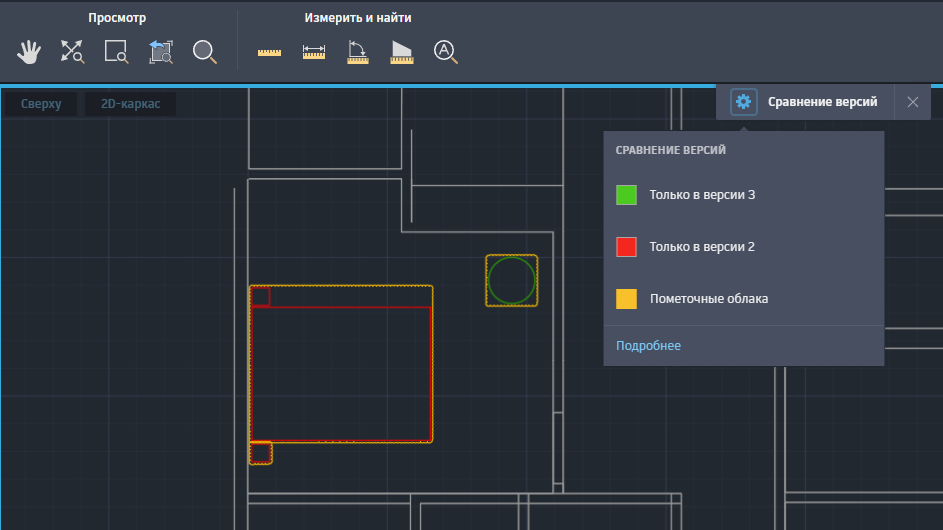
Теперь можно сравнить указанную версию или файл чертежа с текущим файлом чертежа, на который наложена одна область чертежа. Различия между двумя файлами выделяются цветом и в пометочных облаках. Подробнее о функции «Сравнение чертежей» см. здесь.
Версия 10.24
В этой версии улучшена вкладка «Последние чертежи» в Диспетчере файлов. Если было открыто несколько чертежей, при открытии Диспетчера файлов вкладка «Последние» теперь отображается по умолчанию. Кроме того, в списке теперь отображается 50 последних чертежей.
Версия 10.23
Файлы DXF теперь можно открыть в веб-приложении AutoCAD в режиме просмотра.
Кроме того, теперь при подключении к Forma Data Management (ранее Autodesk Docs) и открытии чертежа он автоматически блокируется, а при закрытии блокировка снимается, что соответствует функционированию Forma Data Management на сайте acc.autodesk.com. Кроме того, файлы можно блокировать и разблокировать вручную в Диспетчере файлов.
Версия 10.18
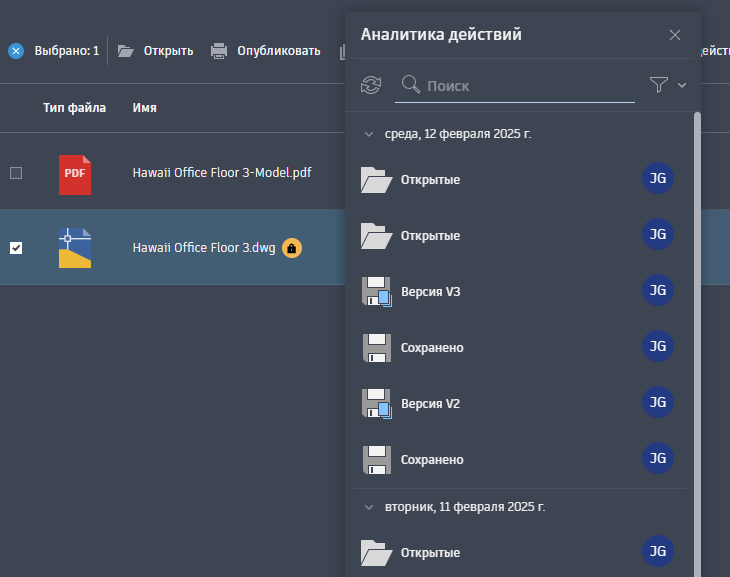
На палитре «Аналитика действий» теперь имеется возможность искать и фильтровать аналитические данные. Кроме того, теперь палитру «Аналитика действий» можно открыть непосредственно в диспетчере файлов. Чтобы открыть палитру «Аналитика действий» в диспетчере файлов, щелкните правой кнопкой мыши чертеж и выберите «Просмотр аналитики действий».
Версия 10.17
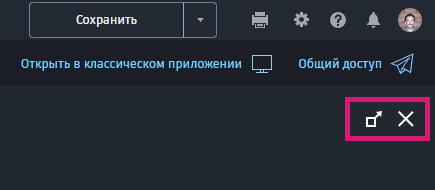
В этой версии в правом верхнем углу области рисования добавлены кнопки свертывания/разворачивания и закрытия.
Версия 10.16
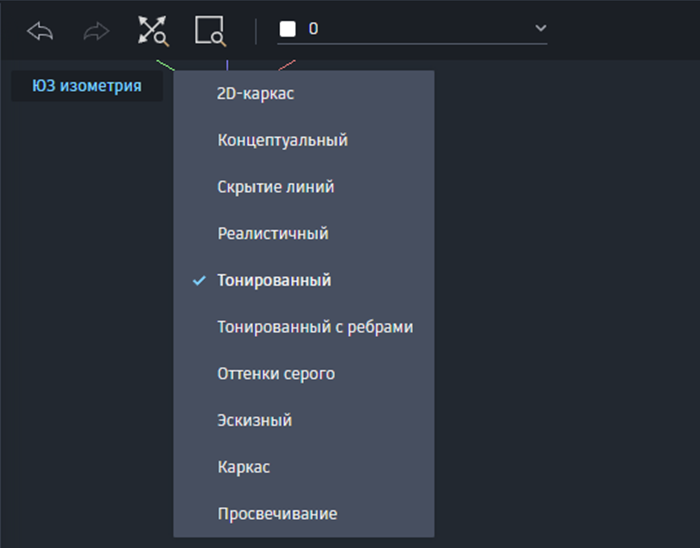
Теперь можно просматривать дополнительные визуальные стили AutoCAD 3D по умолчанию (доступно только в Google Chrome). Ранее был доступен только визуальный стиль «Тонированный». Выберите визуальный стиль в раскрывающемся списке в левой верхней части области рисования.
Версия 10.12.1
Вкладка «Последние» теперь отображается по умолчанию при входе в систему. На этой вкладке можно перейти непосредственно к созданию и выгрузке чертежей.
Версия 10.10
Объекты AutoCAD Architecture теперь включены. Это означает, что можно открывать чертежи, для которых требуются адаптеры объектов.
Версия 10.9
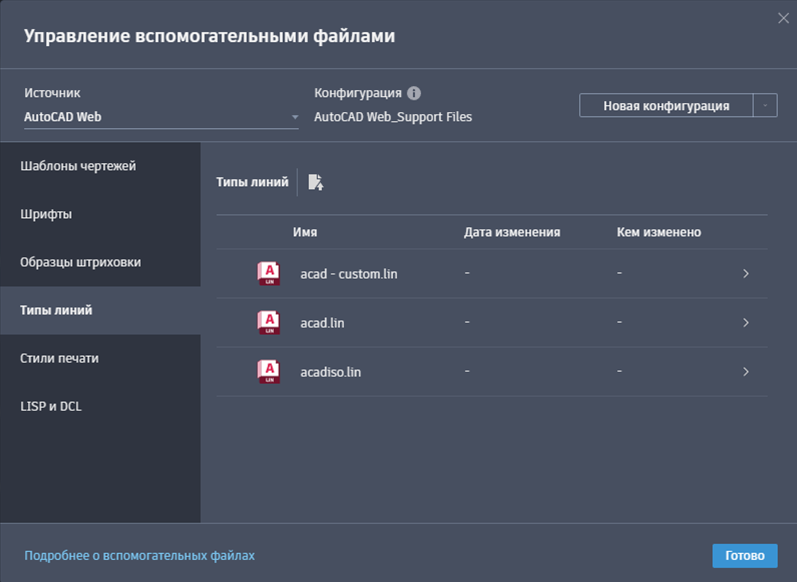
В этом выпуске типы линий добавлены в качестве типа вспомогательных файлов.
Теперь можно выгружать файлы LIN из окна «Управление вспомогательными файлами». После этого типы линий можно загружать непосредственно в чертежи. Кроме того, поддерживаются типы линий, ссылающиеся на файлы форм (SHP/SHX).
Добавлена поддержка трехмерного (3D) вида (доступно только в Google Chrome). Теперь 3D-объекты можно просматривать с использованием различных визуальных стилей и новой команды «3DОРБИТА». Обратите внимание, что на данный момент официально поддерживается только вид «Тонированный», а это означает, что другие визуальные стили будут доступны, но они могут выглядеть несколько иначе, чем в классическом приложении.
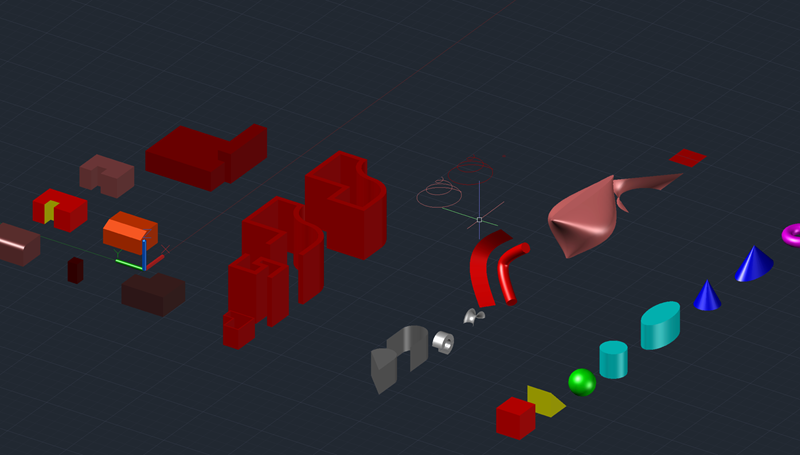
Версия 10.8
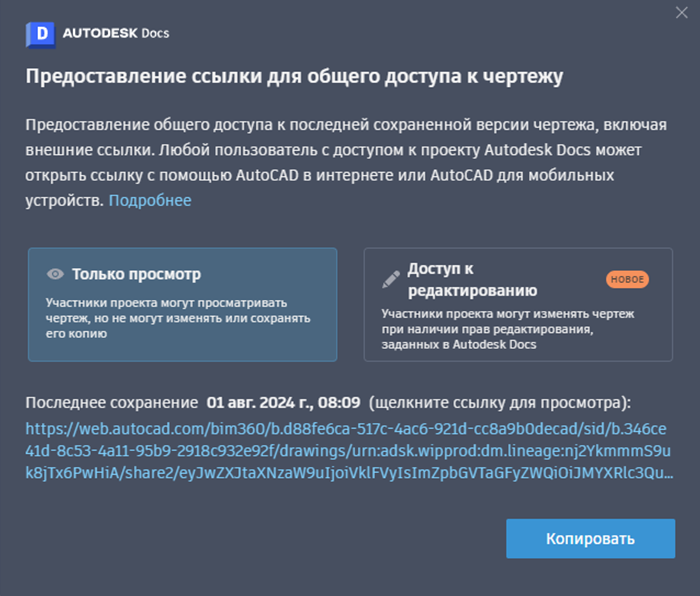
Теперь, если поделиться ссылкой на чертеж, сохраненный в Forma Data Management (ранее Autodesk Docs), AutoCAD будет ссылаться на фактический файл чертежа. Используйте функцию предоставления общего доступа к URL-адресу (команда ОБЩИЙДОСТУП) и в диалоговом окне выберите «Возможность редактирования», а затем скопируйте ссылку и отправьте ее всем участникам проекта Forma Data Management.
Версия 10.5
В этой версии есть команда -НАЙТИ, которая позволяет искать в чертеже конкретный текст. С помощью командной строки можно выбрать, как выполнять поиск: по всему чертежу, в текущем пространстве, на текущем листе или в наборе объектов. Для изменения параметров поиска используйте системные переменные FINDMATCH и FINDINCLUDE.
Версия 10.1
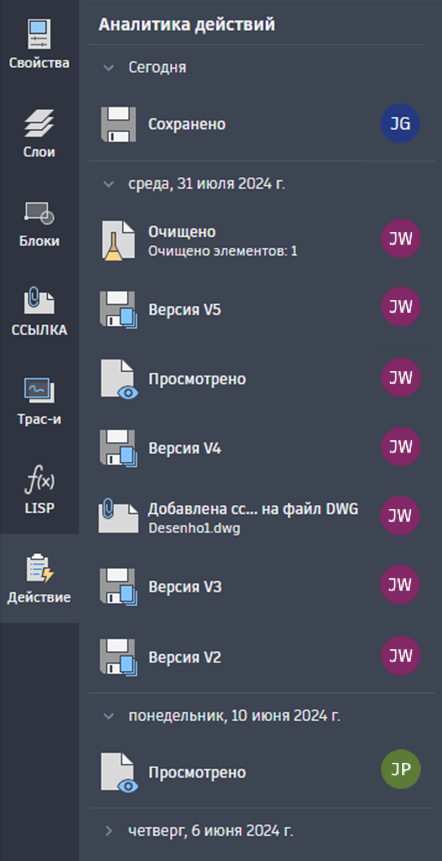
В этой версии есть функция «Аналитика действий» для AutoCAD в веб-браузере. Используйте функцию «Аналитика действий», чтобы просматривать изменения, внесенные другими участниками проекта в общие файлы чертежей, сравнивать журналы версий и совместно использовать другие программы AutoCAD.
Версия 9.26
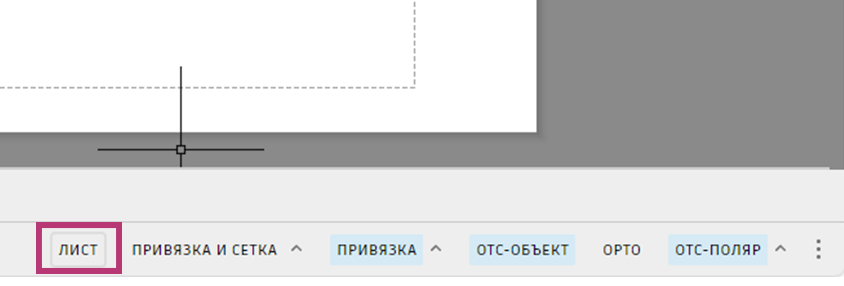
В этой версии улучшена функция пакетной публикации. Кроме того, теперь в строке состояния можно переключаться между пространствами модели и листа. Это особенно удобно при работе в пределах видового экрана в пространстве листа, когда требуется переключиться от пространства листа к пространству модели.
Версия 9.22
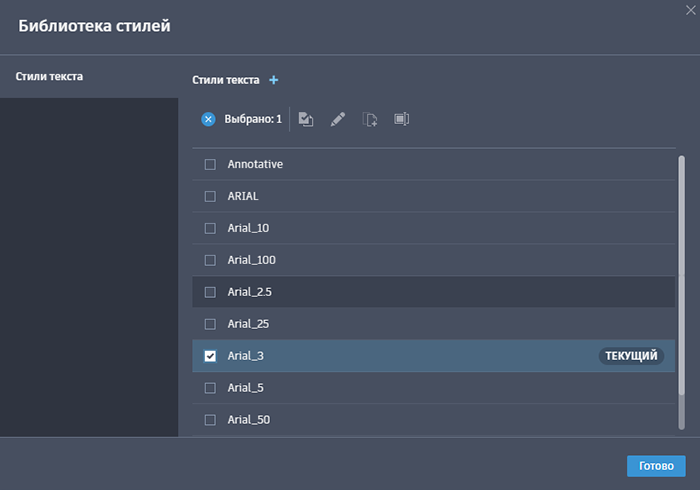
Теперь можно создавать и изменять стили текста, а также управлять ими. Для управления стилями текста на панели «Свойства» щелкните раскрывающийся список «Стили текста» и выберите «Управление стилями текста».
Версия 9.19
Эта версия включает бета-версию общих вспомогательных файлов. Общие вспомогательные файлы — это единый ресурс AutoCAD в веб-браузере, где администраторы САПР могут хранить и развертывать вспомогательные файлы. Это упрощает использование вспомогательных файлов и управление ими, а также обеспечивает соблюдение стандартов компании.
Версия 9.18
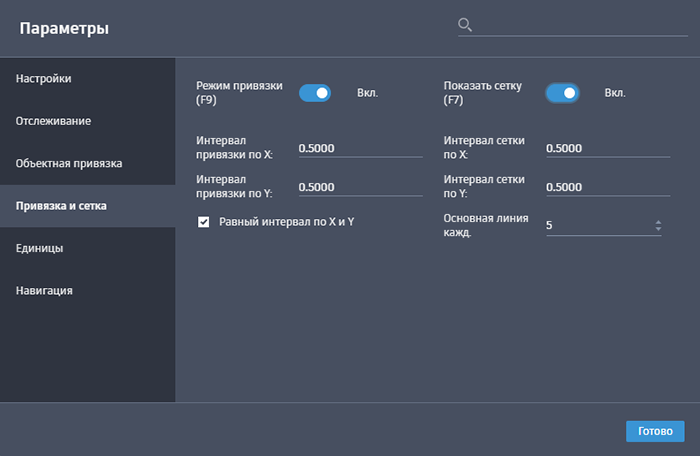
Добавлены параметры привязки и сетки. В строке состояния можно переключаться между режимами «Привязка» (F7) и «Сетка» (F9), а в диалоговом окне «Параметры» — изменять их настройки.
Версия 9.13
Теперь веб-версия AutoCAD поддерживает использование веб-браузера Safari.
Версия 9.8
В этом выпуске внесены изменения в бесплатную пробную версию. Кроме того, в нем содержатся дополнительные материалы, которые помогут начать работу с бесплатной 30-дневной версией AutoCAD для мобильных устройств и веб-браузера.
Версия 9.5
В этом выпуске улучшена работа с LISP.
Версия 9.2
Команда «Трассировка», которая позволяет открывать трассировки и управлять ими из командной строки, теперь доступна для веб-версии AutoCAD.
Версия 8.49.1
Подключение к локальным файлам
Вы можете просматривать, редактировать и сохранять чертежи, хранящиеся на вашем устройстве.
Подключение к файлам из локального хранилища
- На главном экране веб-приложения AutoCAD щелкните «Добавление хранилища» в меню слева.
- Выберите «Локальные файлы» и нажмите кнопку «Обзор».
- Выберите локальную папку для подключения.
- Предоставьте доступ сайту web.autocad.com для редактирования файлов в выбранной папке. Этот шаг необходимо выполнять каждый раз во время использования веб-приложения.
После подключения все файлы из выбранной папки появятся в диспетчере файлов.
Усовершенствование Диспетчера подшивок для интернета
В Диспетчере подшивок для интернета теперь можно выполнять следующие действия:
- выбирать несколько файлов для публикации и формирования комплекта;
- задавать дополнительные параметры публикации и формирования комплекта, включая имя файла, место хранения, формат вывода и перезапись повторяющихся файлов;
- изменять папку по умолчанию для нового листа;
- выбирать шаблон и компоновку для нового листа.
Кроме того, улучшен импорт листов. Например, если лист уже назначен подшивке, то появится предупреждение. Импортированные листы теперь также соответствуют порядку вкладок в файле DWG.
Версия 8.47.0
В новой версии улучшено диалоговое окно настроек, в том числе добавлена возможность поиска в настройках. Для этого используйте строку поиска в правом верхнем углу диалогового окна.
Версия 8.44.0
В этой версии улучшены функции LISP, а также добавлены базовые функции языка управления диалоговыми окнами DCL.
Загружайте файлы LISP и DCL и управляйте ими при помощи диалогового окна «Управление вспомогательными файлами"», которое можно открыть, выбрав «Управление вспомогательными файлами» в меню слева на главной странице.
Версия 8.43.0
В этой версии добавлена возможность выполнения пакетной публикации подшивки непосредственно из диспетчера файлов.
Кроме того, был обновлен Диспетчер подшивок, в том числе улучшена возможность совместного редактирования подшивок.
Версия 8.42.0
В этой версии внесены изменения в компоновку Диспетчера файлов/главной страницы. Теперь на панели слева отображаются кнопки «Новый чертеж», «Загрузить...» и «Новая папка».
Кроме того, Диспетчер файлов теперь содержит ссылку на Диспетчер вспомогательных файлов, с помощью которого можно загружать шаблоны чертежей, шрифты, образцы штриховки, стили печати и процедуры LISP и управлять ими. Для доступа к вспомогательным файлам выберите «Управление вспомогательными файлами...» в меню слева на главной странице/в Диспетчере файлов.
Версия 8.39.0
В этом выпуске обновлены способы оповещения о новых возможностях приложения. Надеемся, что благодаря этому вы всегда будете в курсе последних улучшений.
Версия 8.37.0
Теперь можно выгружать целые папки в Диспетчер файлов и скачивать их из него.
Версия 8.34.1
В этом выпуске добавлена подписка на AutoCAD Web — новое однопользовательское решение Autodesk, включающее доступ к AutoCAD на мобильных устройствах и в веб-браузере.
Кроме того, эта версия знаменует завершение Программы доступа к веб-приложению, в рамках которой предоставлялся бесплатный доступ к командам черчения и редактирования в браузере. Для просмотра дополнительных сведений о завершении Программы доступа к веб-приложению щелкните здесь.
Версия 8.31.0
В этом выпуске улучшена команда МТЕКСТ. Теперь можно добавлять стили, высоту текста и шрифты, а также изменять форматирование.
Версия 8.30.1
На новой ленте AutoCAD появились команды «Рисование», «Аннотации» и «Редактирование». Включите ленту в диалоговом окне «Параметры». Когда лента включена, часто используемые инструменты закреплены в верхней части области рисования. Когда лента отключена, инструменты закрепляются в нижнем левом углу боковой панели.
Версия 8.29.0
В этом выпуске AutoCAD улучшены процедуры проверки прав, предоставляемых в учетных записях.
Версия 8.26.0
В этом выпуске обновлена функция импорта пометок в трассировку.
Версия 8.23.0
В этом выпуске представлены следующие компоненты и возможности.
- Диспетчер подшивок. Диспетчер подшивок для интернета является упрощенной версией прежнего Диспетчера подшивок и позволяет просматривать именованные коллекции листов чертежей, хранящиеся в Forma Data Management (ранее Autodesk Docs), а также управлять ими.
- Импорт пометок. Предоставляется по подписке на AutoCAD. Используя функцию импорта пометок, можно разместить версию чертежа с пометками поверх исходного файла и тем самым упростить просмотр и внесение изменений в чертеж. Например, если имеется версия чертежа, содержащая текст и изменения, в формате PDF, можно использовать функцию «Импорт пометок», чтобы наложить измененный чертеж поверх исходного. А при наличии печатной версии чертежа, содержащей рукописные изменения, можно сфотографировать эту версию, а затем импортировать ее в формате JPG или PNG.
- Новое визуальное оформление. Обновлены логотип и значки. Кроме того, переработан дизайн палитр «Слои», «Блоки», «Трассировки» и LISP.
Версия 8.19.0
В этой версии файлы можно перетаскивать напрямую в приложение. Перетащите файл DWG на вкладку браузера и укажите, что следует с ним сделать: выгрузить в указанное место хранения или открыть.
Версия 8.18.0
Шрифты теперь входят в число доступных параметров вспомогательных файлов.
Выгружать файлы и управлять ими можно с помощью одного из следующих способов.
- Нажмите кнопку «Добавить стили печати» в нижней части списка стилей печати в диалоговом окне «Печать».
- Нажмите кнопку «Добавить образцы штриховки» в нижней части списка образцов штриховки в разделе «Свойства».
- Нажмите кнопку «Добавить шаблоны чертежей» в нижней части списка шаблонов чертежей в диалоговом окне «Создание чертежа».
Версия 8.17.0
В этом выпуске улучшены сенсорные жесты и использование устройств с сенсорным экраном.
Версия 8.15.0
При наличии подписки на AutoCAD в приложении AutoCAD Web можно загружать и выполнять базовые процедуры LISP. Перейдите на вкладку LISP на боковой панели слева, а затем нажмите «Управление LISP», чтобы вызвать Диспетчер вспомогательных файлов и выгрузить файлы LISP.
Версия 8.14.0
В этой версии улучшен процесс запуска чертежей сторонних поставщиков.
Версия 8.12.0
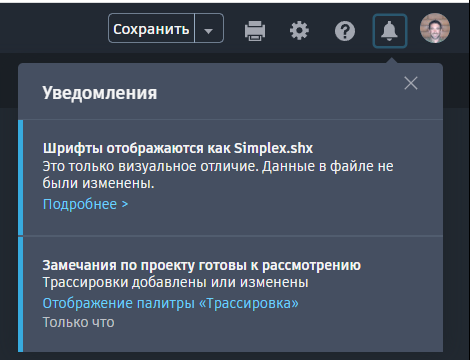
В правом верхнем углу баннера появилась новая полка уведомлений. Здесь будут отображаться полезные сведения о программе и учетной записи.
Версия 8.10.0
В этой версии улучшена функция полярного отслеживания, в том числе возможность ввода пользовательских значений.
Версия 8.7.0
Эта версия включает обновления функции «Трассировка». Теперь вы можете:
- Вносить изменения в файл чертежа во время просмотра трассировки. Переключаться между режимами «Редактирование вкл.»
 и «Редактирование откл.».

- Добавлять свои публикации в трассировку, созданную другими пользователями, и удалять их из нее.

Версия 8.6.0
В этом выпуске реализован новый параметр выбора, соответствующий стандартному стилю классического приложения AutoCAD. Теперь можно переключаться между стандартными параметрами выбора версии Web и классического приложения.

Версия 8.4.0
Автосохранение
Теперь при неожиданном закрытии AutoCAD несохраненные изменения кэшируются на сервере. При повторном открытии чертежа можно получить доступ к последней кэшированной версии.
Версия 8.3.0
Новая страница входа
При открытии веб-сайта web.autocad.com отображается новая страница входа в систему.
Версия 8.1.0
Поиск/фильтрация файлов в Диспетчере файлов
Теперь можно выполнять поиск файлов в Диспетчере файлов. Поиск осуществляется в выбранной папке.

Версия 7.17.0
Элементы управления видом
Изменяйте ориентацию вида в пространствах модели и листа с помощью раскрывающегося списка «Виды», который содержит все виды на чертеже, созданные в классическом приложении AutoCAD.

Листы
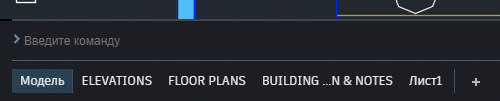
Просматривайте листы и управляйте ими в левой части строки состояния, как в классическом приложении AutoCAD.
Эти функции заменяют вкладку «Виды» на боковой панели, которая была удалена.
Вспомогательные файлы
Теперь можно выгружать три типа вспомогательных файлов и управлять ими: шаблоны чертежей, стили печати и образцы штриховки.
Управлять файлами можно с помощью одного из следующих способов.
- Нажмите кнопку «Добавить стили печати» в нижней части списка стилей печати в диалоговом окне «Печать».
- Нажмите кнопку «Добавить образцы штриховки» в нижней части списка образцов штриховки в разделе «Свойства».
- Нажмите кнопку «Добавить шаблоны чертежей» в нижней части списка шаблонов чертежей в диалоговом окне «Создание чертежа».
Версия 7.14.0
Новые команды и системные переменные, доступные из командной строки
Теперь доступны следующие команды:
- ЭЛЛИПС
- РЗМПАРАЛ
- РЗМЛИНЕЙНЫЙ
- ПОЛРЕД
- CURSORSIZE
- PICKBOX
- ПОДЕЛИТЬ
- LTSCALE
- DIMPOST
Версия 7.13.0
Упрощенный доступ к списку слоев
Теперь из заголовка доступен раскрывающийся список слоев. Просматривайте слои и переключайте активный слой без открытия панели «Слои».
Улучшения командной строки
Теперь в командной строке есть журнал команд, который больше похож на интерфейс классического приложения AutoCAD. Теперь можно открывать, прокручивать и копировать команды из журнала команд.
Версия 7.12.0
Функция «Трассировка» (предварительная версия)
Трассировка обеспечивает возможности для добавления изменений в чертеж в мобильном и веб-приложении без изменения существующего чертежа. Эта функция работает как виртуальная калька, накладываемая на чертеж и позволяющая участникам проекта добавлять свои комментарии.
Версия 7.11.0
Autodesk Drive теперь является доступным облачным хранилищем
Теперь можно подключиться к Autodesk Drive, а также просматривать, редактировать и сохранять файлы Autodesk Drive.
Подробнее об облачных хранилищах
Версия 7.9.0
Функция «Открыть в классическом приложении» теперь доступна на платформе Mac
Если на компьютере установлена программа AutoCAD for Mac (версии 2018 или более поздней), можно открыть чертеж в этой версии AutoCAD с помощью кнопки «Открыть в классическом приложении».
Кроме того, функцию «Открыть в классическом приложении» теперь можно использовать для открытия чертежей, сохраненных в одном из доступных облачных хранилищ.
Подробнее о функции «Открыть в классическом приложении»
Версия 7.8.0
Языки локализации
В веб-приложении AutoCAD теперь поддерживаются те же 14 языков, что и в классическом приложении AutoCAD.
- Английский
- Португальский (Бразилия)
- Чешский
- Французский
- Немецкий
- Венгерский
- Итальянский
- Японский
- Корейский
- Польский
- Русский
- Китайский (упрощенный)
- Испанский
- Китайский (традиционный)
Чтобы изменить язык, перейдите в раздел «Настройки»  и в разделе «Языки» выберите английский или язык веб-браузера по умолчанию. Язык будет изменен при следующем обновлении окна приложения.
Версия 7.4.0
Общий доступ (общий доступ к URL-адресу) теперь имеется для файлов, хранящихся во внешних облачных хранилищах
Ранее функция общего доступа работала только с чертежами, которые были сохранены в хранилище «Интернет и мобильные устройства». Теперь при открытии чертежей, сохраненных в любом из поддерживаемых облачных хранилищ, можно предоставлять общий доступ.
Чтобы предоставить общий доступ к чертежу, выберите инструмент «Общий доступ»  в верхнем правом углу окна приложения.
Подробнее о функции «Общий доступ»
Версия 7.3.0
Доступны команды МАССИВ и МАССИВРЕД
Создание и изменение прямоугольных и круговых массивов, а также массивов по траектории.
Версия 7.1.0
Повышение производительности
- Улучшены возможности входа и обновления маркера, что позволило повысить производительность
- Усовершенствованы процессы открытия чертежей из Box и OneDrive
Версия 7.0.0
Теперь в веб-приложении AutoCAD отображаются избранные блоки
Блоки, добавленные в избранное в классической версии AutoCAD, теперь отображаются на панели «Блоки» в разделе «Избранное».
Подробнее о библиотеках блоков, последних и избранных блоках
Версия 6.9.0
Доступны команды -ГРУППА и UNGROUP