Docs — блокирование файлов
- Что такое блокирование файлов?
- Значки статуса блокирования файла
- Блокирование и разблокирование файла вручную
- Автоматическое блокирование и разблокирование файлов
- Выявление заблокированных файлов
Что такое блокирование файлов?
Блокирование файлов — это функция в Autodesk Docs, которая предотвращает одновременное изменение одного файла несколькими процессами или пользователями.
- Дополнительную информацию см. на странице справки по Autodesk Docs в разделе Блокирование файлов.
Desktop Connector попытается автоматически заблокировать файл при открытии, а при закрытии — автоматически разблокировать его. Когда файл заблокирован, он временно зарезервирован для использования только одним пользователем, что предотвращает внесение конфликтующих изменений другими пользователями.
Автоматически блокируются только те файлы, которые были открыты напрямую. Файлы, на которые ссылается открываемый файл, НЕ блокируются.
Значки статуса блокирования файла
В столбце атрибутов Статус отображается значок блокировки, указывающий на то, заблокирован ли файл вами или другим участником.
|
Значок |
Подпись |
Описание |
|---|---|---|
 |
Заблокировано вами |
Вы заблокировали файл. Другие участники могут открыть файл в режиме «только для чтения» без возможности изменять его содержимое, пока он заблокирован. |
 |
Заблокирован другим участником |
Файл заблокирован другим участником проекта. Файл можно открыть в режиме «только для чтения», а его содержимое нельзя изменять, пока он заблокирован. |
Блокирование и разблокирование файла вручную
В Desktop Connector 16.10.x или более поздней версии можно вручную блокировать или разблокировать файлы напрямую в проводнике Windows.
- Одновременно можно заблокировать или разблокировать только один файл, выбор сразу нескольких файлов не поддерживается.
- Разблокировать можно только заблокированные вами файлы. Если у вас есть права администратора на переопределение для разблокирования файлов, заблокированных другими пользователями, можно выбрать «Смотреть онлайн» и разблокировать файл в веб-интерфейсе Autodesk Docs.
- Команда «Блокировать/разблокировать» не отображается для файлов с длинным путем. См. раздел Рабочие процессы, не поддерживаемые для элементов с длинным путем.
- Дополнительные сведения см. в разделе Команды контекстного меню Desktop Connector.
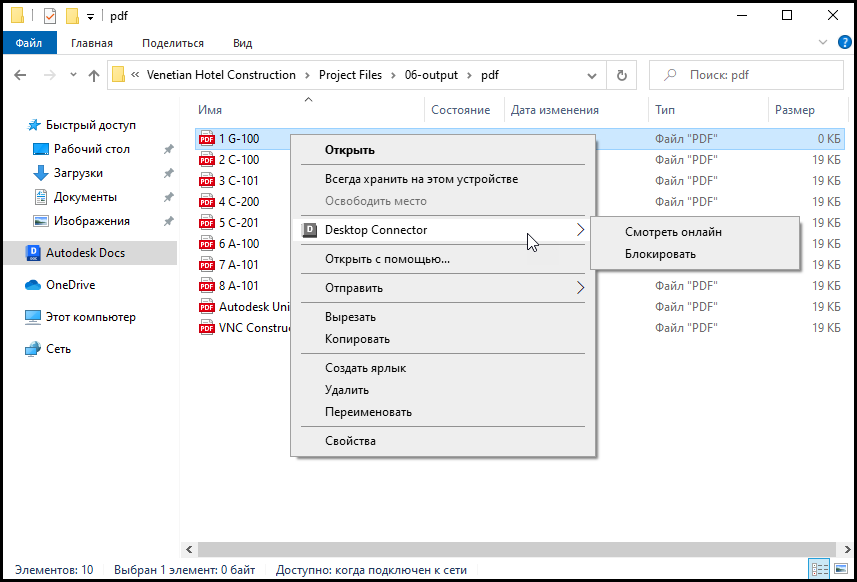
Щелкните по файлу правой кнопкой мыши и выберите команду «Блокировать/разблокировать» в меню Desktop Connector. (Показано на примере Windows 10.)
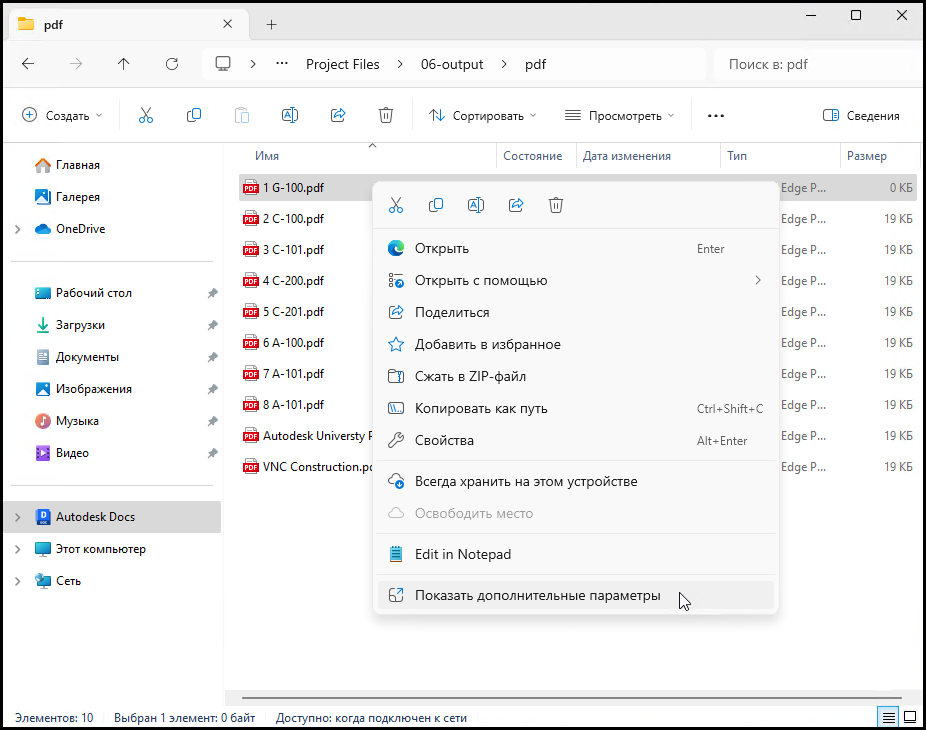
Начиная с версии 17.1, пункты меню Desktop Connector отображаются непосредственно в контекстном меню Windows11. Для доступа к ним не нужно нажимать кнопку «Показать дополнительные параметры».
Автоматическое блокирование и разблокирование файлов
При открытии файла пользователем происходит автоматическое блокирование во избежание конфликта изменений, которые могли бы внести в тот же файл другие участники. Если вы открываете файл, заблокированный другим пользователем, Desktop Connector сделает локальный файл доступным только для чтения, чтобы предотвратить внесение вами изменений.
Автоматическое блокирование файлов или папок с длинными путями не поддерживается. Дополнительные сведения см. в разделе Рабочие процессы, не поддерживаемые для элементов с длинным путем.
Поддержка автоматической блокировки файла зависит от того, как программа для разработки открывает файлы.
Desktop Connector не может автоматически блокировать определенные типы файлов (.txt) и некоторые устаревшие форматы файлов Office (.doc, .ppt .xls) при открытии в таких программах, как Блокнот или более ранние версии приложений Microsoft Office. При открытии таких приложений блокировка не применяется. При сохранении файла блокировка может применяться и тут же сниматься. Рекомендуется вручную блокировать файлы таких типов перед открытием для внесения изменений.
- Примечание. Современные форматы файлов Office (.docx, .pptx, .xlsx) и файлы PDF автоматически блокируются при открытии в соответствующих приложениях.
Файлы Inventor и 3ds Max. Автоматическая (неявная) блокировка файлов Inventor и 3ds Max при подключении к Autodesk Construction Cloud (ACC) не поддерживается. Во избежание конфликтов необходимо вручную заблокировать эти файлы перед редактированием. Инструкции см. в разделе Блокирование и разблокирование файлов вручную.
Если Desktop Connector не удается заблокировать файл в Autodesk Docs, может появиться следующее предупреждение.
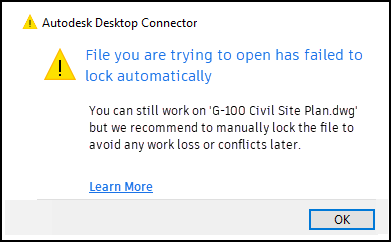
Если файл не блокируется автоматически при открытии, во избежание конфликтов рекомендуется заблокировать его вручную перед редактированием.
- Дополнительные сведения о неудачной выгрузке из-за конфликтов см. в разделе Устранение конфликтов файлов и папок.
Если файл не разблокируется автоматически при закрытии, заблокировавший его пользователь может разблокировать файл вручную.
Если закрыть Desktop Connector, когда файлы открыты в программах для разработки, таких как AutoCAD, то при перезапуске Desktop Connector эти файлы не будут разблокированы автоматически. В таких случаях необходимо разблокировать файл вручную.
Выявление заблокированных файлов
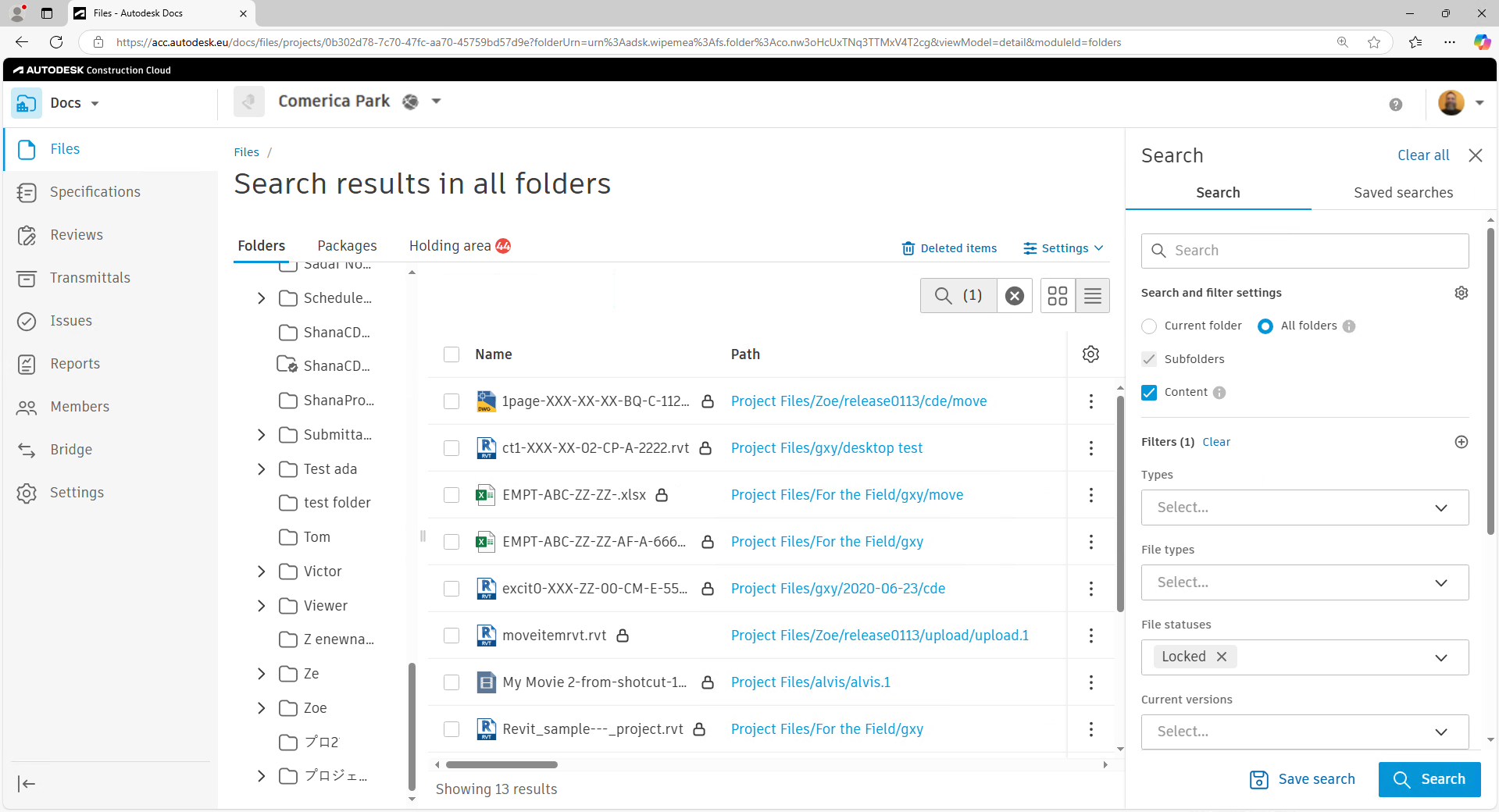
Можно найти все заблокированные файлы в проекте Autodesk Docs с помощью фильтров поиска в веб-клиенте Autodesk Docs. Дополнительную информацию см. на странице справки по Autodesk Docs Поиск и фильтрация файлов.
В настройках поиска и фильтров выберите Заблокировано в разделе «Статусы файлов», чтобы просмотреть все заблокированные файлы в проекте.
Статьи на тему