Вопросы и ответы
На этой странице:
- Как узнать, какая сборка Desktop Connector установлена на моем компьютере?
- Какая версия Desktop Connector является самой последней?
- Перенос данных BIM 360 в Autodesk Docs
- Обновления для Windows 7 больше не предоставляются
- Доступна ли поддержка предыдущих версий?
- Как получить последнее обновление для Desktop Connector?
- В процессе проверки обновлений появляется сообщение об ошибке «В данный момент не удается проверить наличие обновлений». Что оно означает и как выполнить установку?
- При попытке доступа к данным отображается сообщение об ошибке «При отправке запроса произошла ошибка». Как можно ее исправить?
- Сколько свободного места на диске требуется при выгрузке данных в Desktop Connector?
- Ошибка синхронизации. Почему файлы перемещаются в корзину?
- Заблокированные файлы: будьте осторожны
- Работа с составными проектами в Desktop Connector
- Каков максимальный размер файла для выгрузки с помощью Desktop Connector?
- У вас остались вопросы?
Как узнать, какая сборка Desktop Connector установлена на моем компьютере?
Для просмотра номера сборки наведите курсор на значок Desktop Connector в области уведомлений. Кроме того, можно просмотреть номер сборки в разделе «Панель управления» > «Программы» > «Программы и компоненты».
Какая версия Desktop Connector является самой последней?
Выпуск версий Desktop Connector осуществляется часто, поэтому установленная на компьютере версия может меняться. Ознакомьтесь с этим разделом справки для получения актуальных сведений о последних выпущенных версиях.
Перенос данных BIM 360 в Autodesk Docs
Служба BIM 360 Connector переименована в Autodesk Docs. В рамках этого процесса локальный кэш BIM 360 (который называется рабочим пространством и находится в папке %userprofile%) будет перемещен в новую папку ACCDocs.
После переноса в приложениях, которые имеют ссылки на файлы, поддерживаемые Desktop Connector, пути к ссылкам будут автоматически исправлены на новые папки при выполнении обычных операций (например, при открытии файла из рабочего пространства).
- Открытие ранее созданных файлов из раздела Недавно использованные может оказаться невозможным, поскольку путь к этим файлам изменился.
- Ярлык хаба BIM 360 в диалоговом окне открытия и сохранения файла в Civil 3D будет поврежден после установки Desktop Connector версии 14.8.0.1381. Это происходит в Civil 3D 2020.5, 2021.2 и более ранних версиях.
Ошибки переноса
Если перенос не удался, может появиться сообщение об ошибке «Не удалось перенести локальные данные BIM 360 в созданную папку для файлов Autodesk Docs». Диалоговое окно выглядит следующим образом.
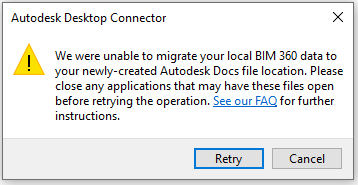
Вероятно, открыт файл из локального кэша, что не дает приложению Desktop Connector перенести локальный кэш. Попробуйте закрыть приложения, которые могут ссылаться на старое рабочее пространство BIM 360, а затем повторите попытку. Если это сообщение снова отобразится, перенос может быть отменен. Старый локальный кэш сохранится, но Desktop Connector не будет его использовать. В Desktop Connector будет использоваться новая папка локального кэша ACCDocs. Перезагрузите компьютер, чтобы открытые файлы больше не блокировали перенос. Убедитесь, что программа Desktop Connector не запущена. Затем удалите папку ACCDocs и переименуйте папку BIM 360 в ACCDocs, чтобы завершить перенос.
Установка предыдущей версии
Если требуется выполнить откат до более старой версии Desktop Connector, необходимо очистить локальный кэш вручную.
Убедитесь, что отсутствуют файлы, ожидающие выгрузки в облако.
Удаление Desktop Connector.
Перейдите в папку профиля пользователя. Для быстрого вызова окна введите
%userprofile%в адресной строке проводника.Выполните одно из следующих действий.
- Переименуйте папку
ACCDocsвBIM 360(это позволит сохранить локально кэшированные файлы). - Удалите папку
ACCDocs(если требуется очистить локальный кэш).
- Переименуйте папку
Установите старую сборку Desktop Connector.
Обновления для Windows 7 больше не предоставляются
- Autodesk больше не предоставляет и не разрабатывает обновления для ОС Windows 7. Установка и использование Desktop Connector в операционных системах, которые не указаны в разделе Требования к системе, могут не блокироваться и по-прежнему работать. Autodesk официально поддерживает только операционные системы, перечисленные в разделе Требования к системе. Дополнительные сведения о прекращении поддержки Windows 7 см. в этой статье службы поддержки Майкрософт.
Доступна ли поддержка предыдущих версий?
Сразу несколько версий Desktop Connector являются рабочими, однако официально компания Autodesk осуществляет поддержку только самой последней сборки программы. Здесь можно получить последнюю версию программы, чтобы гарантировать ее поддержку.
Как получить последнее обновление для Desktop Connector?
- Щелкните значок Desktop Connector правой кнопкой мыши.
- Выберите в меню пункт «Проверка обновлений».
- Щелкните ссылку для установки последней сборки.
В процессе проверки обновлений появляется сообщение об ошибке «В данный момент не удается проверить наличие обновлений». Что оно означает и как выполнить установку?
В процессе установки Desktop Connector было выполнено соединение с некорректным ресурсом. Чтобы получить последнюю версию, перейдите на эту страницу и выберите установочный файл, соответствующий операционной системе.
При попытке доступа к данным отображается сообщение об ошибке «При отправке запроса произошла ошибка». Как можно ее исправить?
После установки последней сборки данные снова будут отображаться корректно.
Сколько свободного места на диске требуется при выгрузке данных в Desktop Connector?
Каждый набор данных является уникальным, однако в процессе выгрузки Desktop Connector может использовать временное дисковое пространство для потребления до трех размеров набора данных. Эти дополнительные ресурсы в основном используются для расчета и сбора связанных файлов.
Ошибка синхронизации. Почему файлы перемещаются в корзину?
При ошибке синхронизации в области уведомлений (версия 14.11.0.1476 или более ранняя) либо в отдельном окне (более поздние версии) может появиться следующее сообщение об ошибке: «На сервере найдена более новая версия файла
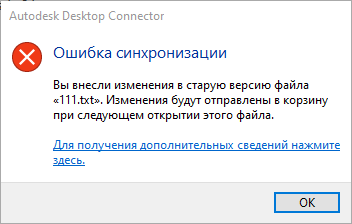
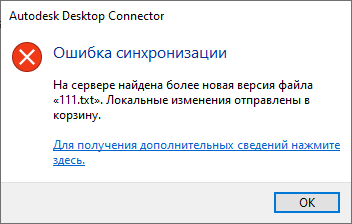
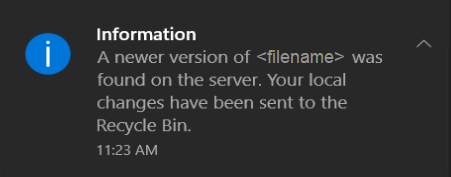
Desktop Connector уведомляет, что другой пользователь выгрузил на сервер более новую версию того же файла, из-за чего версия, которую редактируете вы, устарела. В этом случае Desktop Connector отправляет изменения, сделанные локально, в корзину, а не перезаписывает их с использованием версии на сервере. Файл, находящийся в корзине, можно перенести на локальный диск, вручную разрешить изменения, внесенные другими пользователями, а затем выгрузить на сервер для создания новой версии.
Заблокированные файлы: будьте осторожны
Файлы в Autodesk Docs могут быть заблокированы пользователями. При открытии файла из Autodesk Docs приложение Desktop Connector немедленно уведомляет, что файл был заблокирован другим пользователем. Сообщение выглядит следующим образом.
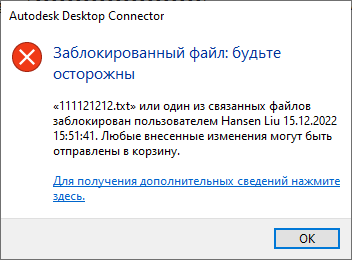
В этом случае дальнейшее редактирование файла может привести к сбою операций, находящихся в ожидании, при попытке выгрузить файл в будущем. Прежде чем продолжать редактирование, рекомендуется заблокировать файл. Если требуется отредактировать файл, заблокированный другим пользователем, рекомендуется сохранить его локально, чтобы изменения не попали в корзину.
Работа с составными проектами в Desktop Connector
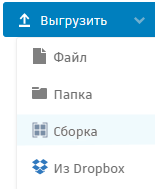
Составные проекты — это доступные для просмотра контейнеры, содержащие связанные файлы в сборке. Составные проекты можно создавать с помощью веб-клиента Fusion. В Fusion выберите «Выгрузить», затем «Сборка», затем выберите родительский файл (например, DWG или IAM) и укажите связанные файлы. Все файлы будут помещены в контейнер, отображаемый как один файл. В Desktop Connector составной проект будет отображаться с расширением VIEWABLE и уникальным значком, указывающим на то, что он не является обычным файлом сборки. Диалоговые окна открытия файлов в Inventor и AutoCAD не рассматривают файлы составных проектов VIEWABLE как допустимые файлы САПР. Команду «Открыть» в Desktop Connector невозможно активировать, если набор выбранных объектов включает в себя составной проект, и скачать этот файл в Desktop Connector также невозможно.
Каков максимальный размер файла для выгрузки с помощью Desktop Connector?
Максимальный размер выгружаемого файла зависит от соединителя источника данных. Соединители Autodesk Drive, Fusion и BIM 360 Team могут выгружать файлы размером до 6 ГБ (6 442 450 943 байт). Соединитель Autodesk Docs позволяет выгружать файлы размером до 48,828125 ГБ (52 428 800 000 байт).
У вас остались вопросы?
Подробнее о вариантах поддержки можно узнать здесь.