Vydání souboru změní atribut pouze pro čtení místní kopie na čtení a zapisování. Jakmile je soubor vydán, může být upravován. Současně může soubor vydat pouze jeden člen konstrukčního týmu. Nikdo jiný nemůže soubor upravovat nebo vydat, dokud nebude zařazen zpět do úložiště. Informace o tom, kdo určitý soubor vydal, naleznete ve sloupci Jméno uživatele. Vydat lze jeden soubor, více souborů nebo všechny soubory ve složce podle voleb vybraných v dialogu Vydat.
- Informace o příkazech Získat revizi a Vydat
- Získávání a vydávání v aplikaci Vault Client
- Získávání a vydávání v doplňku Vault aplikace AutoCAD
- Získávání a vydávání v doplňku Vault aplikace Inventor
- Získávání a vydávání v doplňku Vault systému Office
- Získávání a vydávání v jiných doplňcích
Informace o příkazech Získat revizi a Vydat
Příkazy Získat revizi a Vydat získají z úložiště soubory, do kterých lze zapisovat, a umístí je do pracovní složky, kde je lze upravovat. Současně může mít vydán soubor pro úpravy pouze jeden uživatel. Pokud potřebujete získat poslední vydanou verzi souboru, použijte příkaz Obnovit.
- Příkaz Získat revizi umožňuje vydat konkrétní revizi souboru a zkopírovat ji do místní složky. Poznámka:
Funkce Revize je dostupná v edicích Autodesk Vault Workgroup a Vault Professional.
- Příkaz Vydat získá pouze nejnovější verzi nejdůležitější revize souboru. Další informace naleznete v části Vysvětlení revizí. Poznámka: Pokud používáte aplikaci Autodesk Vault Basic, načte se poslední verze souboru.
Chcete-li vrátit soubor do úložiště, můžete příkazem Zařadit potvrdit změny a kopírovat do úložiště lokálně upravený soubor. Je také možné použít příkaz Zrušit vydání. Příkaz Zrušit vydání úložiště neaktualizuje. Všechny změny provedené na místní kopii od posledního vydání budou ztraceny.
Pracovní postupy získávání a vydávání
Dialog Získat/vydat nabízí různé možnosti v závislosti na edici aplikace Autodesk Vault. Dále platí, že některé doplňky používají jiné pracovní postupy než samostatní klienti. V této části jsou uvedeny různé pracovní postupy vydávání souborů z úložiště.
Klient aplikace Vault
Dialog Získat/vydat
Dialog Získat/vydat aplikace Vault 2014 má dva režimy: sbalený a rozbalený.
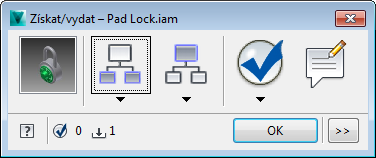
Sbalený dialog Získat/vydat – aplikace Vault 2014
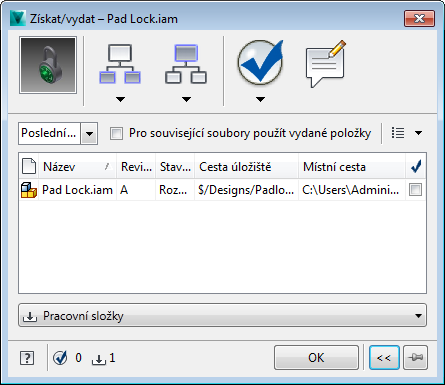
Rozbalený dialog Získat/vydat – aplikace Vault 2014
 .
. Prvky dialogu Získat/vydat
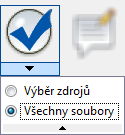
- Výběr zdroje – Vybere pouze soubory, které byly při spuštění dialogu Získat/vydat v hlavním pohledu na počátku zvýrazněny.
- Všechny soubory – Vybere všechny soubory uvedené v dialogu Získat/vydat.
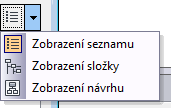
- Pohled seznamu
 – Zobrazí obsah podokna Získat/vydat v plochém seznamu.
 - Pohled složky
 – Zobrazí obsah podokna Získat/vydat ve stromové struktuře.
 - Pohled návrhu
 – Zobrazí obsah podokna Získat/vydat podle vztahu k návrhu.
|
Prvek |
Detaily |
|---|---|
|
Zobrazení miniatur
|
Pokud je vybrán pouze jeden soubor, zobrazí se miniatura tohoto souboru. Pokud je vybrán více než jeden soubor, zobrazí se obecná miniatura s více dokumenty. |
|
Zařadit podřazené
|
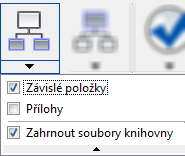
Kdykoli vydáváte objekt mimo úložiště, můžete do vydání automaticky zahrnout také určené podřazené soubory. Tip: Kdykoli pozastavíte ukazatel myši nad tlačítkem Včetně podřazených položek, zobrazí se aktuální nastavení zahrnutí.
Kliknutím na tlačítko Včetně podřazených položek přidáte do aktuálního seznamu souborů vybrané typy podřazených souborů. Kliknutím na rozevírací šipku pod tlačítkem Včetně podřazených položek můžete nastavit, které podřazené typy budou po kliknutí na tlačítko zahrnuty. Opětovným kliknutím na prvek jej můžete zakázat. Dokud nebude tlačítko znovu povoleno, všechna nastavení zahrnutí budou ignorována. |
|
Zařadit nadřazené
|
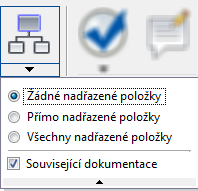
Kdykoli vydáváte objekt mimo úložiště, můžete do vydání automaticky zahrnout také určené nadřazené soubory. Tip: Kdykoli pozastavíte ukazatel myši nad tlačítkem Včetně nadřazených položek, zobrazí se aktuální nastavení.
Kliknutím na tlačítko Včetně nadřazených položek přidáte do aktuálního seznamu souborů dokumentaci související s vybranými typy nadřazených souborů. Kliknutím na rozevírací šipku pod tlačítkem Včetně nadřazených položek můžete nastavit, které nadřazené typy budou po kliknutí na tlačítko zahrnuty (a zda k tomu má dojít). Opětovným kliknutím na prvek jej můžete zakázat. Dokud nebude tlačítko znovu povoleno, všechna nastavení zahrnutí budou ignorována. |
|
Zahrnout propojení
Poznámka: Tato funkce je dostupná, když je v aplikaci Vault Workgroup nebo Vault Professional vybrán objekt s propojeními.
|
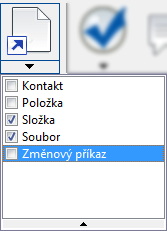
Kdykoli vydáváte objekt mimo úložiště, můžete do vydání automaticky zahrnout také určené typy propojených objektů. Kliknutím na tlačítko Zahrnout propojení zahrnete objekty propojené s objekty vybranými k vydání. Může se jednat o propojení s jinými soubory, složkami, položkami, změnovými příkazy nebo uživatelskými objekty (položka Kontakt v příkladu například představuje uživatelský objekt v úložišti). Tip: Kdykoli pozastavíte ukazatel myši nad tlačítkem Zahrnout propojení, zobrazí se aktuální nastavení.
Kliknutím na rozevírací šipku pod tlačítkem Zahrnout propojení můžete nastavit, které propojené objekty budou po kliknutí na tlačítko zahrnuty. Opětovným kliknutím na prvek jej můžete zakázat. Dokud nebude tlačítko znovu povoleno, všechna nastavení zahrnutí budou ignorována. |
|
Zaškrtnout
|
Tlačítko Zaškrtnout umožňuje rychle vybrat všechny objekty uvedené k vydání. Lze jej také nastavit, aby po kliknutí byly vybrány jen objekty, které jste vybrali na počátku při spuštění dialogu Získat/vydat. Tato funkce je užitečná, pokud jste povolili tlačítka Včetně podřazených položek, Včetně nadřazených položek a Včetně propojení a chcete rychle vybrat všechny položky k vydání. Tip: Kdykoli pozastavíte ukazatel myši nad ikonou, zobrazí se aktuální nastavení.
Kliknutím na rozevírací šipku pod tlačítkem Vydat můžete nastavit, co se stane po kliknutí na tlačítko.
Nastavení výběru |
|
Komentáře
|
Kliknutím na tlačítko Komentáře můžete přidat popis nebo zdokumentovat důvod, proč vybrané soubory vydáváte. Tip: Když pozastavíte ukazatel myši nad tlačítkem Komentáře, zobrazí se již zaznamenané komentáře.
|
|
Výběr revize
Poznámka: Funkce Revize je dostupná v edicích Autodesk Vault Workgroup a Vault Professional.
|
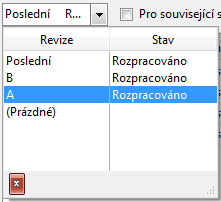
Z rozevírací nabídky Revize vyberte revizi, kterou chcete načíst z úložiště. Pokud vyberete možnost Poslední, načte se poslední verze hlavní revize. Pokud je vybráno více souborů, bude načtena poslední verze hlavní revize. |
|
Zaškrtávací políčko Použít vydané pro související soubory
|
Chcete-li získat vydané verze souvisejících souborů vybraných k vydání, zaškrtněte toto políčko. |
|
Nastavení zobrazení
|
Způsob, jakým se soubory v úložišti zobrazují, můžete měnit kliknutím na jednu z ikon pohledu v rozevírací nabídce Nastavení zobrazení. |
|
Ovládací prvky mřížky
|
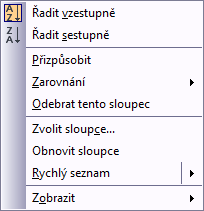
Kliknutím pravým tlačítkem na podokno pohledu Získat/vydat můžete nastavit způsob zobrazení souborů, včetně toho, které sloupce budou zahrnuty a jak budou soubory zarovnány a seřazeny. Další informace naleznete v části Možnosti uživatelské mřížky. |
|
Sloupec Vybráno k vydání
|
Udává objekty, které jsou aktuálně vybrány k vydání. |
|
Čítače výběru objektů
|
V dolní části dialogu se nacházejí dvě ikony, které udávají, kolik souborů je vybráno k vydání |
|
Připnutí dialogu v rozbaleném režimu
|
Rozbalený dialog si při příštím otevření tento režim nezachová. Kliknutím na tlačítko připínáčku |
|
Rozbalení a zobrazení detailů
|
Kliknutím na tlačítko rozbalení můžete přepínat mezi sbaleným a rozbaleným zobrazením dialogu Získat/vydat. |
|
Rozevírací nabídka Pracovní složky
|
Můžete vybrat, zda chcete k uložení místních kopií stažených objektů použít výchozí pracovní složku nebo jinou složku. Není nutné vybírat žádnou pracovní složku. |





 a kolik souborů je dostupných k vydání
  v podokně Získat/vydat.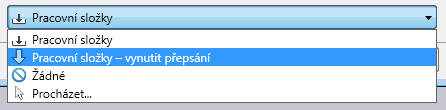
Získávání a vydávání (Vault Basic)
- Klikněte pravým tlačítkem na soubor či složku a vyberte příkaz Získat/vydat.
Dialog Získat/vydat se zobrazuje sbalený nebo rozbalený v závislosti na tom, zda jste jej připnuli
 v rozbaleném zobrazení. Ve výchozím nastavení se zobrazuje sbalený.
 - Pokud chcete, aby byly k vydání dostupné také podřazené soubory, povolte tlačítko Včetně podřazených položek. Nastavení možnosti Včetně podřazených položek lze změnit kliknutím na šipku pod tímto tlačítkem.Tip: Kdykoli pozastavíte ukazatel myši nad ikonou, zobrazí se aktuální nastavení.
- Pokud chcete, aby byly k vydání dostupné také nadřazené soubory, povolte tlačítko Včetně nadřazených položek. Nastavení možnosti Včetně nadřazených položek lze změnit kliknutím na šipku pod tímto tlačítkem.Tip: Kdykoli pozastavíte ukazatel myši nad ikonou, zobrazí se aktuální nastavení.
- Pokud chcete rychle vybrat všechny soubory z kroků 2 až 4, povolte tlačítko Zaškrtnout. Pokud je místo toho povolena možnost Výběr zdroje, budou vybrány jen soubory a složky, které jste k vydání vybrali na počátku. Kliknutím na šipku pod tlačítkem můžete změnit nastavení a nakonfigurovat, zda toto tlačítko získá všechny soubory nebo jen původní sadu výběru.Tip: Kdykoli pozastavíte ukazatel myši nad ikonou, zobrazí se aktuální nastavení.
- Volitelné Po kliknutí na tlačítko Komentář můžete zanechat komentář k důvodu vydání.
- Pokud chcete získat poslední verze vybraných souborů a složek, klikněte na tlačítko OK.
Pokud chcete zobrazit všechny uvedené soubory a jsou povolena tlačítka Včetně podřazených položek a Včetně nadřazených položek nebo pokud chcete soubory k vydání vybrat ručně, klikněte na tlačítko Rozbalit
 , čímž zobrazíte úplný seznam, ve kterém lze provést výběr.
 Pokud jste k vydání vybrali pouze jeden soubor a chcete určit jeho verzi, klikněte na tlačítko Rozbalit
a z rozevíracího seznamu Verze vyberte verzi. - Klikněte na tlačítko OK.
Pomocí následujícího postupu lze získávat a vydávat soubory a složky v aplikaci Vault Basic.
Pokud je zaškrtnuto políčko Pracovní složky, vybrané soubory budou zkopírovány z úložiště do místní složky. Nyní můžete soubory upravit.
Získávání a vydávání (Vault Workgroup)
- Klikněte pravým tlačítkem na soubor či složku a vyberte příkaz Získat/vydat.
Dialog Získat/vydat se zobrazuje sbalený nebo rozbalený v závislosti na tom, zda jste jej připnuli
v rozbaleném zobrazení. Ve výchozím nastavení se zobrazuje sbalený. - Pokud chcete, aby byly k vydání dostupné také podřazené soubory, povolte tlačítko Včetně podřazených položek. Nastavení možnosti Včetně podřazených položek lze změnit kliknutím na šipku pod tímto tlačítkem.Tip: Kdykoli pozastavíte ukazatel myši nad ikonou, zobrazí se aktuální nastavení.
- Pokud chcete, aby byly k vydání dostupné také nadřazené soubory, povolte tlačítko Včetně nadřazených položek. Nastavení možnosti Včetně nadřazených položek lze změnit kliknutím na šipku pod tímto tlačítkem.Tip: Kdykoli pozastavíte ukazatel myši nad ikonou, zobrazí se aktuální nastavení.
- Pokud chcete k vydání rychle vybrat všechny asociované soubory i původní sadu výběru, povolte tlačítko Zaškrtnout. Pokud je místo toho povolena možnost Výběr zdroje, budou vybrány jen soubory a složky, které jste původně vybrali k vydání. Kliknutím na šipku pod tlačítkem můžete změnit nastavení a nakonfigurovat, zda toto tlačítko získá všechny soubory nebo jen původní sadu výběru.Tip: Kdykoli pozastavíte ukazatel myši nad ikonou, zobrazí se aktuální nastavení.
- Volitelné Po kliknutí na tlačítko Komentář můžete zanechat komentář k důvodu vydání.
- Pokud chcete jednoduše získat poslední verzi hlavní revize vybraných souborů nebo složek, klikněte na tlačítko OK.
Pokud chcete zobrazit všechny uvedené objekty v úložišti a jsou povolena tlačítka Včetně podřazených položek, Včetně nadřazených položek a Včetně propojení nebo pokud chcete objekty k vydání vybrat ručně, klikněte na tlačítko Rozbalit
, čímž zobrazíte úplný seznam, ve kterém lze provést výběr. Pokud jste k vydání vybrali pouze jeden soubor a chcete určit jeho revizi, klikněte na tlačítko Rozbalit
a z rozevíracího seznamu Revize vyberte revizi. - Chcete-li získat vydané verze všech vybraných souvisejících souborů, zaškrtněte políčko Použít vydané pro související soubory.
- Klikněte na tlačítko OK.
Pomocí těchto kroků lze získávat a vydávat soubory a složky v aplikaci Vault Workgroup.
Pokud je zaškrtnuto políčko Pracovní složky, vybrané objekty v úložišti budou zkopírovány z úložiště do místní složky. Nyní můžete soubory upravit.
Získávání a vydávání (Vault Professional)
- Na soubor, složku nebo uživatelský objekt klikněte pravým tlačítkem a vyberte možnost Získat/vydat.
Dialog Získat/vydat se zobrazuje sbalený nebo rozbalený v závislosti na tom, zda jste jej připnuli
v rozbaleném zobrazení. Ve výchozím nastavení se zobrazuje sbalený. - Pokud chcete, aby byly k vydání dostupné také podřazené soubory, povolte tlačítko Včetně podřazených položek. Nastavení možnosti Včetně podřazených položek lze změnit kliknutím na šipku pod tímto tlačítkem.Tip: Kdykoli pozastavíte ukazatel myši nad ikonou, zobrazí se aktuální nastavení.
- Pokud chcete, aby byly k vydání dostupné také nadřazené soubory, povolte tlačítko Včetně nadřazených položek. Nastavení možnosti Včetně nadřazených položek lze změnit kliknutím na šipku pod tímto tlačítkem.Tip: Kdykoli pozastavíte ukazatel myši nad ikonou, zobrazí se aktuální nastavení.
- Pokud chcete do vydání zahrnout také určité typy propojených objektů, povolte tlačítko Včetně propojení. Poznámka: Tato funkce je dostupná, když je v aplikaci Vault Professional vybrán objekt s propojeními.Nastavení možnosti Včetně propojení lze změnit kliknutím na šipku pod tímto tlačítkem.Tip: Kdykoli pozastavíte ukazatel myši nad ikonou, zobrazí se aktuální nastavení.
- Pokud chcete k vydání rychle vybrat všechny asociované soubory i původní sadu výběru, povolte tlačítko Zaškrtnout. Pokud je místo toho povolena možnost Výběr zdroje, budou vybrány jen soubory, složky a uživatelské objekty, které jste k vydání vybrali na počátku. Kliknutím na šipku pod tlačítkem můžete změnit nastavení a nakonfigurovat, zda toto tlačítko získá všechny soubory nebo jen původní sadu výběru.Tip: Kdykoli pozastavíte ukazatel myši nad ikonou, zobrazí se aktuální nastavení.
- Volitelné Po kliknutí na tlačítko Komentář můžete zanechat komentář k důvodu vydání.
- Pokud chcete získat poslední verzi hlavní revize vybraných souborů, složek nebo uživatelských objektů, klikněte na tlačítko OK.
Pokud chcete zobrazit všechny uvedené objekty v úložišti a jsou povolena tlačítka Včetně podřazených položek, Včetně nadřazených položek a Včetně propojení nebo pokud chcete objekty k vydání vybrat ručně, klikněte na tlačítko Rozbalit
, čímž zobrazíte úplný seznam, ve kterém lze provést výběr. Pokud jste k vydání vybrali pouze jeden soubor a chcete určit jeho revizi, klikněte na tlačítko Rozbalit
a z rozevíracího seznamu Revize vyberte revizi. - Chcete-li získat vydané verze všech vybraných souvisejících souborů, zaškrtněte políčko Použít vydané pro související soubory.
- Klikněte na tlačítko OK.
Pomocí následujícího postupu lze získávat a vydávat soubory, složky a uživatelské objekty v aplikaci Vault Professional.
Pokud je zaškrtnuto políčko Pracovní složky, vybrané objekty v úložišti budou zkopírovány z úložiště do místní složky. Nyní můžete soubory upravit.
Videofilm – Vydání souboru z úložiště
Tento videofilm předvádí postup vydání souboru v aplikaci Autodesk Vault Client.
Doplněk aplikace AutoCAD
Dialog Získat/vydat
Dialog Získat/vydat aplikace Vault 2014 má dva režimy: sbalený a rozbalený.
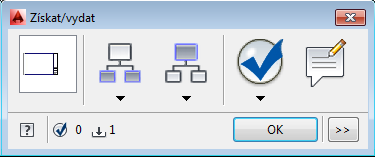
Sbalený dialog Získat/vydat – doplněk Vault pro aplikaci AutoCAD 2014
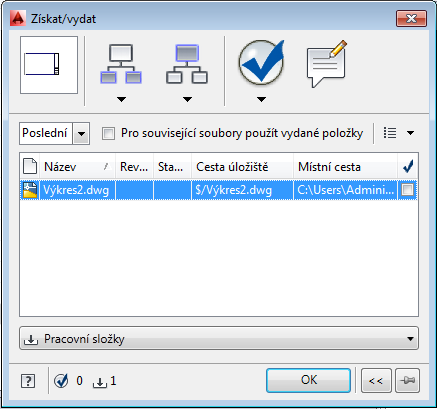
Rozbalený dialog Získat/vydat – doplněk Vault pro aplikaci AutoCAD 2014
. Prvky dialogu Získat/vydat
- Výběr zdroje – Vybere pouze soubory, které byly při spuštění dialogu Získat/vydat v hlavním pohledu na počátku zvýrazněny.
- Všechny soubory – Vybere všechny soubory uvedené v dialogu Získat/vydat.
- Pohled seznamu – Zobrazí obsah podokna Získat/vydat v plochém seznamu.
- Pohled složky – Zobrazí obsah podokna Získat/vydat ve stromové struktuře.
- Pohled návrhu – Zobrazí obsah podokna Získat/vydat podle vztahu k návrhu.
|
Prvek |
Detaily |
|---|---|
|
Zobrazení miniatur
|
Pokud je vybrán pouze jeden soubor, zobrazí se miniatura tohoto souboru. Pokud je vybrán více než jeden soubor, zobrazí se obecná miniatura s více dokumenty. |
|
Zařadit podřazené
|
Kdykoli vydáváte objekt mimo úložiště, můžete do vydání automaticky zahrnout také určené podřazené soubory. Tip: Kdykoli pozastavíte ukazatel myši nad tlačítkem Včetně podřazených položek, zobrazí se aktuální nastavení zahrnutí.
Kliknutím na tlačítko Včetně podřazených položek přidáte do aktuálního seznamu souborů vybrané typy podřazených souborů. Kliknutím na rozevírací šipku pod tlačítkem Včetně podřazených položek můžete nastavit, které podřazené typy budou po kliknutí na tlačítko zahrnuty. Opětovným kliknutím na prvek jej můžete zakázat. Dokud nebude tlačítko znovu povoleno, všechna nastavení zahrnutí budou ignorována. |
|
Zařadit nadřazené
|
Kdykoli vydáváte objekt mimo úložiště, můžete do vydání automaticky zahrnout také určené nadřazené soubory. Tip: Kdykoli pozastavíte ukazatel myši nad tlačítkem Včetně nadřazených položek, zobrazí se aktuální nastavení.
Kliknutím na tlačítko Včetně nadřazených položek přidáte do aktuálního seznamu souborů dokumentaci související s vybranými typy nadřazených souborů. Kliknutím na rozevírací šipku pod tlačítkem Včetně nadřazených položek můžete nastavit, které nadřazené typy budou po kliknutí na tlačítko zahrnuty (a zda k tomu má dojít). Opětovným kliknutím na prvek jej můžete zakázat. Dokud nebude tlačítko znovu povoleno, všechna nastavení zahrnutí budou ignorována. |
|
Zahrnout propojení
Poznámka: Tato funkce je dostupná, když je v aplikaci Vault Workgroup nebo Professional vybrán objekt s propojeními.
|
Kdykoli vydáváte objekt mimo úložiště, můžete do vydání automaticky zahrnout také určené typy propojených objektů. Kliknutím na tlačítko Zahrnout propojení zahrnete objekty propojené s objekty vybranými k vydání. Může se jednat o propojení s jinými soubory, složkami, položkami, změnovými příkazy nebo uživatelskými objekty (položka Kontakt v příkladu například představuje uživatelský objekt v úložišti). Tip: Kdykoli pozastavíte ukazatel myši nad tlačítkem Zahrnout propojení, zobrazí se aktuální nastavení.
Kliknutím na rozevírací šipku pod tlačítkem Zahrnout propojení můžete nastavit, které propojené objekty budou po kliknutí na tlačítko zahrnuty. Opětovným kliknutím na prvek jej můžete zakázat. Dokud nebude tlačítko znovu povoleno, všechna nastavení zahrnutí budou ignorována. |
|
Zaškrtnout
|
Tlačítko Zaškrtnout umožňuje rychle vybrat všechny objekty uvedené k vydání. Lze jej také nastavit, aby po kliknutí byly vybrány jen objekty, které jste vybrali na počátku při spuštění dialogu Získat/vydat. Tato funkce je užitečná, pokud jste povolili tlačítka Včetně podřazených položek, Včetně nadřazených položek a Včetně propojení a chcete rychle vybrat všechny položky k vydání. Tip: Kdykoli pozastavíte ukazatel myši nad ikonou, zobrazí se aktuální nastavení.
Kliknutím na rozevírací šipku pod tlačítkem Vydat můžete nastavit, co se stane po kliknutí na tlačítko.
Nastavení výběru |
|
Komentáře
|
Kliknutím na tlačítko Komentáře můžete přidat popis nebo zdokumentovat důvod, proč vybrané soubory vydáváte. Tip: Když pozastavíte ukazatel myši nad tlačítkem Komentáře, zobrazí se již zaznamenané komentáře.
|
|
Výběr revize
Poznámka: Funkce Revize je dostupná v edicích Autodesk Vault Workgroup a Vault Professional.
|
Z rozevírací nabídky Revize vyberte revizi, kterou chcete načíst z úložiště. Pokud vyberete možnost Poslední, načte se poslední verze hlavní revize. Pokud je vybráno více souborů, bude načtena poslední verze hlavní revize. |
|
Zaškrtávací políčko Použít vydané pro související soubory
|
Chcete-li získat vydané verze souvisejících souborů vybraných k vydání, zaškrtněte toto políčko. |
|
Nastavení zobrazení
|
Způsob, jakým se soubory v úložišti zobrazují, můžete měnit kliknutím na jednu z ikon pohledu v rozevírací nabídce Nastavení zobrazení. |
|
Ovládací prvky mřížky
|
Kliknutím pravým tlačítkem na podokno pohledu Získat/vydat můžete nastavit způsob zobrazení souborů, včetně toho, které sloupce budou zahrnuty a jak budou soubory zarovnány a seřazeny. Další informace naleznete v části Možnosti uživatelské mřížky. |
|
Sloupec Vybráno k vydání
|
Udává objekty, které jsou aktuálně vybrány k vydání. |
|
Čítače výběru objektů
|
V dolní části dialogu se nacházejí dvě ikony, které udávají, kolik souborů je vybráno k vydání |
|
Připnutí dialogu v rozbaleném režimu
|
Rozbalený dialog si při příštím otevření tento režim nezachová. Kliknutím na tlačítko připínáčku |
|
Rozbalení a zobrazení detailů
|
Kliknutím na tlačítko rozbalení můžete přepínat mezi sbaleným a rozbaleným zobrazením dialogu Získat/vydat. |
|
Rozevírací nabídka Pracovní složky
|
Můžete vybrat, zda chcete k uložení místních kopií stažených objektů použít výchozí pracovní složku nebo jinou složku. Není nutné vybírat žádnou pracovní složku. |
Získávání a vydávání (Vault Basic)
- Na pásu karet aplikace Vault klikněte na tlačítko Vydat.
Dialog Získat/vydat se zobrazuje sbalený nebo rozbalený v závislosti na tom, zda jste jej připnuli
v rozbaleném zobrazení. Ve výchozím nastavení se zobrazuje sbalený. - Pokud chcete, aby byly k vydání dostupné také podřazené soubory, povolte tlačítko Včetně podřazených položek. Nastavení možnosti Včetně podřazených položek lze změnit kliknutím na šipku pod tímto tlačítkem.Tip: Kdykoli pozastavíte ukazatel myši nad ikonou, zobrazí se aktuální nastavení.
- Pokud chcete, aby byly k vydání dostupné také nadřazené soubory, povolte tlačítko Včetně nadřazených položek. Nastavení možnosti Včetně nadřazených položek lze změnit kliknutím na šipku pod tímto tlačítkem.Tip: Kdykoli pozastavíte ukazatel myši nad ikonou, zobrazí se aktuální nastavení.
- Pokud chcete rychle vybrat všechny soubory z kroků 2 až 4, povolte tlačítko Zaškrtnout. Pokud je místo toho povolena možnost Výběr zdroje, budou vybrány jen soubory a složky, které jste k vydání vybrali na počátku. Kliknutím na šipku pod tlačítkem můžete změnit nastavení a nakonfigurovat, zda toto tlačítko získá všechny soubory nebo jen původní sadu výběru.Tip: Kdykoli pozastavíte ukazatel myši nad ikonou, zobrazí se aktuální nastavení.
- Volitelné Po kliknutí na tlačítko Komentář můžete zanechat komentář k důvodu vydání.
- Pokud chcete získat poslední verze vybraných souborů a složek, klikněte na tlačítko OK.
Pokud chcete zobrazit všechny uvedené soubory a jsou povolena tlačítka Včetně podřazených položek a Včetně nadřazených položek nebo pokud chcete soubory k vydání vybrat ručně, klikněte na tlačítko Rozbalit
, čímž zobrazíte úplný seznam, ve kterém lze provést výběr. Pokud jste k vydání vybrali pouze jeden soubor a chcete určit jeho verzi, klikněte na tlačítko Rozbalit
a z rozevíracího seznamu Verze vyberte verzi. - Klikněte na tlačítko OK.
Pokud je zaškrtnuto políčko Pracovní složky, vybrané soubory budou zkopírovány z úložiště do místní složky. Nyní můžete soubory upravit.
Získávání a vydávání (Vault Workgroup a Vault Professional)
- Na pásu karet aplikace Vault klikněte na tlačítko Vydat.
Dialog Získat/vydat se zobrazuje sbalený nebo rozbalený v závislosti na tom, zda jste jej připnuli
v rozbaleném zobrazení. Ve výchozím nastavení se zobrazuje sbalený. - Pokud chcete, aby byly k vydání dostupné také podřazené soubory, povolte tlačítko Včetně podřazených položek. Nastavení možnosti Včetně podřazených položek lze změnit kliknutím na šipku pod tímto tlačítkem.Tip: Kdykoli pozastavíte ukazatel myši nad ikonou, zobrazí se aktuální nastavení.
- Pokud chcete, aby byly k vydání dostupné také nadřazené soubory, povolte tlačítko Včetně nadřazených položek. Nastavení možnosti Včetně nadřazených položek lze změnit kliknutím na šipku pod tímto tlačítkem.Tip: Kdykoli pozastavíte ukazatel myši nad ikonou, zobrazí se aktuální nastavení.
- Pokud chcete do vydání zahrnout také určité typy propojených objektů, povolte tlačítko Včetně propojení. Poznámka: Tato funkce je dostupná, když je v aplikaci Vault Professional vybrán objekt s propojeními.Nastavení možnosti Včetně propojení lze změnit kliknutím na šipku pod tímto tlačítkem.Tip: Kdykoli pozastavíte ukazatel myši nad ikonou, zobrazí se aktuální nastavení.
- Pokud chcete k vydání rychle vybrat všechny asociované soubory i původní sadu výběru, povolte tlačítko Zaškrtnout. Pokud je místo toho povolena možnost Výběr zdroje, budou vybrány jen soubory, které jste k vydání vybrali na počátku. Kliknutím na šipku pod tlačítkem můžete změnit nastavení a nakonfigurovat, zda toto tlačítko získá všechny soubory nebo jen původní sadu výběru.Tip: Kdykoli pozastavíte ukazatel myši nad ikonou, zobrazí se aktuální nastavení.
- Volitelné Po kliknutí na tlačítko Komentář můžete zanechat komentář k důvodu vydání.
- Pokud chcete získat poslední verzi hlavní revize vybraných souborů, složek nebo uživatelských objektů, klikněte na tlačítko OK.
Pokud chcete zobrazit všechny související soubory a jsou povolena tlačítka Včetně podřazených položek, Včetně nadřazených položek a Včetně propojení nebo pokud chcete objekty k vydání vybrat ručně, klikněte na tlačítko Rozbalit
, čímž zobrazíte úplný seznam, ve kterém lze provést výběr. Pokud jste k vydání vybrali pouze jeden soubor a chcete určit jeho revizi, klikněte na tlačítko Rozbalit
a z rozevíracího seznamu Revize vyberte revizi. - Chcete-li získat vydané verze všech vybraných souvisejících souborů, zaškrtněte políčko Použít vydané pro související soubory.
- Klikněte na tlačítko OK.
Pokud je zaškrtnuto políčko Pracovní složky, vybrané soubory budou zkopírovány z úložiště do místní složky. Nyní můžete soubory upravit.
Doplněk Vault aplikace Inventor
Při vydání souboru pomocí doplňku Vault k aplikaci Inventor jsou dostupné následující možnosti:
- Možnost Získat revizi umožňuje uživateli určit, která revize byla ze serveru získána. Poznámka:
Funkce Revize je dostupná v edicích Autodesk Vault Workgroup a Professional.
- Možnost Vydat (také označovaná jako snadné vydání) umožňuje uživateli vydat poslední verzi poslední revize souboru nebo souborů, které byly upraveny mimo aktuální relaci. Soubory, které těmto požadavkům neodpovídají, nejsou u tohoto příkazu zobrazeny jako možnosti pro vydání.
Operaci úložiště lze také použít na jakékoli podřazené nebo nadřazené soubory tohoto souboru.
Při vydávání souboru jsou k dispozici následující možnosti úložiště:
- Zařadit zařadí do úložiště aktualizovaný soubor a změny uloží do složky úložiště.
- Zrušit vydání zruší změny v úložišti a v místní složce. Pokud vyberete možnost Nahradit místní kopii, soubor nebo složka se může vrátit do stavu před vydáním.
Jak provést rychlé vydání
- Vyberte v prohlížeči úložiště soubor, který chcete vydat. Více souborů lze také vybrat pomocí kláves Ctrl nebo Shift.
- Klikněte na výběr pravým tlačítkem a poté vyberte příkaz Vydat nebo vyberte položku Vydat na pásu karet aplikace Autodesk Vault. Zobrazí se dialog Vydat.
- Chcete-li zařadit nadřazené nebo podřazené soubory vybraných souborů, klikněte na tlačítko Nastavení. Ve vhodných případech zadejte do pole poznámek poznámky popisující důvod vydání souboru.
- Vydejte soubory kliknutím na tlačítko OK. Úložiště tyto soubory umístí do místní složky. Nyní můžete soubory upravit.
Jak získat konkrétní revize souboru
- Vyberte v prohlížeči úložiště soubor, který chcete vydat.
- Klikněte na výběr pravým tlačítkem a poté vyberte příkaz Získat revizi nebo vyberte položku Získat revizi na pásu karet aplikace Autodesk Vault. Zobrazí se dialog Získat / vydat soubory.
- Ze seznamu Vybrat revizi vyberte revizi, kterou chcete vydat.
- Pokud chcete dát prioritu souvisejícím vydaným souborům, vyberte pro zaškrtávací políčko Související soubory možnost Zaměřeno na uvolněné.
- Chcete-li vydat podřazené soubory vybraných souborů, klikněte na tlačítko Nastavení. Ve vhodných případech zadejte do pole poznámek poznámky popisující důvod vydání souboru.
- Vydejte soubory kliknutím na tlačítko OK. Úložiště tyto soubory umístí do místní složky. Nyní můžete soubory upravit.
Funkce Revize je dostupná v edicích Autodesk Vault Workgroup a Professional.
Vault Office
Vydat lze jeden soubor, více souborů nebo všechny soubory ve složce podle voleb vybraných v dialogu Vydat.
- Vyberte položky .
V systému Office 2007 nebo Office 2010 vyberte na pásu karet aplikace Vault položku Vydat.
Ostatní doplňky
Při vydání souboru se verze souboru nebo revize v úložišti zkopíruje do místní pracovní složky. Jakmile je soubor vydán, může být upravován. Současně může soubor vydat pouze jeden člen konstrukčního týmu. Nikdo jiný nemůže soubor upravovat nebo vydat, dokud nebude zařazen zpět do úložiště.
Pomocí klienta aplikace Autodesk Vault vidíte, komu je soubor vydán. Jméno osoby, které je soubor vydán, je uvedeno ve sloupci Uživatelské jméno.
Vydat lze jeden soubor, více souborů nebo všechny soubory ve složce podle voleb vybraných v dialogu Vydat.
Následující možnosti jsou dostupné při vydávání souboru v aplikacích Vault Workgroup a Vault Professional.
- Možnost Získat revizi umožňuje uživateli určit, která revize byla ze serveru získána.
- Možnost Vydat (také označovaná jako rychlé vydání) umožňuje uživateli vydat poslední verzi poslední revize souboru nebo souborů, které byly upraveny mimo aktuální relaci. Soubory, které těmto požadavkům neodpovídají, nejsou u tohoto příkazu zobrazeny jako možnosti pro vydání.
Ve všech edicích aplikace Vault je možné zároveň kopírovat všechny podřazené položky.
Po dokončení úprav můžete soubor zařadit zpět do úložiště a uložit změny. Vydání můžete také zrušit a do úložiště soubor vrátit ve stavu, v jakém byl před vydáním.
Vydání souboru z úložiště
- Na pásu karet aplikace Autodesk Vault klikněte na tlačítko Vydat.
- Při procházení najděte soubor, který chcete vydat, a vyberte jej.
- Chcete-li vydat podřazené soubory vybraných souborů, klikněte na ikonu Zahrnout závislé.
- Vydejte soubory kliknutím na tlačítko OK. Úložiště tyto soubory umístí do místní složky. Nyní můžete soubory upravit.
Zobrazí se dialog Získat/vydat soubor.
Získání revize z úložiště
- Na pásu karet aplikace Autodesk Vault klikněte na tlačítko Získat revize.
- Ze seznamu Vybrat revizi vyberte revizi souboru, kterou chcete vydat. Pokud chcete dát prioritu souvisejícím vydaným souborům, zaškrtněte pro související soubory políčko Zaměřeno na uvolněné
 .
. - Zaškrtněte políčka u souborů, které chcete vydat.
- Chcete-li vydat podřazené soubory vybraných souborů, klikněte na ikonu Zahrnout závislé.
- Vydejte soubory kliknutím na tlačítko OK. Úložiště tyto soubory umístí do místní složky. Nyní můžete soubory upravit.
Funkce Revize je dostupná v edicích Autodesk Vault Workgroup a Vault Professional.
Zobrazí se dialog Získat/vydat soubor.