Project Sync 功能可以在 Vault 和 Autodesk Buzzsaw 之间实现文件和文件夹的同步。此功能支持 Vault 用户自动将 Vault 文件夹中的文件与 Buzzsaw 文件夹保持同步。可以实现双向同步:可以将文件从 Vault 上传到 Buzzsaw,反之亦可。这样便可在项目团队成员之间提供简单可靠的双向通信。
Project Sync 实用工具可配置为以最能满足您需求的方式自动执行同步。同步可以在每天安排的时间执行、持续执行、在指定工作事件发生时执行或按需执行。对于某些用户,可能需要在每天晚上公司关门后进行同步。对于其他用户,可能需要对同步进行设置,以便在用户更改 Vault 中文件的状态后,该文件将自动共享到 Buzzsaw,以便所有用户均可使用更改后的文件。
启用作业服务器
由于 Project Sync 功能依赖于 Vault Job Processor 从作业服务器队列提取作业,因此请确保作业服务器已启用。
您必须是 Vault 管理员才能启用作业服务器。
配置 Project Sync 设置
下载并安装 Project Sync 工具后,Vault 客户端会显示“Project Sync”工具栏,并且在“工具”菜单中显示“Project Sync 设置”选项。管理员可以在该设置对话框中配置网站、用户名、文件夹映射、同步设置和代理设置。
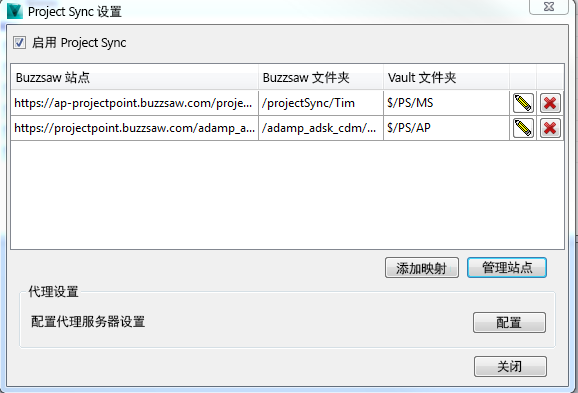
启用 Project Sync
使用此复选框启用和禁用 Project Sync 功能。此设置应用于整个 Vault,因此在您的客户端启用该设置将为 Vault 上的所有用户启用该设置。
站点配置
单击“管理站点”可添加、删除和配置站点。还可以建立同步设置。
文件夹映射
Project Sync 功能允许配置从 Vault 文件夹到 Buzzsaw 文件夹的一个映射。不得配置多个映射。这些设置是按 Vault 进行的。如果您有多个 Vault,则每个 Vault 都可以有自己的映射。
单击“管理映射”按钮可配置文件夹映射。
完成映射后,Vault 和 Buzzsaw 文件夹会相互映射。这些文件夹内的文件夹结构将根据需要在应用程序内进行数据同步。
代理设置 - 通过单击“配置”按钮管理代理设置。
管理站点
- 在 Vault 客户端中,选择以打开“Project Sync 设置”对话框。
- 在“Project Sync 设置”对话框上单击“配置”,以打开“管理站点”对话框。
此时会显示一个站点列表。该站点列表可能包含已映射和未映射的站点。
您可以在此处添加、删除和配置站点。
- 单击“添加站点”可添加新站点。
添加您要同步至的 Autodesk Buzzsaw 站点的 URL。如果使用的是亚太 Buzzsaw 站点,只需在 URL 中添加“ap-”。
注: 您只能创建唯一的站点。同一站点不能添加两次。在此字段中输入的用户名为 Buzzsaw 用户名和密码,而不是 Vault 用户名和密码。每个 Vault 将只使用一个 Buzzsaw 用户名,因此请认真选择 Buzzsaw 用户和安全性。
单击“定义”以配置同步设置。
当您浏览到 Buzzsaw 文件夹以进行映射时,站点、用户名和密码将全部进行验证。
- 单击站点行右侧的“编辑”按钮可更改站点。
- 单击站点行右侧的“删除”按钮可删除该站点。
删除站点时会删除该站点的所有映射。
- 单击“添加站点”可添加新站点。
- 完成后单击“关闭”以保存站点。
管理映射
Project Sync 功能允许配置从 Buzzsaw 文件夹到 Vault 文件夹的一个映射。不得配置多个映射。这些设置是按 Vault 进行的。如果您有多个 Vault,则每个 Vault 都可以有自己的映射。
添加映射
- 在 Vault 客户端中,选择以打开“Project Sync 设置”对话框。
- 单击“添加映射”。
- 选择包含您要映射的 Buzzsaw 文件夹的 Buzzsaw 站点。 注: 如果所需的站点未列出,请单击加号添加新站点。
- 选择所需的站点后,单击 Buzzsaw 文件夹旁边的省略号按钮,然后浏览到要在 Buzzsaw 站点上映射的文件夹。 重要: 该文件夹不能已映射到 Vault 中的另一个文件夹,也不能包含已映射的文件夹。在“添加映射”对话框上单击“确定”即表示已验证上述条件。
单击“确定”返回到“添加映射”对话框。
- 单击 Vault 文件夹旁边的省略号按钮,然后浏览到要将 Buzzsaw 文件夹映射到的 Vault 文件夹。 重要: 该文件夹不能已映射到 Buzzsaw 中的另一个文件夹,也不能包含已映射的文件夹。在“添加映射”对话框上单击“确定”即表示已验证上述条件。
单击“确定”返回到“添加映射”对话框。
- 单击“确定”验证映射。
如果所有设置都有效,将保存映射。
完成映射后,Vault 和 Buzzsaw 文件夹会相互映射。这些文件夹内的文件夹结构将根据需要在应用程序内进行数据同步。
编辑映射
- 在 Vault 客户端中,选择以打开“Project Sync 设置”对话框。
- 单击包含要为其修改映射的文件夹的行旁边的“编辑”图标。
- 单击 Vault 文件夹旁边的省略号按钮,然后浏览到要将 Buzzsaw 文件夹映射到的 Vault 文件夹。 重要: 该文件夹不能已映射到 Buzzsaw 中的另一个文件夹,也不能包含已映射的文件夹。在“添加映射”对话框上单击“确定”即表示已验证上述条件。
单击“确定”返回到“添加映射”对话框。
- 单击“确定”验证映射。
如果所有设置都有效,将保存映射。
删除映射
- 在 Vault 客户端中,选择以打开“Project Sync 设置”对话框。
- 单击包含要为其修改映射的文件夹的行旁边的“删除”图标。
- 确认要删除该映射。
同步
同步设置将允许您配置如何以及何时在 Vault 和 Buzzsaw 文件夹之间进行同步。
同步设置是按站点的,因此当多个映射共享同一 Buzzsaw 站点时,所有这些映射都使用相同的同步设置。
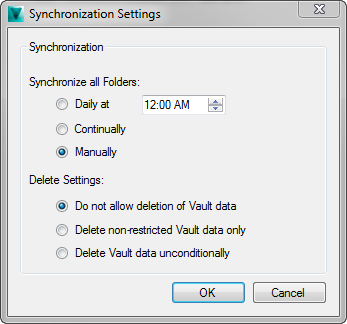
同步所有文件夹
选择 Vault 和 Buzzsaw 之间的同步频率。
- 每日 - Vault 和 Buzzsaw 之间的自动同步每天都在指定时间进行。
- 持续 - Job Processor 每次执行作业时,都将进行自动同步。
- 手动 - 此设置将禁用自动同步功能。仅当用户单击 Vault 单机版客户端中的“立即同步”按钮时,才会发生同步。选择“立即同步”按钮,同步作业将被添加到作业队列中,并在处理器下次运行时予以处理。
删除设置
由于管理员可能不希望允许 Vault 文件被删除,他们可以配置 Buzzsaw 中的文件被删除后,Vault 中的文件将如何处理。
- 不允许删除 Vault 数据 – 如果在 Buzzsaw 中删除了文件,则 Vault 中的文件将不会被删除。
- 仅删除不受限制的 Vault 数据 – 如果在 Buzzsaw 中删除了文件,则 Vault 中的文件将被删除,但前提是不需要管理员替代即可删除文件。
- 无条件删除 Vault 数据 – 即使需要管理员替代,在 Buzzsaw 中删除文件后,Vault 中的文件也将被删除。
代理设置
- 在“Project Sync 设置”对话框上选择“配置”。
- 在“代理设置”对话框中,选中“使用 HTTP 代理服务器”对应的复选框。
- 在“代理服务器设置”字段中填写 HTTP 代理和端口数据。
- 如果需要身份验证,请在“身份验证设置”字段中输入身份验证信息。如果不需要,请将其留空。
- 单击“确定”。
使用代理服务器可能会阻止 Vault 服务器与 Buzzsaw 服务器同步。如果已有代理服务器,管理员可以对 Project Sync 工具进行配置,以通过服务器进行身份验证。
Project Sync 工具将使用此设置在 Vault 和 Buzzsaw 之间同步数据。
Project Sync – 生命周期事件编辑器
生命周期事件编辑器是一种工具,用于根据生命周期状态更改配置 Project Sync 行为。生命周期事件编辑器可配置为,每当发生某些生命周期更改状态事件时,自动在 Autodesk Vault 和 Autodesk Buzzsaw 之间上传或下载文件。如果用户希望允许从 Buzzsaw 服务器编辑,管理员可以通过配置生命周期事件编辑器和生命周期状态安全性模拟“检出到 Buzzsaw”状态。
管理 Project Sync 的生命周期事件
生命周期事件编辑器可用于设置哪些转换触发哪些作业。可从 Vault 2012 的客户端或服务器安装中安装此功能。
配置 Project Sync 的生命周期事件
- 在安装目录中找到 SDK 文件夹,然后运行安装程序。
- 安装完成后,找到 Autodesk Vault 2012 SDK\util\LifecycleEventEditor 文件夹下安装的可执行文件。
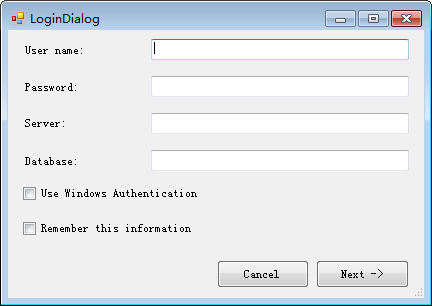
- 登录后,保持选中文件选项卡,选择要为其配置事件的生命周期定义。
-
选择生命周期定义后,“生命周期状态:”字段中将显示为该定义配置的生命周期状态。
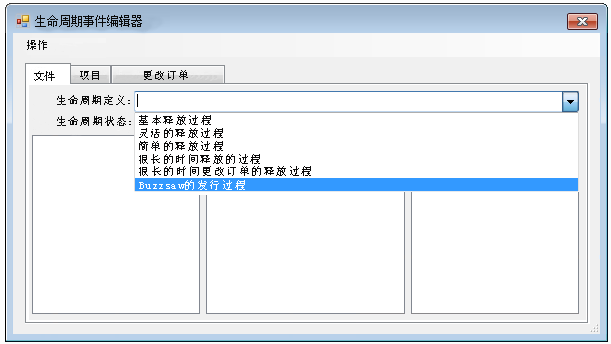
-
选择您要配置的生命周期状态。请注意,“生命周期转换”字段中将显示状态转换。
-
选择要为其添加事件的生命周期转换。
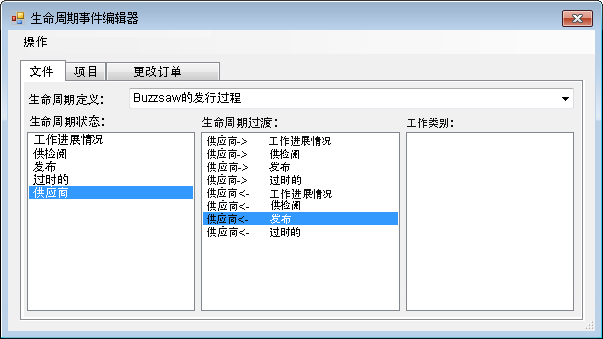
-
双击“作业类型”字段或从“操作”菜单选择“为转换添加作业”。
-
键入您要与选定状态转换关联的作业的名称。可用的 Project Sync 作业包括:
Project Sync 命令 作业类型 共享到 Buzzsaw autodesk.vault.projectsync.share 从 Buzzsaw 更新 autodesk.vault.projectsync.update 从 Buzzsaw 添加 autodesk.vault.projectsync.add 与 Buzzsaw 同步 autodesk.vault.projectsync.sync -
当文件经历状态转换时,具有指定作业类型的新作业将添加到该文件的作业队列中。
示例:假设为上面所示的“已发布”到“供应商”的状态转换配置了 autodesk.vault.projectsync.share 作业类型。用户选择一组文件(15 个),将状态从“已发布”更改为“供应商”。针对选择集中每个文件的作业将添加到作业队列并共享到 Buzzsaw 站点。
配置 Project Sync 的生命周期状态安全性
如果用户希望允许 Buzzsaw 用户编辑 Vault 数据,建议阻止 Vault 用户编辑 Vault 文件,以防同时在两个环境内进行编辑。为此,应将状态的访问控制列表 (ACL) 配置为禁止用户编辑文件。
例如,上面的图像显示状态“供应商”。转换为“供应商”状态会将作业排入队中,将文件的最新版本共享到 Buzzsaw 站点。文件处于该状态下后,可将访问控制列表配置为禁止所有用户编辑。现在,该状态下的文件已共享到 Buzzsaw 并被锁定。

从“供应商”转换回另一状态会将一个作业排入队中,从而将文件的最新 Buzzsaw 版本重新提取到 Vault 中,文件将被解锁并可编辑。