Permet de modifier l'animation d'un objet placé dans la scène à l'aide de l'éditeur de style de positionnement d'objet.
Plus précisément, vous pouvez utiliser ce groupe de fonctions pour les tâches suivantes :
-
Appliquer une accélération ou une décélération à un objet animé.
-
Animer le décalage horizontal, par exemple pour provoquer le changement de voie d'un véhicule animé.
-
Animer le décalage vertical des caméras de pilotage et de survol, par exemple pour ajuster la hauteur d'une caméra au-dessus d'une route ou d'une voie ferrée.
Ouvrez ce groupe de fonctions à partir du panneau déroulant Contrôleur de position en cliquant sur le bouton "E" (Modifier l'animation) situé à proximité de l'un des paramètres de positionnement suivants :
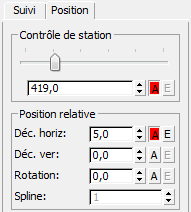
- Contrôle d'abscisse curviligne
- Déc. horiz
- Déc. ver
- Rotation
L'éditeur d'animation d'objet placé est une version très simplifiée de la fenêtre Vue piste standard de 3ds Max Design. Il est configuré spécialement en vue d'afficher uniquement des informations de positionnement relatives à l'objet actuellement sélectionné. Lorsque la sélection d'objet courante change, ce groupe de fonctions se ferme automatiquement.
Interface
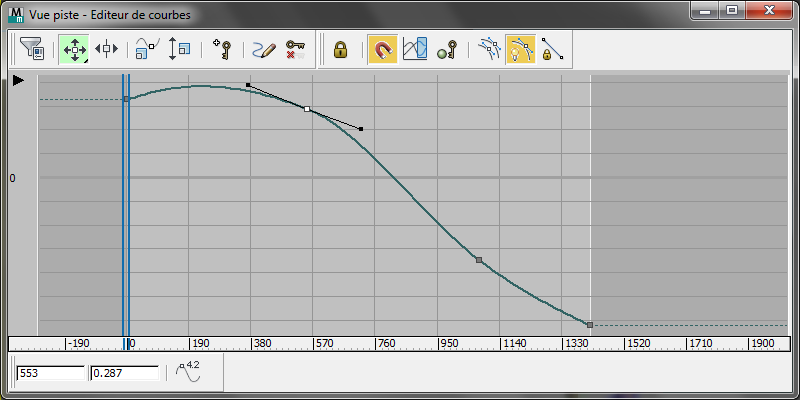
L'éditeur d'animation d'objet placé affiche le mouvement sous forme d'une série de courbes de fonction sur un graphique. Dans 3ds Max Design, le mouvement est défini par une série de clés d'animation et 3ds Max Design calcule automatiquement les valeurs interpolées entre chaque clé, afin de produire une animation complète.
L'éditeur d'animation d'objet placé comprend des barres d'outils et une fenêtre Clé. Il inclut également une réglette temps mobile.
Fenêtre Clé (courbe)
Chaque courbe fonction de cette fenêtre représente l'animation d'interpolation attribuée à l'un des quatre paramètres standard de positionnement d'objet Civil View :
- Abscisse curviligne, exprimé sous la forme d'un pourcentage de la distance le long de la forme parent entre 0.0 et 1.0
- Décalage horizontal par rapport à la forme parent
- Décalage vertical par rapport à la forme parent ou à la surface parent
- Rotation
Chaque carré placé le long d'une courbe représente une seule clé d'animation. Vous pouvez déplacer, ajouter et supprimer des clés, ou régler leurs tangentes. Chaque modification apportée à une clé d'animation a une incidence immédiate sur toute l'animation de l'objet sélectionné.
Les clés sont affichées en gris, sauf si vous les sélectionnez en vue de les modifier. Dans ce cas, elles s'affichent en blanc.
L'axe vertical du graphique représente un ou plusieurs des paramètres suivants, en fonction des courbes de fonction qui sont affichées :
- Pourcentage de la distance le long de la forme parent
- Décalage horizontal ou vertical par rapport à la forme ou à la surface parent
- Rotation
L'échelle horizontale représente le nombre total d'images disponibles dans la scène de visualisation courante.
 [Afficher la hiérarchie]
- Cliquez sur ce bouton pour afficher la hiérarchie de la vue piste.
Une fois la hiérarchie affichée, vous pouvez la masquer en cliquant sur
 .
.
Barre d'outils Clés

- Filtres
 Cliquez sur ce bouton pour ouvrir une boîte de dialogue permettant de sélectionner les éléments à afficher dans la fenêtre Clé. Reportez-vous à la rubrique Boîte de dialogue Filtres (Vue piste).
- Icône déroulante Déplacer clés
-
 Déplacer clésDéplace librement les clés à l'horizontale et à la verticale.
  Déplacer clés horizontalementDéplace les clés à l'horizontale uniquement.
 -
 Déplacer clés verticalementDéplace les clés à la verticale uniquement.
 Glisser clés
- Cliquez sur ce bouton pour déplacer les clés horizontalement et écarter les clés adjacentes en les faisant glisser.
 Echelle clés
- Cliquez sur ce bouton pour réduire ou augmenter la durée entre les clés sélectionnées.
 Echelle valeurs
- Cliquez sur ce bouton pour augmenter ou diminuer la valeur des clés sélectionnées.
 Ajouter clés
- Cliquez sur ce bouton pour ajouter des clés aux courbes existantes.
 Tracer des courbes
- Cliquez sur ce bouton pour tracer une nouvelle courbe ou en modifier une en dessinant directement sur le graphique clé.
 Simplifier la courbe
- Cliquez sur ce bouton pour simplifier une courbe en réduisant le nombre de clés qu'elle comporte.
Barre d'outils Tangentes clé

 Définir Tangentes sur Automatique
- Définit les clés sélectionnées sur des tangentes automatiques, calculées par la forme de la courbe autour de la clé.
Le déplacement des poignées d'une clé à tangente automatique transforme le type de tangente en spline ; cela les rend également disponibles pour modification.
 Définir tangentes sur spline
- Définit les clés en surbrillance sur des tangentes splines. Avec les tangentes splines, vous pouvez ajuster la pente en déplaçant les poignées de clés. Pour interrompre la continuité entre les tangentes entrantes et sortantes, déplacez les poignées tout en maintenant la touche
 enfoncée.
  Définir Tangentes sur Rapide
- Définit les tangentes clé en surbrillance sur Rapide en entrée ou en sortie.
 Définir Tangentes sur Lent
- Définit les tangentes clé en surbrillance sur Lent en entrée ou en sortie.
 Définir tangente sur escalier
- Définit les tangentes clé en surbrillance sur Escalier en entrée ou en sortie.
Utilisez cette option pour geler l'animation d'une clé à la clé suivante.
 Définir Tangentes sur Linéaire
- Définit les tangentes clé en surbrillance sur Linéaire en entrée ou en sortie.
 Définir Tangentes sur Lissages
- Définit les tangentes clé en surbrillance sur Lissages.
Utilisez des tangentes lisses pour compenser un mouvement discontinu.
Barre d'outils Courbes

 Verrouiller sélection
- Verrouille la sélection de clé courante. Une fois la sélection effectuée, activez cette option pour éviter la sélection accidentelle d'un autre élément.
 Accrocher images
- Limite le mouvement des clés aux images. Les clés déplacées s'accrochent toujours aux images lorsque cette option est activée. Lorsqu'elle est désactivée, vous pouvez amener une clé entre deux images et en faire une clé de sous-image.
 Types hors intervalle courbe param.
- Permet de répéter l'animation marquée par des clés au-delà de l'intervalle des clés. Les options Boucle, Ping-pong, Cycle ou Répétition relative sont disponibles, de même que Constant et Linéaire. Lorsque vous utilisez cette option, vous pouvez par la suite créer des clés via Vue piste
 Utilitaires Créer clés hors intervalle. Reportez-vous à Types hors intervalle courbe param.
  Afficher icônes marquées
- Affiche une icône qui définit une piste comme étant ou non marquée.
 Afficher toutes les tangentes
- Masque ou affiche toutes les poignées de tangentes sur les courbes. Utilisez cette option pour masquer rapidement toutes les poignées lorsqu'un nombre important de clés est sélectionné.
 Afficher tangentes
- Masque ou affiche les poignées de tangentes sur les courbes. Utilisez cette option pour masquer les poignées sur des courbes individuelles.
 Verrouillage tangentes
- Verrouille la sélection de plusieurs tangentes de façon à pouvoir manipuler simultanément plusieurs poignées. Lorsque cette option est désactivée, vous ne pouvez manipuler qu'une seule tangence de clé à la fois.
Barre d'outils Stat. clé

Lorsque vous sélectionnez une clé d'animation unique, vous pouvez utiliser cette barre d'outils pour ajuster avec précision la position de la clé sélectionnée en y entrant de nouvelles valeurs.
- Temps clé
- Affiche le numéro d'image de la clé sélectionnée. Vous pouvez modifier cette valeur.
- Valeur clé
- Affiche la valeur de la clé sélectionnée. Vous pouvez modifier cette valeur.
 Afficher stat. clé sélect.
- Lorsque cette option est activée, la fenêtre Clé affiche des statistiques détaillées relatives à la clé sélectionnée.
Barre d'outils Navigation

 Panoramique
- Effectue un panoramique de la fenêtre Clé.
Reportez-vous à la rubrique Panoramique (Vue piste).
 Cadrer l'étendue horizontale
- Ajuste la fenêtre Clé afin que le segment de temps actif soit entièrement visible.
Reportez-vous à la rubrique Cadrage de l'étendue horizontale.
 Cadrer l'étendue de valeur
- Ajuste la fenêtre Clé afin que la hauteur complète des courbes soit visible.
Reportez-vous à la rubrique Cadrage de l'étendue de valeur.
 Zoom
Zoom- Effectue un zoom de la fenêtre Clé.
Reportez-vous à la rubrique Zoom de la fenêtre Clé vue piste
 Zoom région
- Effectue un zoom sur une zone rectangulaire de la fenêtre Clé.
Reportez-vous à la rubrique Zoom région (Vue piste)
 Isoler la courbe
- Isole temporairement une courbe unique.
Reportez-vous à la rubrique Isolation de la courbe.