L'interface de 3ds Max fournit des commandes relatives aux conteneurs à partir du menu de l'application, du groupe de fonctions de commandes, du menu Outils, de barres d'outils flottantes et des Exploreurs.
Les commandes des menus et de la barre d'outils sont utiles lorsque vous travaillez avec plusieurs conteneurs. Les commandes applicables à un conteneur unique sélectionné sont activées à partir du groupe de fonctions Modifier.
Cette rubrique présente brièvement chaque groupe de commandes relatives aux conteneurs de l'interface.
Menu de l'application
- Menu Application


 Références Hériter conteneur.
 Permet d'insérer un conteneur source dans la scène. La scène fait référence au conteneur à partir de son fichier source.
Groupe de fonctions de commandes
- Sélectionnez un conteneur.
 Groupe de fonctions Modifier
 Les groupes de fonctions fournissent des commandes permettant de travailler avec le conteneur sélectionné. Pour obtenir une description de ces commandes, reportez-vous à la rubrique Interface.
Barre d'outils Conteneur
- Cliquez avec le bouton droit dans la barre d'outils principale. Conteneurs
Cliquez avec le bouton droit de la souris sur une zone vide de la barre d'outils principale, puis sélectionnez la barre d'outils Conteneurs, qui dispose d'un certain nombre de commandes pour l'utilisation des conteneurs.
Barre de menus
- Menu Outils Sous-menu Conteneurs
Fournit des commandes qui permettent d'hériter de conteneurs et de modifier des conteneurs sélectionnés dans une scène.
Si vous utilisez les menus améliorés, ces commandes s'affichent dans le menu Edition
groupe de fonctions Conteneurs.
Explorateur de conteneurs
- Menu Scène Explorer le contenu de la scène Explorateur de conteneurs
L'explorateur de conteneurs est une version personnalisée de l'explorateur de scènes. Il dispose d'une barre d'outils Conteneur qui vous permet d'hériter de conteneurs et de modifier des conteneurs de la scène.
Cliquez avec le bouton droit dans la vue de table pour ouvrir un menu contextuel comportant le sous-menu Conteneurs.
Si l'explorateur de conteneurs n'apparaît pas dans le menu Outils, procédez comme suit :
- Dans le menu Outils, choisissez Gérer Explorateur de scènes.
- Dans la boîte de dialogue Gérer Explorateur de scènes, cliquez sur Charger.
- Dans la boîte de dialogue Charger Explorateur de scènes, sélectionnez le dossier de fichiers
DefaultContainerExplorer.ini
et cliquez sur Ouvrir.
L'explorateur de conteneurs apparaît maintenant dans le menu Outils.
Explorateur de scènes
- Tout explorateur de scènes nouveau ou enregistré.
Cliquez avec le bouton droit dans la vue de table pour ouvrir un menu comportant le sous-menu Conteneurs.
Pour afficher une barre d'outils Conteneur dans un explorateur de scènes standard, accédez à la barre de menus Explorateur de scènes et choisissez Personnaliser
Barres d'outils Conteneur.
Préférences des conteneurs
- Menu Personnaliser Préférences Groupe de fonctions Conteneurs
Ce groupe de fonctions permet de définir les préférences des conteneurs. En particulier, vous pouvez utiliser les paramètres Etat et Mise à jour pour améliorer les performances.
Interface
Cette section décrit les commandes de conteneur disponibles dans le . La plupart de ces commandes sont dupliquées dans les barres d'outils et les sous-menus de l'explorateur de scènes et de l'explorateur de conteneurs, ainsi que dans le menu Outils sous-menu Conteneurs.
Panneau déroulant Gérer conteneur
Le panneau déroulant Gérer conteneur vous permet d'ouvrir, de fermer, d'hériter, d'enregistrer et de mettre à jour des conteneurs dans votre scène. Il vous permet également de convertir un conteneur source en un conteneur unique.
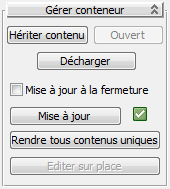
- Hériter contenu
- Charge le contenu d'un fichier de conteneur MAXC, notamment toutes ses propriétés, dans le conteneur sélectionné. Tout le contenu existant dans le conteneur héritant est supprimé. Remarque : Cette fonction permet de charger le contenu d'un fichier de conteneur à l'emplacement d'un conteneur existant. Pour ouvrir un conteneur source à l'emplacement à partir duquel il a été enregistré à l'origine, utilisez la commande Hériter conteneur.Conseil : Lorsque vous héritez d'un conteneur paramétré avec la règle Ajout de nouveaux objets ou Objets non verrouillés, le conteneur apparaît dans la scène à l'état ouvert. Le flux de travail standard consiste ensuite à enregistrer le conteneur sous un autre nom unique, créant ainsi une nouvelle définition locale pour le conteneur. Quand un conteneur de ce type est ouvert, sa définition locale est verrouillée, empêchant les autres utilisateurs de l'éditer.
- Décharger/Charger
- Active ou désactive l'état chargé du conteneur. S'intitule Décharger lorsqu'un conteneur est chargé et Charger lorsqu'il est déchargé. Lorsqu'il est déchargé, le conteneur est fermé et son contenu ne s'affiche pas dans la scène.
Cliquez sur Décharger pour enregistrer le conteneur et supprimer son contenu de la scène.
Cliquez sur Charger pour charger la dernière version enregistrée d'un conteneur dans la scène et pour afficher son contenu. L'état fermé/ouvert avant déchargement est restauré.
- Fermer/Ouvrir
- Active et désactive l'état fermé/ouvert du conteneur. S'intitule Fermer quand le conteneur est ouvert et inversement.
Cliquez sur Fermer pour enregistrer le conteneur et éviter que son contenu ne soit modifié ou complété. (Le conteneur peut toujours être sélectionné, transformé, copié, etc.)
Lorsque vous fermez un conteneur, son contenu est enregistré dans un fichier MAXC et il est référencé par la scène. Il peut être hérité dans une scène en tant que conteneur source. La fermeture d'un conteneur peut améliorer les performances de la scène.
Cliquez sur Ouvrir pour modifier le contenu du conteneur. Cette option n'est pas disponible pour un conteneur hérité si le panneau déroulant Règles a été défini sur Sans accès à l'enregistrement du conteneur.
Remarque : Lorsqu'un conteneur est fermé, cliquer sur un objet du conteneur a pour effet de sélectionner ce dernier. - Mise à jour à la fermeture
- Met automatiquement à jour le conteneur, lorsqu'il est fermé, à chaque fois que son fichier source est modifié.
Avec cette option, il n'est plus nécessaire de cliquer sur Mettre à jour pour afficher une version actualité du conteneur.
- Mettre à jour
- Vide le conteneur sélectionné et recharge son contenu dans la scène à partir du fichier source. Le contenu hérité par la source n'est pas mis à jour (en d'autres termes, Mettre à jour ne permet pas d'actualiser les modifications apportées à la source de la source). Après la mise à jour, toutes les modifications apportées au conteneur source depuis la mise à jour précédente, notamment les autorisations de modification, figurent dans le conteneur actualisé.
Si le conteneur hérité est doté d'une définition locale (c'est-à-dire qu'il a été hérité avec la règle Ajout de nouveaux objets ou Objets non verrouillés avant d'être enregistré), sa mise à jour conserve toutes les modifications apportées à la définition locale et ne faisant pas partie de la définition source, par exemple, l'ajout d'objets.
Remarque : Lorsque des attributs personnalisés sont définis sur le contenu source, ces définitions sont héritées. Vous pouvez déverrouiller et modifier ces attributs personnalisés dans un conteneur hérité localement. Toutefois les attributs ajoutés localement à la même définition seront perdus après la mise à jour.La commande Mettre à jour ne s'applique pas aux conteneurs uniques.
Lorsqu'un conteneur hérité est sélectionné, une icône affichée en regard du bouton Mettre à jour indique l'état du conteneur source :
-
 Le conteneur hérité est à jour ; aucune mise à jour n'est nécessaire.
 -
 Le conteneur source est plus récent que le conteneur hérité ; une mise à jour est nécessaire. Cliquez sur Mettre à jour pour obtenir la dernière version du conteneur.
-
- Rendre tous contenus uniques
- Convertit tous les contenus hérités en contenu local, quelle qu'en soit la source. Les conteneurs uniques peuvent être modifiés et ne font plus référence à un fichier MAXC.
- Editer sur place
- Cliquez pour modifier le contenu d'un conteneur créé par un autre utilisateur et enregistré avec la règle Edition sur place uniquement. Pour enregistrer vos modifications et fermer le conteneur, cliquez à nouveau sur Editer sur place. Par la suite, toute personne héritant du conteneur hérite de vos modifications.
La modification d'un conteneur hérité utilise un verrouillage de fichier temporaire. Pour plus d'informations, reportez-vous à la rubrique Définitions verrouillées.
Remarque : L'option Editer sur place remplace la source lorsque vous quittez. Des étapes supplémentaires sont donc nécessaires lorsque vous héritez de la source à partir d'une version antérieure de 3ds Max et que vous souhaitez enregistrer vers cette version après modification. Editer sur place enregistre toujours dans la version courante, prenant en charge toutes les nouvelles fonctions. Pour rétablir un format de définition pris en charge dans les versions précédentes, utilisez Enregistrer sous avec Type de fichier défini sur la version appropriée, puis copiez le fichier manuellement sur la source d'origine.
Panneau déroulant Contenu local
Le panneau déroulant Contenu local permet de modifier, d'actualiser et d'enregistrer des conteneurs ouverts et enregistrés localement à partir de votre poste de travail.
Ce panneau déroulant est masqué quand le conteneur est fermé ou déchargé.
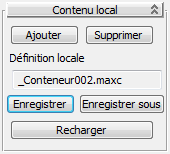
- Ajouter
- Ouvre la boîte de dialogue Ajouter noeud conteneur. Elle vous permet de choisir dans la scène les objets à ajouter au conteneur. Pour mettre en surbrillance du contenu dans la liste, utilisez le bouton de la souris et éventuellement la touche
 ou
ou  . Le contenu ajouté reste visible dans la fenêtre mais il est supprimé de la scène et ajouté au fichier source MAXC du conteneur quand celui-ci est fermé ou déchargé. Si le conteneur est supprimé de la scène, tous les objets qu'il contient sont également supprimés.
 Si vous ajoutez un objet appartenant déjà à un autre conteneur, vous avez la possibilité de déplacer l'objet de ce conteneur vers le nouveau, ou d'annuler l'opération en cliquant sur Non.
Remarque : Les types d'objets suivants ne peuvent pas être ajoutés à un conteneur:- Objets Xréf
- Objets attachés à la scène via la fonction de liaison de fichier
Vous pouvez ajouter un objet auquel une Scène Xréf est liée, mais la liaison est perdue lorsque vous fermez le conteneur.
Enfin, il est vivement conseillé de ne pas combiner des actions de regroupement avec des conteneurs. Autrement dit, ne groupez pas un conteneur avec d'autres objets et n'ajoutez pas d'objets groupés dans un conteneur.
- Supprimer
- Ouvre la boîte de dialogue Supprimer noeud conteneur qui vous permet de choisir les objets à supprimer du conteneur. Les objets supprimés du conteneur sont ajoutés à la scène.
- Définition locale enregistrée :
- Affiche le nom de fichier de la dernière version locale du conteneur.
- Enregistrer
- Enregistre la définition locale, avec toutes les modifications locales du conteneur, et fait référence à la source de contenu hérité. Lors de l'Edition sur place, cette définition locale remplace la source du conteneur une fois la modification terminée.
- Enregistrer sous
- Enregistre le conteneur sélectionné dans un nouveau fichier MAXC.
Dans la boîte de dialogue, vous pouvez utiliser la liste déroulante Type de fichier pour enregistrer le fichier au format de versions antérieures de 3ds Max, la plus ancienne étant "Définition du conteneur 3ds Max 2012 (*.maxc)".

- Recharger
- Restaure la dernière version enregistrée d'un conteneur ouvert. Utilisez le bouton Recharger pour actualiser des copies locales de conteneurs qui partagent des définitions ou pour abandonner des modifications récentes.
Panneau déroulant Règles
Le panneau déroulant Règles permet à l'auteur du conteneur de définir le niveau d'accès de ceux héritant du conteneur. Les règles ne s'appliquent pas au contenu local.
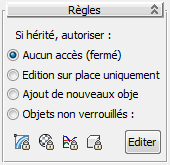
- Si hérité, autoriser
- Choisissez la façon dont les utilisateurs héritant du conteneur pourront accéder à son contenu :
- Sans accès (fermé)L'héritier ne peut pas ouvrir le conteneur. Utilisez cette option lorsqu'un autre utilisateur souhaite ajouter le contenu à sa scène, mais qu'il n'a pas besoin de le modifier.
- Edition sur place uniquement L'héritier peut modifier le contenu du conteneur en cliquant sur Editer sur place. Pendant l'Edition sur place, le conteneur est verrouillé et ne peut être modifié par personne d'autre. Lorsque vous avez terminé de modifier le conteneur, en cliquant à nouveau sur Editer sur place, les modifications sont enregistrées et remplacent la définition de la source d'origine. Les autres utilisateurs peuvent désormais le modifier.
Lorsque vous modifiez un conteneur en place, vous disposez du même niveau de contrôle que son auteur. Vous pouvez modifier la règle, verrouiller et déverrouiller des pistes, ajouter et supprimer du contenu, etc.
Utilisez cette option lorsqu'un contenu est transmis à plusieurs membres d'une équipe de développement. Vous éviterez ainsi l'écrasement accidentel du travail des autres.
- Ajout de nouveaux objetsL'héritier peut ajouter des objets dans le conteneur, mais il ne peut pas sélectionner ou modifier le contenu existant. Tout le contenu des pistes est verrouillé et l'héritier ne peut pas y accéder. Utilisez cette option lorsqu'une autre personne souhaite ajouter un nouveau contenu au conteneur sans modifier le contenu hérité.
Lorsque vous héritez d'un conteneur avec cette option, celui-ci apparaît dans la scène à l'état ouvert. Lorsque vous cliquez sur Fermer ou Enregistrer, vous êtes invité à saisir un nom de fichier. Afin d'éviter l'écrasement, utilisez un autre nom que celui du conteneur source.
Une définition locale du conteneur est créée. Elle comprend les modifications locales ainsi que la référence à la source du contenu hérité qui continue à s'actualiser.
- Objets non verrouillésL'héritier peut ajouter des objets et modifier les pistes déverrouillées dans le conteneur source. Utilisez les quatre boutons bascule (voir ci-après) pour définir des catégories globales de propriétés verrouillées et déverrouillées. Pour un contrôle plus fin, utilisez la fonction Edition (également présentée ci-après) pour verrouiller et déverrouiller des attributs au niveau de la piste.
Lorsque vous héritez d'un conteneur avec cette option, celui-ci apparaît dans la scène à l'état ouvert. Lorsque vous cliquez sur Fermer ou Enregistrer, vous êtes invité à saisir un nom de fichier. Afin d'éviter l'écrasement, utilisez un autre nom que celui du conteneur source. Une définition locale est créée. Dès lors qu'un utilisateur ouvre cette définition locale, le conteneur est verrouillé. Les autres utilisateurs ne peuvent pas la remplacer.
Les modifications apportées à ce conteneur, lorsqu'elles sont héritées, sont enregistrées dans la version locale. Par contre, elles ne sont pas transférées vers le conteneur source. Cependant, les modifications apportées à la source peuvent toujours être héritées au moyen d'une mise à jour, avec une mise en garde (voir remarque, ci-dessous).
Remarque : Lorsque vous actualisez un conteneur hérité avec la règle Objets non verrouillés, seuls les objets et les attributs verrouillés reçoivent les modifications. Lors de la configuration des règles, verrouillez ce que vous prévoyez de modifier vous-même. Si vous modifiez un objet déverrouillé, la modification ne sera pas héritée par les autres. Lorsque vous verrouillez les objets ou les attributs localement, vous pouvez continuer à y accéder en activant Remplacer tous les verrous. Si vous ajoutez un nouvel objet déverrouillé, il sera hérité la première fois mais il ne sera jamais mis à jour. Si vous supprimez un élément, il est supprimé du conteneur quand les autres effectuent la mise à jour. De même, les modifications apportées aux relations hiérarchiques entre les objets hérités sont toujours actualisées.Les bascules de verrouillage " global "(décrites ci-après) verrouillent les attributs sélectionnés du fichier de définition à l'enregistrement, mais pas la scène courante. Vous pouvez utiliser n'importe quelle combinaison :
 Verrouiller tous les modificateurs Lorsque cette option est activée, les héritiers ne peuvent pas éditer les modificateurs des objets hérités.
  Verrouiller tous les matériauxLorsque cette option est activée, l'héritier ne peut pas modifier les matériaux appliqués aux objets hérités.
  Verrouiller toutes les transformationsLorsque cette option est activée, l'héritier ne peut pas modifier les transformations telles que les clés de rotation.
  Verrouiller tous les objetsLorsque cette option est activée, l'héritier ne peut pas modifier les paramètres des objets de base tels que le rayon d'une sphère.
- Modifier
- Ouvre la vue Piste dans laquelle vous pouvez utiliser l'option Verrouiller et Déverrouiller ainsi que les commandes associées pour désigner les attributs modifiables (les commandes verrouillées ne sont pas modifiables). Pour plus d'informations, reportez-vous à la rubrique Verrouillage et déverrouillage des pistes.
Vous pouvez également verrouiller et déverrouiller des couches d'animation.
Panneau déroulant Proxies
La fonction Proxies vous permet de remplacer temporairement un fichier de conteneur sur le disque par le conteneur sélectionné. Par exemple, un conteneur proxy peut utiliser des versions basse résolution des objets du conteneur d'origine afin de libérer de la mémoire et d'améliorer la vitesse de rendu lors de la configuration d'une scène. Utilisez cette fonctionnalité comme une alternative à Décharger quand vous souhaitez réduire la complexité de la scène tout en étant en mesure de voir l'emplacement des objets dans la scène.
Vous pouvez définir n'importe quel nombre de proxies pour un conteneur, puis utiliser la liste déroulante Fichier de définition pour permuter les proxies rapidement de la scène et contrôler la complexité globale de cette dernière. Vous pouvez également choisir Sans proxy pour restaurer le conteneur d'origine.
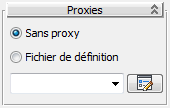
- Proxies
- Choisissez une option proxy :
- Sans proxyLe conteneur d'origine apparaît dans la scène.
- Fichier de définitionPermet de substituer un conteneur proxy.
Si vous choisissez Fichier de définition sans définir aucun proxy, une boîte de dialogue s'ouvre et vous propose de le faire. Ensuite, le nom du fichier proxy s'affiche dans la zone de texte et le fichier remplace le conteneur d'origine dans la scène.
- [liste déroulante]
- Choisissez un fichier de conteneur proxy dans la liste ; le fichier actif s'affiche dans la zone de texte lorsque la liste est fermée. Pour modifier le contenu de la liste, utilisez l'option Editer (voir ci-dessous).
-
 Editer
 - Ouvre la boîte de dialogue Définitions de remplacement du conteneur pour modifier la liste des conteneurs de proxy.
Dans la boîte de dialogue, utilisez les boutons Ajouter et Supprimer pour modifier le contenu de la liste.
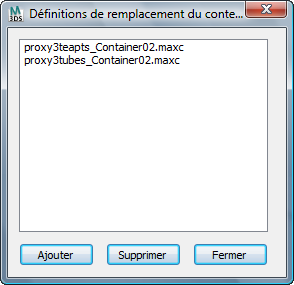
- AjouterOuvre une boîte de dialogue Fichier pour que vous puissiez sélectionner un fichier proxy. Le nom s'affiche ensuite dans la liste déroulante.
- SupprimerSupprime l'élément sélectionné de la liste.
- Close(Fermer) ferme la boîte de dialogue.
Panneau déroulant Contenu hérité
Le panneau déroulant Contenu hérité identifie le chemin et le nom de la définition de conteneur source actuellement sélectionnée, ainsi que le fichier dont vous héritez le contenu. Il vous permet également de fusionner son contenu dans la scène.
Il est masqué si le conteneur a été créé localement.
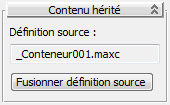
- Définition source
- Affiche le chemin et le nom du fichier source MAXC auquel le conteneur sélectionné fait référence.
- Fusionner définition source
- Permet de charger la dernière version enregistrée du conteneur source en tant que définition locale, mais n'ouvre pas ou ne rend pas modifiables les conteneurs imbriqués. Cette option ne fusionne pas non plus de contenu défini par la source de la source.
Panneau déroulant Affichage
Le groupe Conteneur vous permet de définir les propriétés d'affichage de l'assistant Conteneur dans vos fenêtres.
Pour remplacer certains de ces paramètres de façon globale, utilisez Afficher l'état dans les fenêtres.
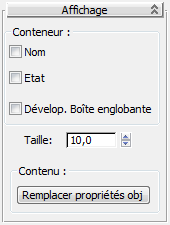
groupe Conteneur
- Nom
- Lorsque cette case est activée, affiche le nom du conteneur dans la fenêtre.
- Etat
- Lorsque cette case est activée, affiche l'état du conteneur dans la fenêtre.
- Dévelop. Boîte englobante
- Lorsque cette case est activée, une boîte englobante se développe pour inclure le contenu du conteneur sélectionné. Lorsqu'elle est désactivée, la boîte englobante inclut uniquement le gizmo de l'objet assistant Conteneur sélectionné.
- Taille
- Définit la taille du gizmo de l'objet assistant Conteneur sélectionné.
Groupe Contenu
- Remplacer propriétés obj
- Cliquez sur ce bouton pour ignorer les paramètres d'affichage des objets individuels d'un conteneur et utiliser les paramètres définis pour l'objet assistant Conteneur.
Si les propriétés d'affichage du conteneur sont gérées par couche, seuls les objets d'un conteneur qui font partie d'autres couches sont soumis à la couche Conteneur.