L'explorateur de scènes comprend une boîte de dialogue sans mode permettant d'afficher, de trier, de filtrer et de sélectionner des objets dans 3ds Max. Il propose également des fonctionnalités supplémentaires de dénomination, de suppression, de masquage et de gel d'objets, de création et de modification de hiérarchies d'objets et de modification de propriétés d'objets en masse.
L'interface d'un explorateur de scènes comprend une barre de menus, des barres d'outils et une vue en tableau des objets de la scène, avec une ligne par objet et une colonne par propriété d'objet affichée. La présentation par défaut dans 3ds Max affiche uniquement les noms d'objet tandis que, dans 3ds Max Design, elle indique également les couleurs et d'autres propriétés. Vous pouvez personnaliser la présentation de façon à afficher les propriétés de votre choix. Vous pouvez enregistrer des configurations des explorateurs de scènes personnalisés et définir l'une d'entre elles comme celle par défaut.

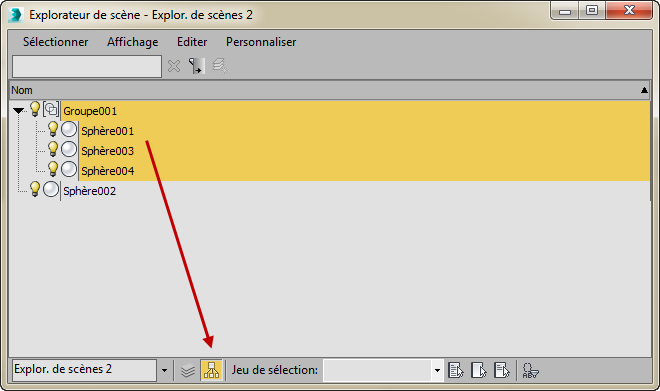
 - Définit l'explorateur de scènes sur Trier par couche, grâce à la fonction glisser-déposer pour modifier les calques. Cette option remplace la fonction Gestionnaire de couches, qui a été supprimée. Des fonctions supplémentaires sont décrites dans cette section et dans la section Utilisation de couches pour l'organisation d'une scène.
  - Définit l'explorateur de scènes sur Trier par hiérarchie, grâce à la fonction glisser-déposer pour modifier les hiérarchies. Des fonctions supplémentaires sont décrites dans cette section.

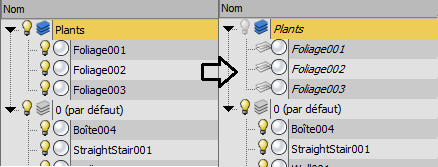
Gauche : explorateur de scènes défini sur Trier par hiérarchie
Droite : explorateur de scènes défini sur Trier par couche
Explorateurs de scènes d'espace de travail
Chaque espace de travail dans 3ds Max inclut un autre explorateur de scènes avec le nom "Explorateur de scènes : [nom de l'espace de travail]" ancrée à gauche des fenêtres. Pour plus d'informations sur le fonctionnement de l'espace de travail, reportez-vous à la rubrique Explorateur de scènes d'espace de travail.
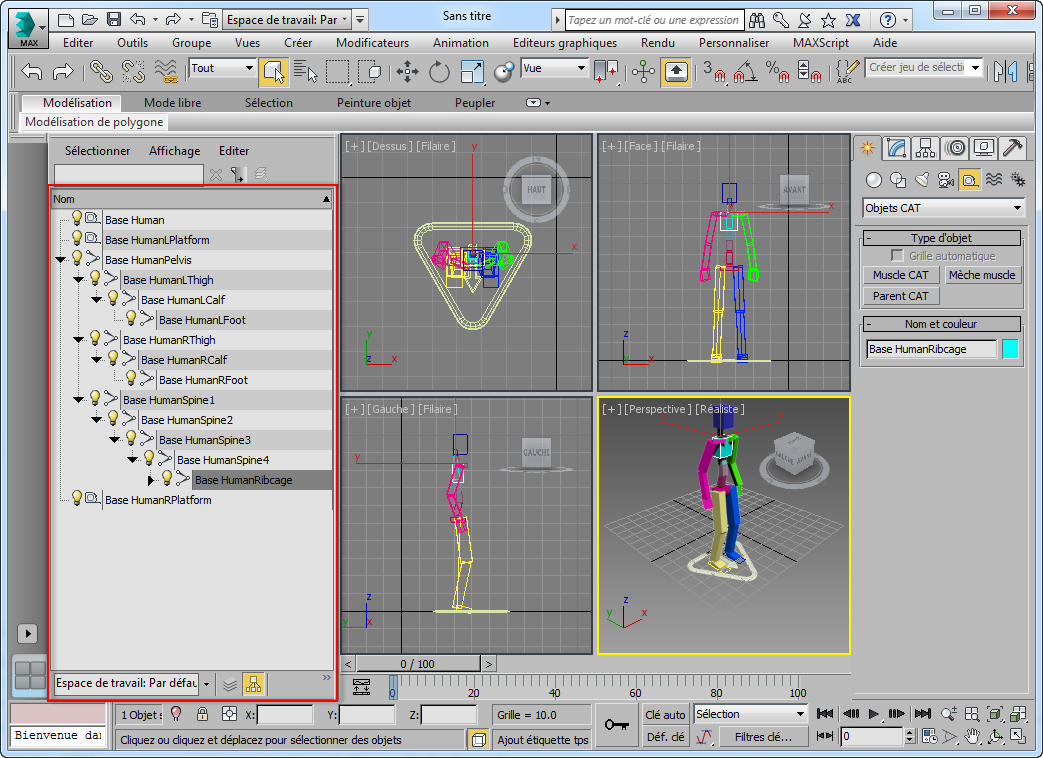
L'explorateur de scènes d'espace de travail (contour rouge) est ancré dans l'interface de 3ds Max
Plusieurs explorateurs de scènes
Pour la plupart des flux de travail, l'explorateur de scène inclus dans chaque espace de travail suffit. Cependant, si vous avez besoin d'utiliser des explorateurs supplémentaires (pour répertorier par exemple différents types d'éléments de scène), vous pouvez ouvrir une nouvelle boîte de dialogue Explorateur de scènes avec l'une des commandes Nouvel explorateur de scènes indiquées au début de cette rubrique. Chaque fois que vous appelez cette commande, une boîte de dialogue distincte supplémentaire Explorateur de scènes s'ouvre. Tous les explorateurs de scènes persistent dans la scène, même s'ils sont fermés.
Si le système de menus standard est actif, vous pouvez ouvrir le dernier explorateur de scènes utilisé dans le menu Outils  Ouvrir la commande Explorateur ou l'un des explorateur de scènes dans le menu Outils sous-menu Explorateurs de scènes enregistrés. Et avec le système de menus améliorés actif, vous pouvez ouvrir des explorateurs de scènes existants avec le menu Scène Gérer le contenu de la scène Ouvrir la commande Explorateur et le sous-menu Explorateurs de scènes récentes.
 +
+ +O (lettre O) crée un explorateur de scènes. S'il existe déjà des explorateurs dans la scène, ce même raccourci ouvre le dernier explorateur utilisé.
 Tous les explorateurs de scènes actifs sont enregistrés et chargés avec la scène. Pour enregistrer et charger des explorateurs de scènes séparément, ou pour les supprimer et les renommer, utilisez l'option Gérer Explorateurs de scènes.
Fonctionnalités de l'Explorateur de scènes
Voici d'autres fonctionnalités intéressantes qui ont été ajoutées à l'explorateur de scènes :
- Personnalisez la boîte de dialogue en paramétrant une configuration de colonnes, des catégories masquées ou affichées (via la barre d'outils de gauche), etc.
- Ouvrez autant d'instances différentes de la boîte de dialogue que vous le souhaitez avec chaque configuration.
 Permet de basculer l'affichage et la fonctionnalité entre les modes Hiérarchie et Couche (voir ci-dessus).
 - Imbrication des couches à n'importe quel niveau de profondeur.
- Synchronisation automatique de la sélection entre l'explorateur de scènes et la scène : sélectionnez un objet dans la fenêtre pour qu'il soit automatiquement mis en surbrillance dans l'explorateur de scènes, et inversement.
- Ancrez la boîte de dialogue à droite ou à gauche en la faisant glisser ou en cliquant avec le bouton droit de la souris sur la barre de titre et en choisissant l'emplacement Ancrer.
- Basculez entre la visibilité des couches et des objets en cliquant sur l'icône représentant une ampoule.
 Remarque : L'icône en forme d'ampoule ne possède aucune connexion avec l'éclairage de scène ; elle désigne uniquement un objet ou une couche qui est visible (icône jaune) ou non (icône grise).
 - Vous pouvez désormais voir les membres du groupe dans l'explorateur de scènes (mode Trier par hiérarchie uniquement) sans avoir à ouvrir le groupe. Comme avec les hiérarchies et les couches, vous pouvez développer ou réduire chaque groupe en cliquant sur la flèche située en regard de son nom.
- Enregistrez et chargez différentes configurations. Reportez-vous à la rubrique Gérer Explorateur de scènes
- Définissez comme configuration par défaut la configuration de votre choix. Reportez-vous à la rubrique Gérer Explorateur de scènes
- La configuration d'un explorateur de scènes est enregistrée avec le fichier de scène MAX.
- Créez et modifiez des hiérarchies d'objets et des groupes de couches en les faisant glisser.
- Triez une ou plusieurs colonne(s).
- Modifiez les paramètres des objets de façon individuelle ou en groupe.
- Fonctions de recherche puissante et perfectionnée et de filtre.
Variantes d'explorateurs de scènes
Plusieurs configurations d'explorateur de scènes personnalisées supplémentaires sont disponibles dans le sous-menu Ajouter un explorateur de scènes par défaut dans la liste déroulante de la barre d'outils Vue. Parmi ces configurations, vous trouverez des explorateurs conçus pour travailler avec des lumières, des objets avec des modules d'extension manquants, et plus encore. Enfin, la commande Sélectionner dans la scène et ses variantes utilisent une boîte de dialogue modale dédiée à la sélection à partir d'une liste textuelle, sans fonctions d'édition.