Cette option permet d'exporter les dessins de coffrage des repères (éléments) sélectionnés du modèle de la structure vers Autodesk AutoCAD Structural Detailing - Reinforcement.
Pour exporter des dessins vers le module Béton Armatures, procédez comme suit :
- Effectuer le repérage des éléments de la structure (voir Repérage automatique)
- Dans l'onglet Repères de la boîte de dialogue Gestionnaire d'objets, sélectionnez les repères (de même type ou de types différents), cliquez avec le bouton droit de la souris et choisissez Exporter dess. de coffrage à Armatures.
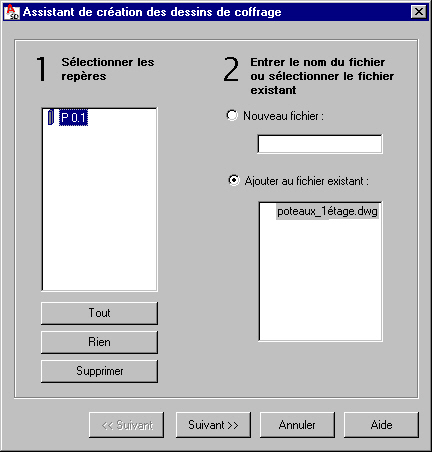
Dans la boîte de dialogue ci-dessus, il faut exécuter les opérations suivantes :
- indiquer les repères de dessin
les repères peuvent être de même type (le même type d’éléments, p.ex. des poutres) ou de types différents, p.ex. poutres, poteaux, semelles isolées, etc.)
- indiquer le fichier dans lequel le dessin de coffrage sera généré :
- en saisissant son nom dans le champ d’édition Nouveau fichier
- en sélectionnant un fichier précédemment enregistré et en utilisant la commande Ajouter au fichier existant
- Cliquez sur Suivant.
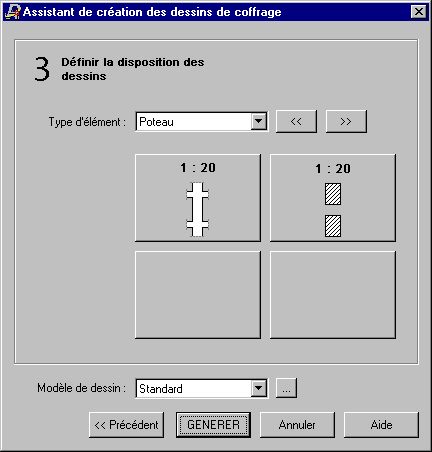
- définir la disposition des dessins et leur échelle pour tous les types d’éléments sélectionnés
la liste Type d’élément ne contient que les éléments qui étaient sélectionnés dans la boîte de dialogue précédente La présentation des dessins et les échelles sont déterminées par les paramètres de la boîte de dialogue Gestionnaire de modèles de dessin.
- Cliquez sur Générer.
Autodesk AutoCAD Structural Detailing - Reinforcement est exécuté en mode intégré avec le module Béton Coffrage. Un fichier au format DWG est généré.
Lorsque vous exportez des dessins de coffrage vers le module Béton Armatures, une barre d'outils supplémentaire (Coffrages) s'affiche. Ses options permettent de gérer les objets d'Autodesk AutoCAD Structural Detailing - Formwork Drawings.

Utilisez la barre d'outils et le menu contextuel pour effectuer les opérations suivantes :
- Modifier les paramètres graphiques : lorsque vous sélectionnez cette option, la modification des paramètres d'affichage de la boîte de dialogue Modification des paramètres de l'affichage s'affiche. Elle permet de modifier les paramètres d'affichage des objets sélectionnés (voir également : représentation graphique des objets).
- Créer la coupe - après la sélection de cette option, il est possible de définir la coupe de l’objet sélectionné ; pour créer la coupe, il faut :
- - cliquer sur l'icône dans la barre d'outils
- indiquer une vue (dessin)
- indiquer les points successifs définissant la coupe
- - déterminer la profondeur de la coupe
- indiquer la position de la coupe sur le dessin
- Créez une vue 3D (disponible uniquement dans le menu contextuel) : en sélectionnant cette option, vous pouvez créer un dessin (représentation) tridimensionnel d'un objet sélectionné. La vue 3D inclut tous les éléments aboutissant à l'élément choisi (en fonction des paramètres définis dans la boîte de dialogue Eléments aboutissants). Pour créer la vue 3D, vous devez :
- sélectionner l'option Créer la vue 3D disponible dans le menu contextuel de RBCRELX
- indiquer le contour de l'élément pour lequel la vue 3D sera générée
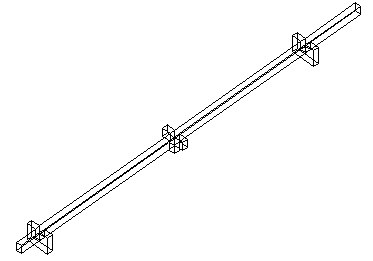
- indiquer la position de la vue 3D sur le dessin ; un exemple de la vue 3D d’une poutre est présenté ci-dessous
Les éléments chargés à partir d'Autodesk AutoCAD Structural Detailing - Formwork Drawings vers le module Béton Armatures s'affichent dans la boîte de dialogue Gestionnaire d'objets :
- Dans l'onglet Modèle d'Autodesk AutoCAD Structural Detailing - Reinforcement, en utilisant la structure d'éléments (hiérarchie), comme indiqué. Voir la description de la boîte de dialogue Gestion d'éléments.
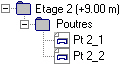
- Dans l'onglet Repères d'Autodesk AutoCAD Structural Detailing - Formwork Drawings, signalés par
 (comme sur l'illustration), ce qui indique qu'il existe un dessin de coffrage créé dans le module Béton Armatures pour ce repère. Un double-clic sur cette icône démarre Autodesk AutoCAD Structural Detailing - Reinforcement et ouvre le dessin de coffrage du repère donné.