Le gestionnaire de modèles de dessin permet de déterminer la façon de créer les dessins de structure des éléments dans Autodesk AutoCAD Structural Detailing - Reinforcement. Vous pouvez définir les paramètres de l’aspect visuel des éléments simples de la structure (couleurs, échelle, plans, annotations d’armatures, etc.) ; comme ça, les modèles de dessin pour chaque type d’élément sont créés.
La boîte de dialogue Gestionnaire de modèles de dessins est ouverte :
- Menu : Béton Armatures > Eléments de la structure - Armatures > Plans de construction - Paramètres
- Ruban : ASD Béton Armatures > Paramètres > Styles > Plans de construction - Paramètres ou ASD Eléments de la structure > Paramètres > Styles > Plans de construction - Paramètres
- Ligne de commande : STYLE_DG
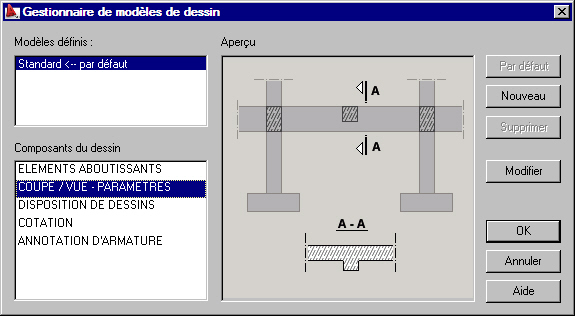
L’aspect des plans de construction est défini au moyen d’un jeu de styles. Ils sont divisés en groupes qui définissent les composants spécifiques du plan de construction d’un élément.
Dans la boîte de dialogue, les composants des dessins suivants sont disponibles :
Dans la partie droite de la boîte de dialogue (outre les boutons standard OK, Annuler et Aide) les boutons suivants sont disponibles :
- Par défaut – le gabarit sélectionné devient le gabarit par défaut pour le composant du dessin choisi
- Nouveau - ouvre la boîte de dialogue dans laquelle vous pouvez définir un nouveau gabarit des composants du dessin
- Modifier - ouvre la boîte de dialogue dans laquelle vous pouvez modifier les attributs du gabarit du composant du dessin choisi
- Supprimer - supprime le gabarit sélectionné de la liste des modèles disponibles dans la zone Modèles définis