Les types de texture
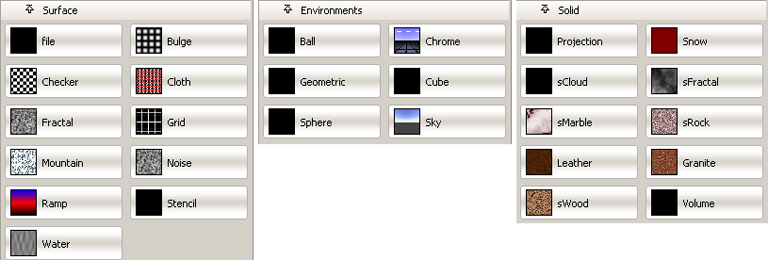
La surface, Environnementset solides de la fenêtre des procédures de texture liste toutes les textures que vous pouvez associer à un paramètre d'un environnement, d'ombrage ou de texture.
Les valeurs Texturable
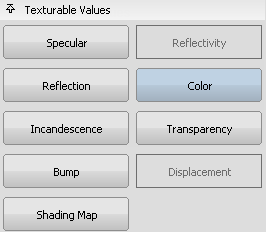
Les valeurs Texturable de la texture procédures fenêtre contient un bouton pour chaque paramètre (de l'environnement actif, ombrage, de lumière ou de texture dans le Multi-Lister) que vous pouvez mapper une texture. Le bouton (s) qui vous ont un mapping de texture.
Paramètres de texture
Balance des couleurs, Intensité, Flouet Effets paramètres sont communs à toutes les textures.
Balance des couleurs
Balance des couleurs paramètres vous permettent de corriger les couleurs d'une texture. Ces paramètres ne sont pas disponibles lorsque la texture est mappée à certains paramètres single-channel (par exemple, Réflectivité, de la texture Relief, Déplacement). Dans ces cas, le Balance des couleurs(Rgbmult et Rgboffset) sont remplacés par les paramètres intensité(Amult et Aoffset). Reportez-vous à la rubrique Intensité.
- Rgbmult
-
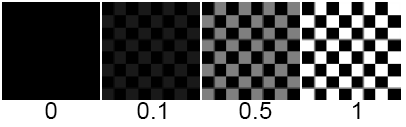
Un facteur d'échelle appliqué au paramètre que la texture est associée. Ainsi, les couleurs de la texture sont multipliées par la couleur Rgbmult. Par exemple, vous pouvez corriger les couleurs d'une texture qui apparaît trop de vert en définissant Rgbmult couleur à un ombrage de blue.The la couleur par défaut est le blanc (aucun effet).
- Rgboffset
-
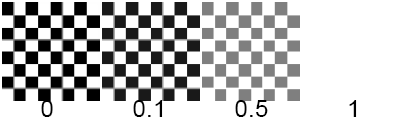
Un facteur de décalage appliquée au paramètre que la texture est associée. Ainsi, les couleurs de la texture ont le Rgboffset couleur ajoutée. Par exemple, vous pouvez éclaircir une texture qui apparaît trop sombres en définissant Rgboffset la couleur sur une nuance de gris. La couleur par défaut est le noir (sans effet).
Intensité
Intensité paramètres vous permettent de corriger l'intensité de la texture. Ces paramètres ne sont disponibles que lorsque la texture est mappée à certains paramètres single-channel (par exemple, Réflectivité, de la texture Relief, Déplacement). Dans les autres cas, le paramètre Intensité(Amult et Aoffset) sont remplacés par les paramètres Balance des couleurs(Rgbmult et Rgboffset). Reportez-vous à la rubrique Balance des couleurs.
- Amult
-
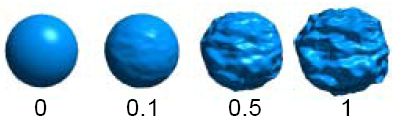
Un facteur d'échelle appliqué au paramètre que la texture est associée. Ainsi, toutes les valeurs de la texture sont multipliées par la valeur de Amult. La plage de la glissière est 0 à 1. La valeur par défaut est 1 (aucun effet).
- Aoffset
-
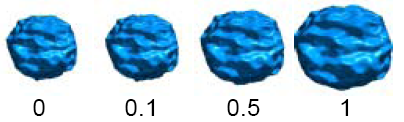
Un facteur de décalage appliquée au paramètre que la texture est associée. Ainsi, toutes les valeurs de la texture que la Aoffset valeur ajoutée. Par exemple, si la valeur de Amult est -1 et Aoffset valeur est de 1, la texture est inversé. La plage de la glissière est 0 à 1. La valeur par défaut est 0 (aucun effet).
Flou
Flou paramètres contrôlent la netteté de la texture. Si la Flou les valeurs des paramètres sont 0, la texture est parfaitement nette. Toutefois, une petite quantité de flou est généralement nécessaire pour réduire le crénelage des effets (reportez-vous à la rubrique Options communes des problèmes de crénelage).
- Blurmult
-
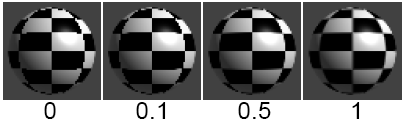
Un facteur d'échelle qui contrôle la quantité de texture flou dans l'espace. Ainsi, le plus d'un objet à partir de la caméra, plus l'effet de flou.
Augmentez la valeur Blurmult(par exemple, à 1) uniquement pour réduire le crénelage effets provoqués par Sharp textures (reportez-vous à la section Commun des problèmes de crénelage). Si vous souhaitez réellement lisse de la texture, augmentez la valeur Décalage du flou.
Réduisez la valeur Blurmult(par exemple, 0.1) si vous utilisez la texture Texture en relief ou de déplacement. Si la valeur Blurmult est élevée, en relief ou de déplacement s'affiche plus lisse lorsque la surface est loin de la caméra.
La plage de la glissière est 0 (net texture, aucun flou) à 1 (bonne anti-crénelage). La valeur par défaut est 1.
- BlurOffset
-
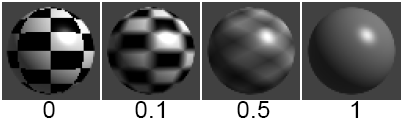
Un facteur de décalage qui détermine la quantité de flou de texture dans l'espace de texture. La quantité de flou est la même quel que soit l'endroit où l'objet est défini par rapport à la caméra. La plage de la glissière est 0 (pas de flou) et 1 (complètement flou). La valeur par défaut est 0.
Effets
Les effets paramètres vous permettent de créer une grande variété d'effets de texture.
- Inverser
-
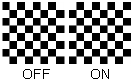
Inverse les couleurs de texture (par exemple, le noir devient blanc AMD blanc devient noir). Par exemple, vous pouvez modifier un relief ou une texture de déplacement est augmentée de régions pour des cuvettes et vice versa en définissant Inverser actif ou inactif. Le paramètre par défaut est désactivé.
- Superposer
-
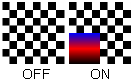
Calques sur une autre texture sur le haut de la texture d'origine. Le recouvrement de la texture remplace entièrement la texture d'origine dans la région d'une surface à l'endroit où les deux textures existent.
Par exemple, vous pouvez placer plusieurs fichier image décalcomanie sur un modèle à l'aide de ce paramètre. Vous pouvez également superposer une autre texture sur la texture imbriquée, et une autre texture sur celle-ci, et ainsi de suite.
- Couleur remapper
-
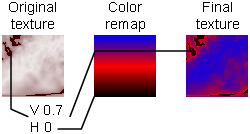
Applique une texture de couleur de la texture. La valeur U de la couleur Remap texture est mappée à la texture d'origine est la teinte et la valeur V est mappée à la texture d'origine est définie par la valeur de l'intensité ([ R + G + B]/3 ). La couleur Remap paramètre est similaire à la texture d'ombrage(voir Ombrage Map).
- Barbouillage
-
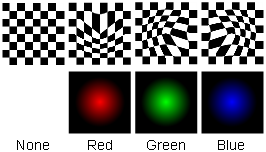
Etire la texture dans les directions U et V. L'intensité de la map de texture Barbouillage détermine l'intensité de l'étirement et la teinte détermine la direction (angle). Par exemple, vous pouvez utiliser Barbouillage Map tourbillon afin de créer des effets animés et Décomposer en utilisant une texture de bruit fractal.
- Convertir en pix
-
Convertit une surface procédurale texture vers un fichier d'image de texture. Car les textures procédurales prendre plus de temps pour effectuer le rendu d'un fichier image de texture, vous pouvez utiliser l'option Convertir en pix pour réduire le temps de rendu. Vous pouvez également l'utiliser pour réduire une texture avec plusieurs calques dans un seul fichier image de la texture.
Si vous cliquez sur le bouton Convertir en pix, la boîte de dialogue suivante s'affiche :
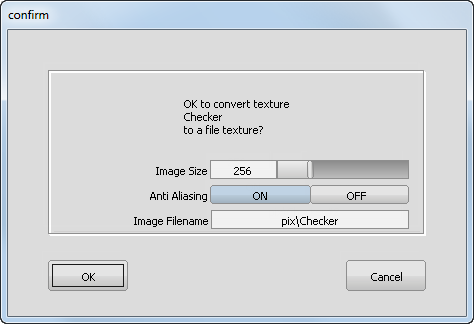
Vous pouvez modifier la taille de l'image valeur (la taille du fichier image) et le nom de fichier Image(nom du fichier), et vous pouvez désactiver anti-crénelage sur ou INactif.
Convertir en pix est uniquement disponible pour les textures.
- Barbouillage
-
Ce paramètre est uniquement disponible pour les textures de projection. Reportez-vous à la rubrique Convertir pour étaler.