図面に挿入するプロジェクト フィールドを選択するには、次の手順を実行します。
- 次のコンポーネントのいずれか 1 つから、[フィールド]ダイアログ ボックスを開きます。
次の操作を行いたい場合... 次のように操作します... プロジェクト フィールドをテキスト要素に挿入する 「AutoCAD の文字要素にフィールドを挿入する」を参照してください。 プロジェクト フィールドをマルチ テキスト(mtext)要素に挿入する 「AutoCAD のマルチ テキストにフィールドを挿入する」を参照してください。 プロジェクト フィールドを AutoCAD テーブル セルに挿入する 「AutoCAD の表のセルにフィールドを挿入する」を参照してください。 プロジェクト フィールドを属性定義に挿入する [属性にフィールドを挿入する」を参照してください。 プロジェクト フィールドをプロパティ セット定義に挿入する 「プロパティ セット定義にフィールドを挿入する」を参照してください。 プロジェクト フィールドをオブジェクト プロパティに挿入する 「オブジェクト プロパティにフィールドを挿入する」を参照してください。 プロジェクト フィールドをオブジェクト スタイルに挿入する 「スタイル プロパティにフィールドを挿入する」を参照してください。 - [フィールド分類]の下で[AEC プロジェクト]を選択します。
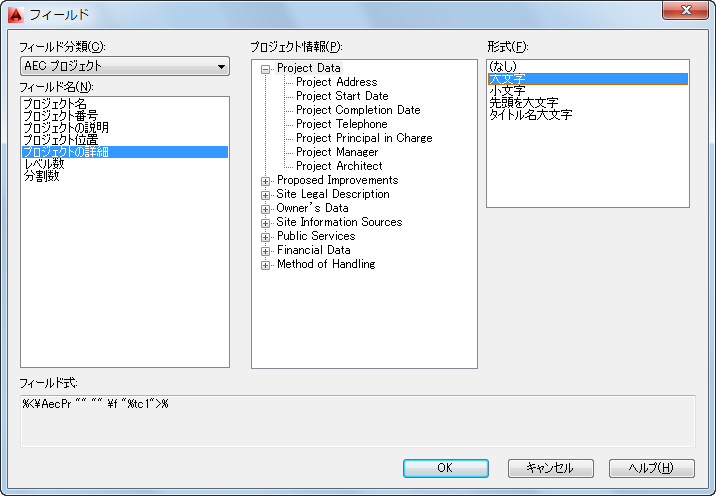
[フィールド名]の下に、すべてのプロジェクト関連のフィールドが表示されます。
- 挿入したいフィールドを選択します。
- [プロジェクトの詳細]を選択した場合には、プロジェクト情報にリストされている詳細情報から選択する必要があります。
- [形式]の下で、フィールド用のテキスト形式を選択します。[大文字]、[小文字]、[先頭を大文字]、[タイトル名大文字]の中から選ぶことができます。
- [OK]をクリックします。