多数のデータ ソースからのデータを AutoCAD Architecture の図面にリンクすることができます。データ ソースにリンクするために、次のデータベース プロバイダを使うことができます。
- Microsoft Jet 4.0 OLE DB Provider (Access)
- Microsoft OLE DB Provider for ODBC Drivers
これらのデータベース プロバイダを使うと、次のデータ ソースにリンクできます。
- Microsoft Access データベース(MDB)
- Microsoft Excel ファイル(XLS)
- Microsoft テキスト ファイル(TXT、CSV)
注: Microsoft Excel ファイルからデータ ソースへのリンクを作成する手順を次に示します。同様に、Microsoft Access データベース、plain ASCII のテキスト ファイル、カンマで区切ったファイルへもデータ リンクを作成できます。
ファイルへのデータ リンクを作成する
- 次のコンポーネントのいずれか 1 つから、[フィールド]ダイアログ ボックスを開きます。
次の操作を行いたい場合... 次のように操作します... データベース フィールドをテキスト要素に挿入する 「AutoCAD テキスト要素にフィールドを挿入する」を参照してください。 データベース フィールドをマルチ テキスト(mtext)要素に挿入する 「AutoCAD のマルチ テキストにフィールドを挿入する」を参照してください。 データベース フィールドを AutoCAD テーブル セルに挿入する 「AutoCAD の表のセルにフィールドを挿入する」を参照してください。 データベース フィールドを属性定義に挿入する [属性にフィールドを挿入する」を参照してください。 データベース フィールドをプロパティ セット定義に挿入する 「プロパティ セット定義にフィールドを挿入する」を参照してください。 データベース フィールドをオブジェクト プロパティに挿入する 「オブジェクト プロパティにフィールドを挿入する」を参照してください。 データベース フィールドをオブジェクト スタイルに挿入する 「スタイル プロパティにフィールドを挿入する」を参照してください。 - [フィールド分類]の下で[AEC データベース]を選択します。
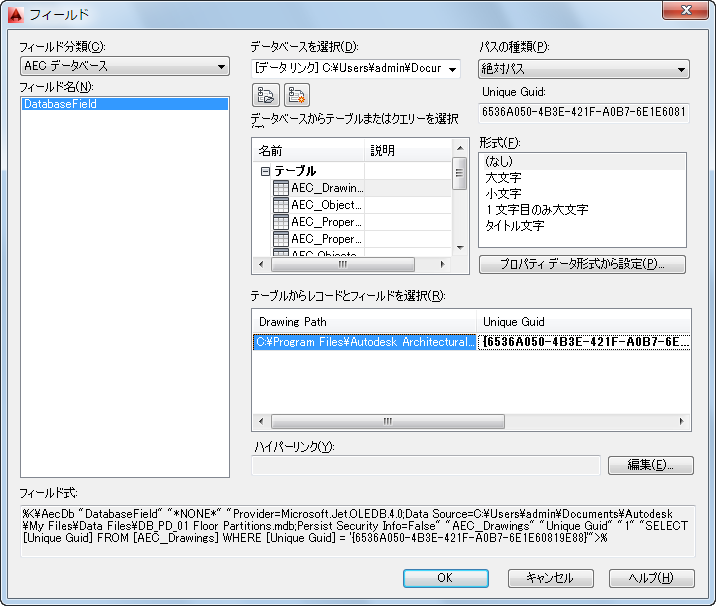
- [フィールド名]の下で[データベース フィールド]を選択します。
- 次のいずれかのボタンをクリックします。
ボタン 説明 
32 ビット コンピュータに対して新しい UDL リンクを作成する場合は、このボタンを使用します。 
使用しているのは 64 ビット コンピュータでも、32 ビット データ ソースへのリンクを作成する場合は、このボタンを使用します。 
64 ビット コンピュータを使用していて、64 ビット データ ソースへのリンクを作成する場合は、このボタンを使用します。 - [プロバイダ]タブをクリックします。
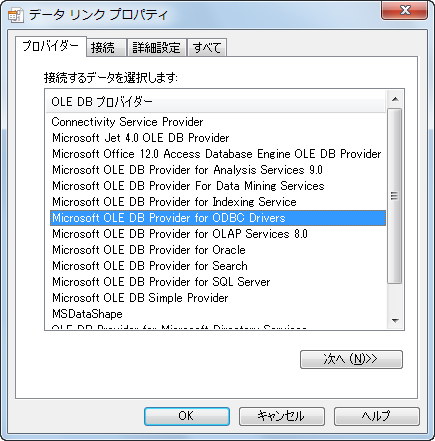
- [Microsoft OLE DB Provider for ODBC Drivers]を選択して、[次へ]をクリックします。
- [接続]タブで、[接続文字列を使用する]をクリックします。
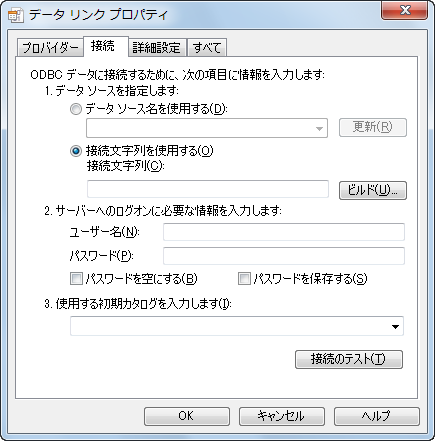
- [ビルド]をクリックします。

- [新規作成]をクリックして、新しい DSN ファイルを作成します。

- [データソースの新規作成]ダイアログ ボックスで、[Microsoft Excel Driver(*.xls)]を選択します。 注: この他にここでサポートされるドライバは、Microsoft Access ドライバ(*.mdb)と Microsoft テキスト ドライバ(*.txt、*.csv)です。これらのドライバを使って、Access データベース、plain ASCII のテキスト ファイル、カンマで区切ったファイルへのリンクを作成できます。
- [次へ]をクリックします。
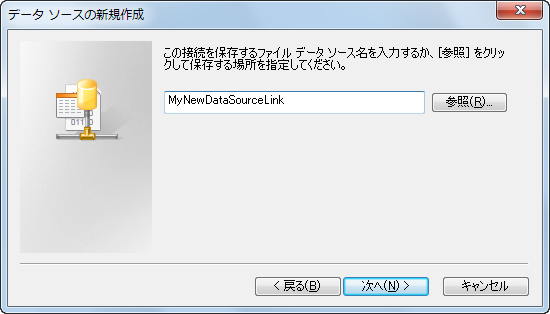
- 新しい DSN ファイルの名前を入力し、[次へ]をクリックします。
- データ ソースの設定が正しいことを確認して、[完了]をクリックします。
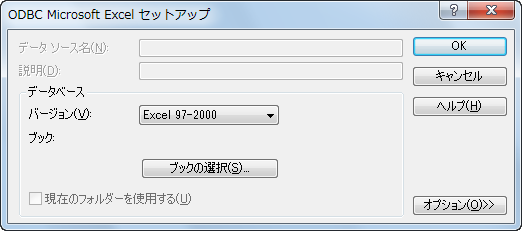
- [ODBC Microsoft Excel セットアップ]ダイアログ ボックスで、DSN ファイルがサポートする必要のある Microsoft Excel のバージョンを選択します。
- [ブックの選択]をクリックします。
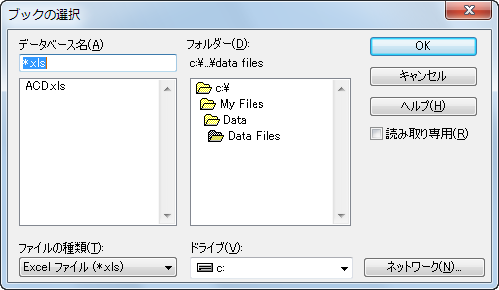
- データ ソースとして使う XLS ファイルを選択して、[データ リンク プロパティ]ダイアログ ボックスの[接続]タブに戻るまで、3 回[OK]をクリックします。

データ ソースとして選択した Microsoft Excel ファイルが、[接続文字列]の下に表示されます。
- データ ソースへの接続が正しく動作していることを確認するには、[接続のテスト]をクリックします。
- データベースと接続するために、ユーザ名とパスワード(オプション)を入力します。
- [使用する初期カタログを入力します]の下で、ドロップダウン リストから Excel ファイルを選択します。
- オプションで、[詳細設定]タブをクリックして、ネットワークとパーミッションの設定を定義します。
- ネットワーク サーバ上のデータ ソースを選択した場合には、ネットワークの設定が定義できます。
- データ ソースのアクセス許可を定義します。
- オプションで、[すべて]タブをクリックして、選択した OLE DB プロバイダで使われる OLE DB 初期化プロパティを表示して編集することができます。
- [OK]をクリックします。
- [フィールド]ダイアログ ボックスに、選択した Excel ファイルがデータ ソースとして表示されます。
「データベース フィールドを選択する」の説明に従って、データ テーブルとエントリを選択できます。