Narzędzie Project Sync zapewnia synchronizację plików i folderów między programami Vault i Autodesk Buzzsaw. Dzięki tej możliwości użytkownicy programu Vault mogą automatycznie synchronizować pliki z folderu w programie Vault z folderem w programie Buzzsaw. Synchronizacja działa w obu kierunkach. Pliki można wysyłać z programu Vault do programu Buzzsaw i odwrotnie, co zapewnia prostą i niezawodną dwukierunkową komunikację między członkami zespołu projektowego.
Narzędzie Project Sync można skonfigurować tak, aby automatycznie wykonywało synchronizację w sposób, który najlepiej odpowiada potrzebom użytkownika. Synchronizacja może następować o zaplanowanej godzinie w każdy dzień, w sposób ciągły, za każdym razem, gdy zajdzie określone zdarzenie robocze, lub na żądanie. W niektórych przypadkach synchronizowanie może być konieczne każdego wieczora, gdy biuro jest zamknięte. W innych konieczne może być ustawienie jej tak, aby po zmianie stanu pliku przez użytkownika w programie Vault był on automatycznie udostępniany w programie Buzzsaw, dzięki czemu będzie używany przez wszystkich klientów.
Włączanie serwera zadań
Działanie narzędzia Project Sync zależy od wyciągania zadań z kolejki serwera zadań przez procesor zadań programu Vault, dlatego też należy się upewnić, że serwer zadań jest włączony.
Aby włączyć serwer zadań, użytkownik musi być administratorem w programie Vault.
Konfigurowanie ustawień narzędzia Project Sync
Po pobraniu i zainstalowaniu narzędzia Project Sync w programie Vault Client będzie wyświetlany pasek narzędzi Project Sync, a także opcja Project Sync Settings (Ustawienia narzędzia Project Sync) w menu Narzędzia. Okno dialogowe ustawień umożliwia administratorowi konfigurowanie witryny, nazwy użytkownika, odwzorowania folderu, ustawień synchronizacji oraz ustawień serwera proxy.
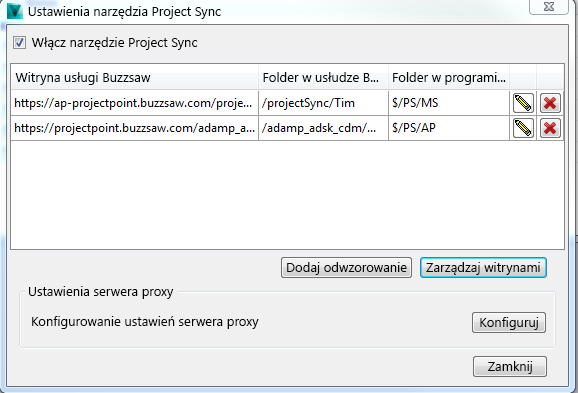
Włączanie narzędzia Project Sync
Włączanie i wyłączanie narzędzia Project Sync odbywa się przy użyciu tego pola wyboru. To ustawienie dotyczy całego programu Vault, dlatego zaznaczenie go na kliencie zapewnia dostęp do niego wszystkim użytkownikom programu Vault.
Konfiguracja witryn
Kliknij opcję Manage Sites (Zarządzaj witrynami), aby dodawać, usuwać i konfigurować witryny. Istnieje również możliwość określenia ustawień synchronizacji.
Odwzorowywanie folderu
Narzędzie Project Sync zapewnia jedno odwzorowanie folderu Vault do folderu Buzzsaw. Można skonfigurować tylko jedno odwzorowanie. Ustawienia te dotyczą każdego repozytorium osobno. Jeżeli użytkownik ma wiele repozytoriów, to każde z nich może mieć własne odwzorowanie.
Kliknij przycisk Manage Mapping (Zarządzaj odwzorowaniem), aby skonfigurować odwzorowania folderów.
Po zakończeniu odwzorowywania foldery programów Vault i Buzzsaw będą na siebie wzajemnie odwzorowane. Struktura folderów w tych folderach jest replikowana w aplikacji stosownie do potrzeb.
Proxy Settings (Ustawienia serwera proxy) — Aby zarządzać ustawieniami serwera proxy, kliknij przycisk Configure (Konfiguruj).
Zarządzanie witrynami
- W programie Vault Client wybierz kolejno , aby otworzyć okno dialogowe Project Sync Settings (Ustawienia narzędzia Project Sync).
- Kliknij przycisk Configure (Konfiguruj) w oknie dialogowym Project Sync Settings (Ustawienia narzędzia Project Sync), aby otworzyć okno dialogowe Manage Sites (Zarządzanie witrynami).
Zostanie wyświetlona lista witryn. Lista witryn może zawierać witryny odwzorowane i nieodwzorowane.
W tym miejscu można dodawać, usuwać i konfigurować witryny.
- Kliknij przycisk Add Site (Dodaj witrynę), aby dodać nową witrynę.
Należy dodać adres URL witryny Autodesk Buzzsaw, z którą ma być przeprowadzona synchronizacja. W przypadku używania witryny Buzzsaw strefy Azja-Pacyfik w adresie URL wystarczy dodać ciąg „AP-”.
Uwaga: Można tworzyć tylko niepowtarzalne witryny. Nie można dodać tej samej witryny dwukrotnie.Nazwa użytkownika wprowadzona w tym polu stanowi nazwę i hasło użytkownika programu Buzzsaw, a nie nazwę i hasło użytkownika programu Vault. W każdym repozytorium będzie używana tylko jedna nawa użytkownika Buzzsaw, dlatego użytkownika i zabezpieczenia należy wybrać uważnie.
Kliknij przycisk Define (Definiuj), aby skonfigurować ustawienia synchronizacji.
Witryna, nazwa użytkownika i hasło są sprawdzane po przejściu do folderu Buzzsaw do odwzorowania.
- Kliknij przycisk Edit (Edytuj) po prawej stronie wiersza witryny, aby wprowadzić zmiany w witrynie.
- Kliknij przycisk Delete (Usuń) po prawej stronie wiersza witryny, aby usunąć tę witrynę.
Usunięcie witryny powoduje usunięcie wszystkich jej odwzorowań.
- Kliknij przycisk Add Site (Dodaj witrynę), aby dodać nową witrynę.
- Po zakończeniu kliknij przycisk Close (Zamknij), aby zapisać witryny.
Zarządzanie odwzorowaniami
W narzędziu Project Sync jest dozwolone jedno odwzorowanie folderu Buzzsaw na folder Vault. Można skonfigurować tylko jedno odwzorowanie. Ustawienia te dotyczą każdego repozytorium osobno. Jeżeli użytkownik ma wiele repozytoriów, to każde z nich może mieć własne odwzorowanie.
Dodawanie odwzorowania
- W programie Vault Client wybierz kolejno , aby otworzyć okno dialogowe Project Sync Settings (Ustawienia narzędzia Project Sync).
- Kliknij przycisk Add Mapping (Dodaj odwzorowanie).
- Wybierz witrynę Buzzsaw zawierającą folder programu Buzzsaw, który ma zostać odwzorowany. Uwaga: Jeśli żądana witryna nie znajduje się na liście, kliknij znak plus, aby dodać nową witrynę.
- Po wybraniu żądanej witryny kliknij przycisk wielokropka obok folderu programu Buzzsaw i przejdź do folderu, który chcesz odwzorować, w witrynie Buzzsaw. Ważne: Folder nie może być już odwzorowany na inny folder w repozytorium ani zawierać folderów, które są już odwzorowane. Jest to sprawdzane po kliknięciu przycisku OK w oknie dialogowym Add Mapping (Dodawanie odwzorowania).
Kliknij przycisk OK, aby powrócić do okna dialogowego Add Mapping (Dodawanie odwzorowania).
- Kliknij przycisk wielokropka obok folderu programu Vault i przejdź do folderu programu Vault, na który chcesz odwzorować folder programu Buzzsaw. Ważne: Folder nie może być już odwzorowany na inny folder w programie Buzzsaw ani zawierać folderów, które są już odwzorowane. Jest to sprawdzane po kliknięciu przycisku OK w oknie dialogowym Add Mapping (Dodawanie odwzorowania).
Kliknij przycisk OK, aby powrócić do okna dialogowego Add Mapping (Dodawanie odwzorowania).
- Kliknij przycisk OK, aby sprawdzić odwzorowanie.
Jeśli wszystkie ustawienia są prawidłowe, odwzorowanie zostanie zapisane.
Po zakończeniu odwzorowywania foldery programów Vault i Buzzsaw będą na siebie wzajemnie odwzorowane. Struktura folderów w tych folderach jest replikowana w aplikacji stosownie do potrzeb.
Edytowanie odwzorowania
- W programie Vault Client wybierz kolejno , aby otworzyć okno dialogowe Project Sync Settings (Ustawienia narzędzia Project Sync).
- Kliknij ikonę Edit (Edytuj) obok wiersza zawierającego foldery, których odwzorowania chcesz zmodyfikować.
- Kliknij przycisk wielokropka obok folderu programu Vault i przejdź do folderu programu Vault, na który chcesz odwzorować folder programu Buzzsaw. Ważne: Folder nie może być już odwzorowany na inny folder w programie Buzzsaw ani zawierać folderów, które są już odwzorowane. Jest to sprawdzane po kliknięciu przycisku OK w oknie dialogowym Add Mapping (Dodawanie odwzorowania).
Kliknij przycisk OK, aby powrócić do okna dialogowego Add Mapping (Dodawanie odwzorowania).
- Kliknij przycisk OK, aby sprawdzić odwzorowanie.
Jeśli wszystkie ustawienia są prawidłowe, odwzorowanie zostanie zapisane.
Usuwanie odwzorowania
- W programie Vault Client wybierz kolejno , aby otworzyć okno dialogowe Project Sync Settings (Ustawienia narzędzia Project Sync).
- Kliknij ikonę Delete (Usuń) obok wiersza zawierającego foldery, których odwzorowania chcesz usunąć.
- Potwierdź, że chcesz usunąć odwzorowanie.
Synchronizacja
Ustawienia synchronizacji umożliwiają skonfigurowanie, sposobu i czasu synchronizacji między folderami Vault i Buzzsaw.
Ustawienia synchronizacji są przypisane do witryny, dlatego gdy wiele odwzorowań odwołuje się do tej samej witryny Buzzsaw, w przypadku każdego z nich są używane te same ustawienia synchronizacji.
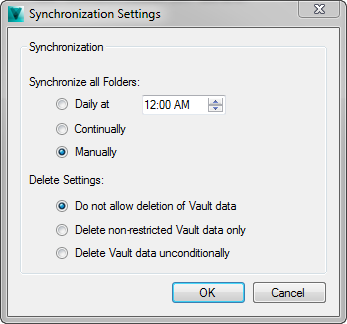
Synchronize All Folders (Synchronizuj wszystkie foldery)
Wybierz częstotliwość, z jaką ma być wykonywana synchronizacja między programami Vault i Buzzsaw.
- Daily at (Codziennie o) — automatyczna synchronizacja między programami Vault i Buzzsaw będzie przeprowadzana codziennie o określonej godzinie.
- Continually (Stale) — automatyczna synchronizacja będzie zachodzić za każdym razem, gdy procesor zadań realizuje zadania.
- Manually (Ręcznie) — przy tym ustawieniu automatyczna synchronizacja jest wyłączona. Synchronizacja nastąpi, gdy użytkownicy klikną przycisk Sync Now (Synchronizuj teraz) w autonomicznym kliencie programu Vault. Wybranie przycisku Sync Now (Synchronizuj teraz) spowoduje dodanie zadania synchronizacji do kolejki zadań i jego przetwarzanie następnym razem, gdy procesor zostanie uruchomiony.
Delete Settings (Usuń ustawienia)
Administratorzy mogą nie chcieć zezwalać na usuwanie plików z programu Vault, dlatego mają możliwość skonfigurowania tego, co dzieje się z plikami w repozytorium, gdy są usuwane w programie Buzzsaw.
- Do not allow deletion of Vault data (Nie zezwalaj na usunięcie danych programu Vault) — pliki w programie Vault nie zostaną usunięte, gdy zostaną usunięte w programie Buzzsaw.
- Delete non-restricted Vault data only (Usuń tylko niezastrzeżone dane programu Vault) — pliki w programie Vault zostaną usunięte, jeśli zostaną też usunięte w programie Buzzsaw, ale tylko wtedy, gdy do usunięcia plików nie jest wymagane nadpisanie administratora.
- Delete Vault data unconditionally (Usuń dane programu Vault bezwarunkowo) — pliki w programie Vault zostaną usunięte, jeśli zostaną też usunięte w programie Buzzsaw, nawet wtedy, gdy wymagane jest nadpisanie administratora.
Ustawienia serwera proxy
- Wybierz opcję Configure (Konfiguruj) w oknie dialogowym Project Sync Settings (Ustawienia narzędzia Project Sync).
- W oknie dialogowym Proxy Settings (Ustawienia serwera proxy) zaznacz pole wyboru Use a HTTP proxy server (Użyj serwera proxy HTTP).
- Wypełnij dane serwera proxy HTTP i portu w obszarze (Proxy Server Settings) Ustawienia serwera proxy.
- Jeśli uwierzytelnianie jest wymagane, wprowadź informacje o uwierzytelnianiu w polu Authentication Settings (Ustawienia uwierzytelniania). Jeśli nie, pozostaw je puste.
- Kliknij przycisk OK.
Korzystanie z serwera proxy może uniemożliwić serwerowi Vault synchronizację z serwerem Buzzsaw. W przypadku lokalnego serwera proxy administrator może skonfigurować narzędzie Project Sync do uwierzytelniania na serwerze.
Narzędzie Project Sync użyje tego ustawienia w celu synchronizacji danych między programami Vault i Buzzsaw.
Project Sync — Lifecycle Event Editor
Lifecycle Event Editor jest narzędziem służącym do konfigurowania zachowania narzędzia Project Sync na podstawie zmian stanu cyklu rozwojowego. Program Lifecycle Event Editor można tak skonfigurować, aby zautomatyzować wysyłanie lub pobieranie plików między programami Autodesk Vault i Autodesk Buzzsaw za każdym razem, gdy występują określone zdarzenia zmiany stanu cyklu rozwojowego. Dla użytkowników zainteresowanych zezwoleniem na edycje ze strony serwera Buzzsaw administrator może emulować stan „wypisany do Buzzsaw”, konfigurując program Lifecycle Event Editor oraz zabezpieczenia stanu cyklu rozwojowego.
Zarządzanie zdarzeniami cyklu rozwojowego w przypadku narzędzia Project Sync
Za pomocą narzędzia Lifecycle Event Editor można konfigurować wyzwalanie zadań dla danych przejść. Ten element można zainstalować z pakietów instalacyjnych klienta lub serwera programu Vault 2012.
Konfigurowanie zdarzeń cyklu rozwojowego narzędzia Project Sync
- Zlokalizuj folder SDK w katalogu instalacyjnym i uruchom instalator.
- Po ukończeniu instalacji znajdź plik wykonywalny zainstalowany w folderze Autodesk Vault 2012 SDK\util\LifecycleEventEditor.
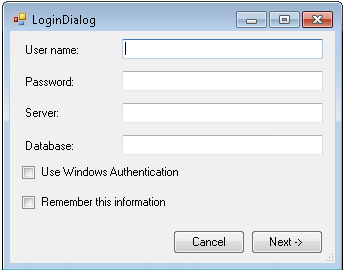
- Po zalogowaniu pozostaw wybraną kartę pliku i wybierz definicję cyklu rozwojowego, dla którego chcesz skonfigurować zdarzenia.
-
Po wybraniu definicji cyklu rozwojowego stany cyklu rozwojowego skonfigurowane dla tej definicji zostaną wyświetlone w polu Lifecycle States (Stany cyklu rozwojowego).
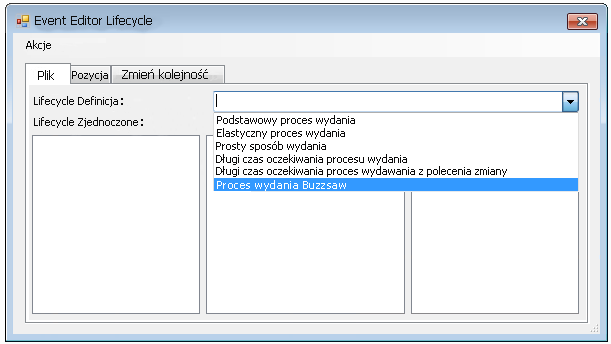
-
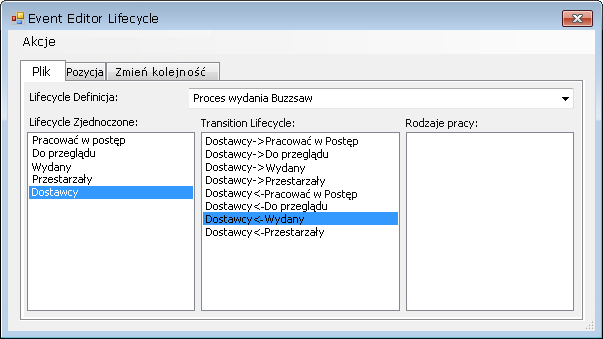
Wybierz stan cyklu rozwojowego, który chcesz skonfigurować. Zwróć uwagę, że w polu Lifecycle Transitions (Przejścia cyklu rozwojowego) wyświetlane są przejścia między stanami.
-
Wybierz przejście cyklu rozwojowego, do którego chcesz dodać zdarzenie.
-
Kliknij dwukrotnie w polu Job types (Typy zadań) lub wybierz opcję Add Job to Transition (Dodaj zadanie do przejścia) z menu Actions (Akcje).
-
Wpisz nazwę zadania, które chcesz skojarzyć z wybranym przejściem między stanami. Dostępne są następujące zadania narzędzia Project Sync:
Polecenie Project Sync Typ zadania Share to Buzzsaw (Udostępnij do Buzzsaw) autodesk.vault.projectsync.share Update from Buzzsaw (Aktualizuj z Buzzsaw) autodesk.vault.projectsync.update Add from Buzzsaw (Dodaj z Buzzsaw) autodesk.vault.projectsync.add Sync with Buzzsaw (Synchronizacja z Buzzsaw) autodesk.vault.projectsync.sync -
Gdy plik poddawany jest przejściu między stanami, do kolejki zadań tego pliku zostaje dodane nowe zadanie o określonym typie.
Przykładowo: załóżmy, że dla ukazanego wyżej przejścia między stanami Wydany i Dostawca został skonfigurowany typ zadania autodesk.vault.projectsync.share. Użytkownik wybiera grupę 15 plików i zmienia stan z Wydany na Dostawca. Zadanie dla każdego pliku w zbiorze wskazań zostaje dodane do kolejki zadań i udostępnione w witrynie Buzzsaw.
Konfigurowanie zabezpieczenia stanu cyklu rozwojowego dla narzędzia Project Sync
W przypadku zezwolenia użytkownikom programu Buzzsaw na edycję danych z programu Vault, zaleca się, aby użytkownicy programu Vault nie mieli możliwości edycji pliku w programie Vault — co zapobiegnie edycji w obu środowiskach jednocześnie. W tym celu listę kontroli dostępu (ACL) dotyczącą danego stanu należy skonfigurować tak, aby uniemożliwiała użytkownikom edycję plików.
Przykładowo: na poniższych obrazach widać stan o nazwie Dostawca. Realizacja przejścia do stanu Dostawca spowoduje umieszczenie zadania w kolejce w celu udostępnienia najnowszej wersji pliku witrynie Buzzsaw. Gdy plik jest już w tym stanie, listę kontroli dostępu można skonfigurować tak, aby żaden użytkownik nie mógł przeprowadzać edycji. Teraz pliki, które są w tym stanie, zostały udostępnione w witrynie Buzzsaw i są zablokowane.

Realizacja przejścia z powrotem ze stanu Dostawca do innego stanu spowoduje umieszczenie zadania w kolejce w celu wyciągnięcia najnowszej wersji pliku z Buzzsaw na powrót do programu Vault, natomiast pliki zostaną odblokowane i staną się dostępne do edycji.