将项目输出到打印机或者输出为包含超链接的 PDF 文件。
您可以打印整个项目、项目中图形的子集或单个图形。
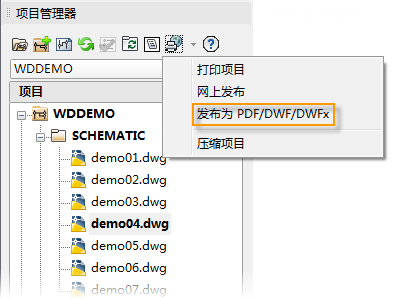
使用“项目管理器”上的“发布/打印”按钮打印项目。
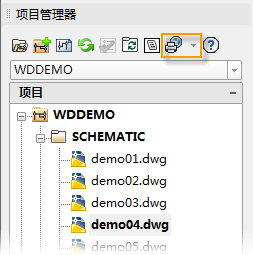
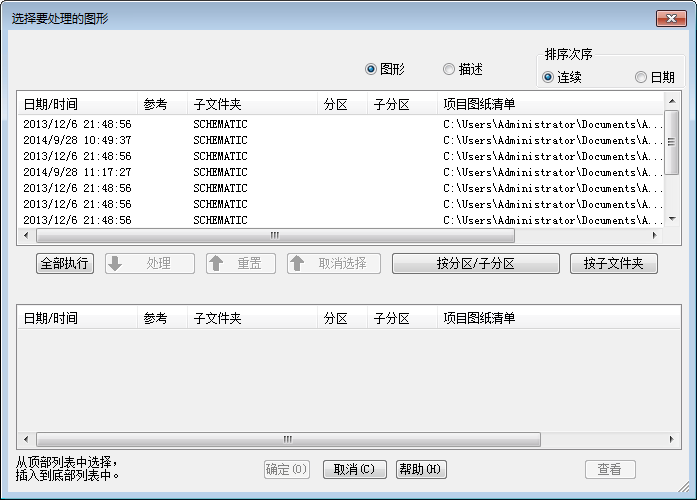
选择“打印项目”后,可以选择要打印项目中的哪些图形。
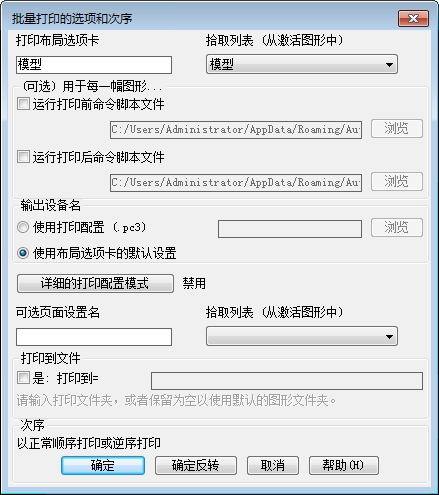
确保为选定图形选择要打印的布局。如果已定义页面设置,请输入其名称。
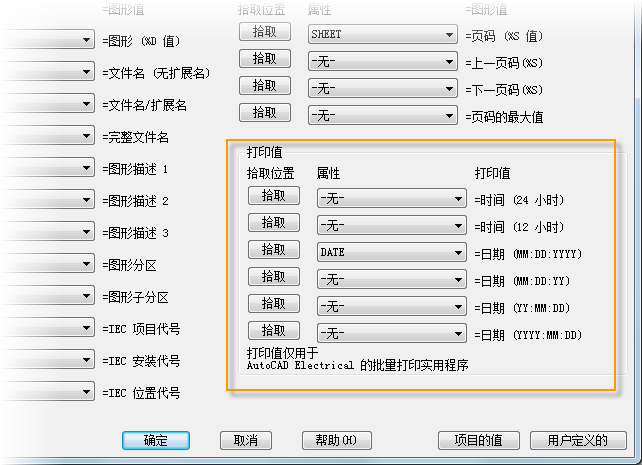
在打印期间添加打印日期
在设置标题栏时,您可以将打印日期和时间格式映射到特定的属性。打印图形时,该属性将自动更新。
发布为 PDF 文件
在 AutoCAD Electrical 项目中,元件之间存在关系,例如父与子或原理图与面板。您可以将项目输出为 PDF 并包含相关元件之间的超链接。
确保选择多页文件并包含超链接。
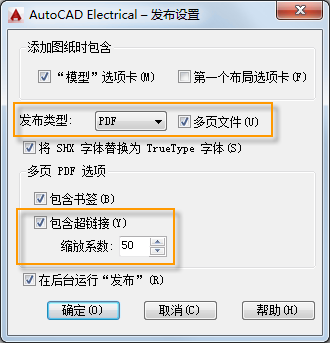
缩放因子可确定在选择超链接时,PDF 对某个对象的放大比例。该数字越大,则跳转到对象时所呈现的大小就越大。
每个对象只能有一个超链接。若要从父元件访问特定的子元件,可以在父元件的交互参考中选择子元件的参考。
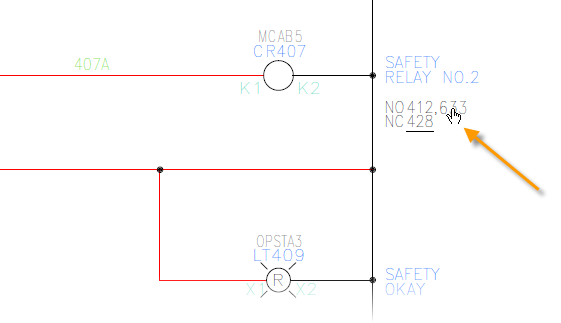
将项目输出为 PDF 文件之前,请确保交互参考是最新的。 查找
这些超链接将添加到 PDF 输出。
| 单击 | 跳转到 |
|---|---|
| 原理图主标记 | 面板示意图 |
| 面板示意图图形 | 原理图主项 |
| 原理图辅标记 | 原理图主项 |
| 原理图 PLC 标记 | 面板示意图 |
| 面板 PLC 示意图图形 | 主项或独立的原理图 PLC |
| 单线元件标记 | 原理图主项 |
| 主项上的交互参考文字 | 特定于选定交互参考文字的辅项 |
| 原理图端子标记排 | 面板端子排 |
| 面板端子图形 | 原理图端子 注: 如果它是多级端子,则跳转到表示第一级的原理图端子。
|
| 源箭头参考文字 | 目标箭头 |
| 目标箭头参考文字 | 源箭头 |
| 独立交互参考源 | 独立交互参考目标 |
| 独立交互参考目标 | 独立交互参考源 |