二维 Factory 布局可以使用相关 Factory 资源进行填充。这些资源包括通过 Factory Design Suite 提交的系统资源、您或其他人创建的用户资源以及存在于云服务器上并可下载以供使用的基于云的资源。
放置系统资源
- 在“Factory”选项卡的“工具”面板上,单击“选项板”,然后从下拉菜单中选择“资源浏览器”
 。可以移动、固定显示的浏览器,也可以使其保持浮动。
 - 该浏览器具有两种视图样式:树和缩略图。若要更改视图,请在浏览器顶部单击“缩略图”/“树形视图”按钮
 中的向下箭头以显示列表,然后选择要使用的视图样式。
 - 双击“系统资源”文件夹导航到特定资源。
- 在浏览器缩略图上单击鼠标右键,然后从弹出式关联菜单中单击“预览”,以在“预览”窗口中查看资源。
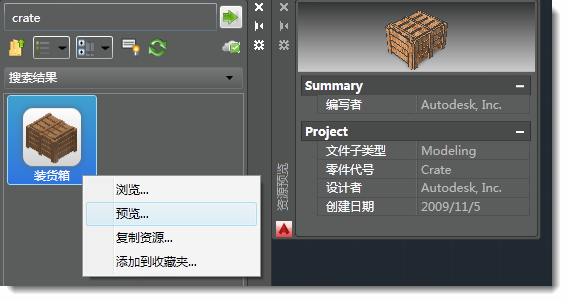
- 若要放置资源,请单击资源并将其从浏览器拖动到布局中。
- 该资源具有基点定义,您可以在布局中指定该位置。单击以放置资源。
- 指定旋转角度值(如果需要)。否则,按 Enter 键。
- 继续放置这些资源的副本,或根据需要放置其他资源。
- 按 Enter 键结束输入。
基于云的资源
当您拖放以前未使用的基于云的资源时,一条下载消息将会显示。若要使用该资源,请接受下载选项,该资源会下载到文件夹中以放置在布局中。
放置用户资源
- 在“Factory”选项卡的“工具”面板上,单击“选项板”,然后从下拉菜单中选择“资源浏览器”。
- 双击“用户资源”文件夹导航到特定资源。
- 通过 Inventor Factory 中的变量创建的任何资源(称为资源变量)都会在左上方显示一个类似
 的图标。该数字指示可用的变量数。在资源上单击鼠标右键可访问弹出式关联菜单。然后,从“Factory”>“资源变量”子菜单中选择所需的资源变量。
 - 按照与放置系统资源相同的步骤进行操作。若要指定资源是使用英制单位还是公制单位,请在浏览器缩略图上单击鼠标右键,然后单击“分解”。“打开”对话框显示 Factory 资源库中的资源文件夹,您可以在其中找到包含基于这些单位类型的资源版本的“英制”和“公制”文件夹。打开相应文件夹即可选择使用其单位系统的资源。
使用接头放置资源
有时需要以线性方式将一个资源连接到另一个资源。输送机、安全栅栏、墙壁等资源通常会存在该情况。可以在 Inventor Factory 中为资源定义一个或多个接头,然后在 AutoCAD Factory 布局中放置时将它们连接在一起。
在下面所示的示例中,直线型输送机资源已放置到布局中,并且正在添加曲线型输送机资源。每个资源端点处的绿色点表示接头位置,如 Inventor Factory 中所定义。
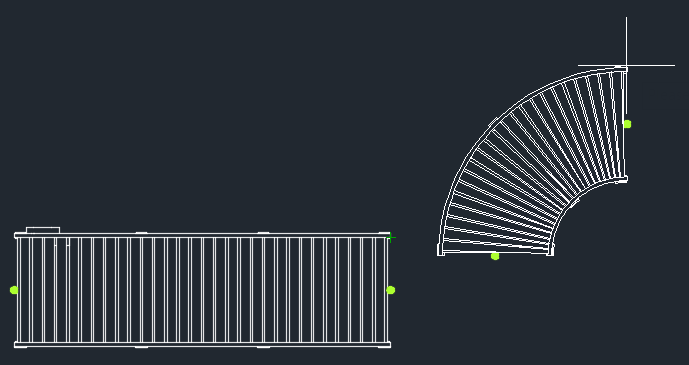
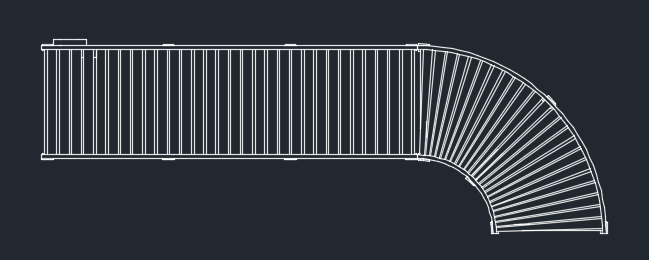
连接资源的过程非常快速、轻松。只需将资源移至连接状态,使其绿色接头点靠近其他资源上的接头点即可。两个资源会捕捉在一起,如下图所示。
搜索资源
位于“资源浏览器”顶端的资源搜索工具提供连续细化搜索功能。

- 在“资源浏览器”顶部的“搜索”字段中输入零部件名称或参数值。搜索参数值时,将搜索“名称”、“作者”、“类别”、“注释”、“公司”、“关键字”和“标题”等参数。
- 输入文字时,系统会动态显示有效搜索词语列表。
- 选择搜索词语或填写搜索短语,然后单击“搜索资源”按钮
 。搜索结果将显示在浏览器控件下方的浏览器区域中。
执行搜索后,“搜索结果”文件夹将添加到“资源浏览器”。该文件夹包含找到的资源。找到的零部件将一直存储在该文件夹中,直到执行下次搜索,届时它将被新的搜索结果替换。可以从“搜索结果”文件夹中选择零部件,然后将其放置在 Factory 布局中。
对资源排序
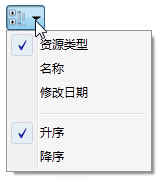
通过按类型、名称或修改日期对资源排序,您可以加快资源搜索速度。您还可以选择按升序顺序(默认设置)或降序顺序显示排序的资源。选择的排序方法将持续使用;也就是说,在 AutoCAD Factory 的后续会话中将一直保持有效。单击“缩略图”/“树形视图”按钮右侧的“排序依据”图标中的向下箭头,可显示排序选项的下拉菜单。
保存常用资源
“资源浏览器”中的“收藏夹”文件夹允许您将经常放置的资源添加到一个单独的文件夹中或者从中删除经常放置的资源,以便快速、轻松地进行访问。可以直接从“收藏夹”文件夹中单击某个资源并将其拖动到布局中。
- 在资源上单击鼠标右键,然后选择“添加到收藏夹...”。
- 选择要在其中放置资源的文件夹,然后单击“确定”。
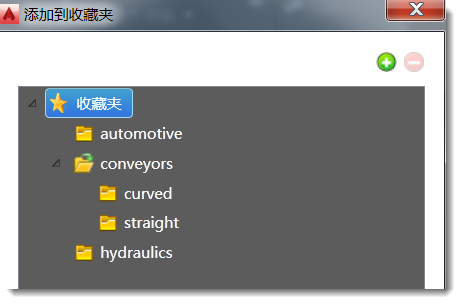
若要添加新文件夹,请单击绿色的加号,然后键入新文件夹名称。文件夹将会添加到您单击加号时亮显的级别。例如,若要添加新顶级文件夹,请单击“收藏夹”,然后单击加号。若要在文件夹内创建文件夹,请单击该文件夹的名称,然后单击加号。
若要删除某个文件夹,请单击该文件夹,然后单击红色的减号。删除收藏夹文件夹不会从系统中的该文件夹内删除资源。
查找资源的库位置
如果您需要找出放置的资源在资源库中的位置(可能要编辑该资源或进行复制),请在布局中该资源上单击鼠标右键,然后选择“Factory”>“在库中查找”。资源浏览器将打开该资源在库中的位置。在浏览器中,在该资源上单击鼠标右键可以查看可用选项,如“浏览”、“预览”和“复制资源”。