还不熟悉 Energy Analysis for Autodesk® Revit® 时或希望使用默认设置执行基线分析时,使用此快速开始工作流程来执行基于概念体量的能量分析。
注: 作为 Autodesk® Subscription Benefit 提供。
| 1. | 创建一个体量模型。
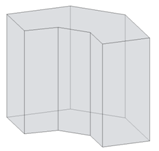 |
可以将体量族载入项目中进行分析,也可以直接在项目中创建内建体量。 |
| 2. | 创建体量楼层。
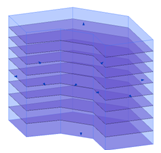 |
在项目环境中,选择体量模型,然后创建体量楼层。 |
| 3. | 定义能量设置。  |
单击“分析”选项卡 “能量分析”面板 “能量分析”面板 (能量设置)。 (能量设置)。 在“能量设置”对话框中,指定以下内容:
|
| 4. | 创建和查看能量模型。
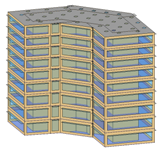 |
单击“分析”选项卡“能量分析”面板 (创建能量模型)。 (创建能量模型)。 查看三维视图中生成的能量模型。 |
| 5. | 登录到 Autodesk® A360。
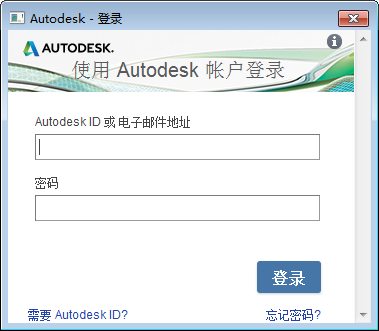 |
若要执行能量模拟分析,您必须登录到 Autodesk® A360。 单击“登录” |
| 6. | 运行能量模拟分析。
 |
显示体量模型的三维视图,然后单击“分析”选项卡 |
| 7. | 命名分析并指定 GBS 项目。 | 在“运行能量模型分析”对话框中,执行下列操作:
|
| 8. | 请参见“模拟的图元”。
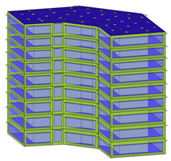 |
当前视图会显示体量分区和体量着色,并将模拟中不包括的图元临时暗显。 |
| 9. | 单击模拟分析名称。
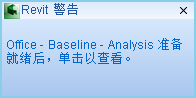 |
分析完成时,将显示一条提示。 单击提示中的分析名称查看模拟分析结果。 或者,单击“分析”选项卡 |
| 10. | 查看模拟分析结果。
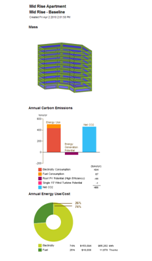 |
在“结果和比较”对话框中,查看分析结果。 提示: 使用“设置”选项卡选择结果中要包含的图表,并配置能量分析数据在“结果”选项卡中的显示方式。
|
| 11. | 进行修改、模拟分析和比较。
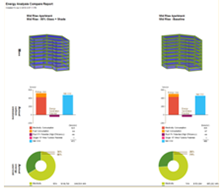 |
根据需要修改体量模型和能量设置。 删除和创建更新的能量模型。然后重复步骤 5-6,对修改后的模型运行模拟分析。 如果要并列比较模拟结果,请选择多个分析,然后单击工具栏上的“比较”。 |
 (运行能量模拟分析)。
  (结果和比较),然后从项目树中选择该分析。