使用概念体量执行能量分析时,请使用这些准则。
保持简单
从简单模型开始着手研究项目场地的体量和方向。
在早期设计阶段就使用概念能量分析,可确保在设计选择过程中将能源消耗和自然资源考虑在内。 增加几何图形的复杂性并不一定能够提高分析过程中的准确性。
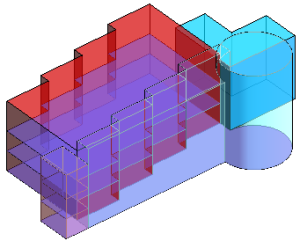
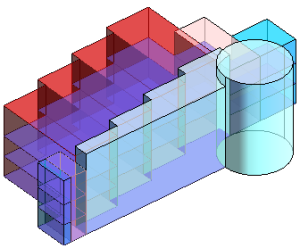
因此只需对主要空间进行建模,并合并代表项目关键要求的小空间, 而诸如公共卫生间、储物间或楼梯井这样的次要空间就无需再定义了。 事实上,如果空间分割得过于零碎,反而会产生误差并减慢模拟过程,结果的准确性并不会有明显的提高。
| 使用以大形状代表设计主要部分的简单体量。 | 如果使用由多个较小形状组成的复杂体量,则可能会导致产生误差,并且也不一定会提高模拟准确性。 |
 |
 |
分析三维视图
在绘图区域中使用三维视图执行能量分析。
Revit 只模拟以三维视图显示的体量。 模拟完成后,“结果和比较”对话框的“能量分析结果”部分显示模拟的体量。
对齐表面
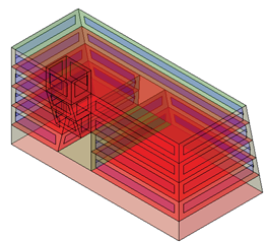
在模拟过程中,表面的类型会影响自动建模(例如,是否存在玻璃和天窗),并且会影响模拟结果,包括热损失或热增益。 如果表面未对齐,则会导致模拟错误,例如,将内墙面当作外墙面分析,或将楼层表面当作屋顶分析。
为避免这种模拟错误,应正确进行体量建模,以便重合的表面能够正确对齐。
简化复杂模型
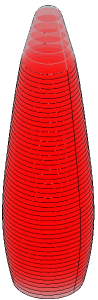
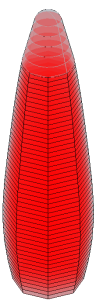
对于含有曲面或复杂形状的模型,模拟可能会失败,因为系统将这些曲面分割为许多小平面。 自动分区(使用核心层偏移和分割的周长进行定义)会进一步增加模型的复杂性。
如果模拟失败,可通过简化或删除曲线来修改模型。
| 曲面或复杂形状可能会导致模拟失败。 | 将曲面改为小平面,可确保模拟成功完成。 |
 |
 |
在复杂模型中,将自动分区替换为自定义分区可简化核心分区。
在概念能量分析过程中,Revit 可以模拟的表面和空间的最大数量如下:
- 空间/房间:9999
- 外墙:64,000
- 内墙:64,000
- 窗:64,000
- 门:4096
- 着色:10,000
试验
尝试使用不同的简单形状来确定哪些修改对能耗的影响最大,哪些修改具有最大的能源生成潜力。 由于建筑类型和位置的因素,某些建筑参数对能耗的影响会高于(或低于)您的预期。
例如,尝试对使用大量高性能玻璃的模型运行分析。 然后对使用低性能玻璃的模型再运行一次分析。 通过对结果进行比较,可以看出修改玻璃面积对相应建筑类型和位置的能耗是否有重大影响。
占用率或设备密度较高的建筑(例如展览馆、数据中心、会议中心、会议中心和剧院)的能耗通常取决于假定的运营时数和运营强度。 对于此类建筑类型,确定能耗主要因素的模拟参数非常重要。 研究和优化方向、玻璃类型和数量以及壳元构造。
请切记,“运行能量模拟分析”工具的“使用概念体量模式”旨在为概念模型提供能量分析。而不是详图设计的能量分析结果。
考虑使用设计选项
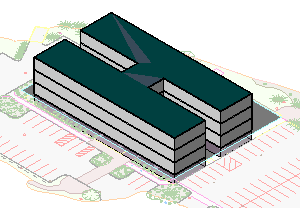
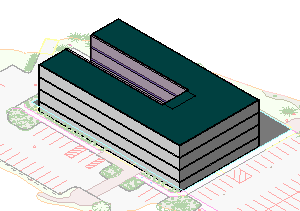
使用设计选项可以快速轻松地探究替用形状。然后分析每个选项并比较结果。 “运行能量模拟分析”工具将对当前在三维视图中可见的设计选项进行分析。
| 使用设计选项探究替用形状 | |
 |
 |
查看表面指定
可以将不同的构造或参数指定给模型中的各个体量楼层、墙、窗、屋顶和天窗。
为各个面定义的参数将替换在“能量设置”对话框中定义的项目范围设置。
例如,要减少建筑物南面的玻璃面积,请执行以下操作:
- 单击“体量和场地”选项卡
 “概念体量”面板 “显示体量表面类型”。
 - 在绘图区域中,将光标放在要修改的体量外墙表面的边缘处,按 Tab 键,直到表面高亮显示(观察状态栏),然后单击该表面将其选定。
- 在“属性”选项板的“能量模型”下,选择“<按表面>”作为“值”。
- 对于“目标玻璃百分比”,指定一个更低的百分比值以减小玻璃面积,或者输入 0(零)以去掉玻璃。
查看分区的空间指定
如果不希望将适用于整个项目范围的默认值用于所有分区,则按照以下步骤将特定的分区/空间详图指定给体量模型中的各个分区:
- 单击“体量和场地”选项卡 “概念体量”面板 “显示体量分区和着色”。
- 选择一个分区。
- 在“属性”选项板的“能量分析”部分中,选择所需类型作为“空间类型”。