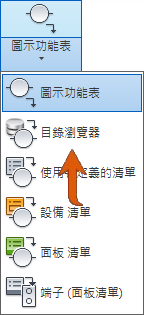
目錄瀏覽器
「目錄瀏覽器」是用於存取目錄內容的新介面。「目錄瀏覽器」以搜尋為基礎。輸入搜尋準則,然後從與您的搜尋準則相符的目錄值清單中選取。
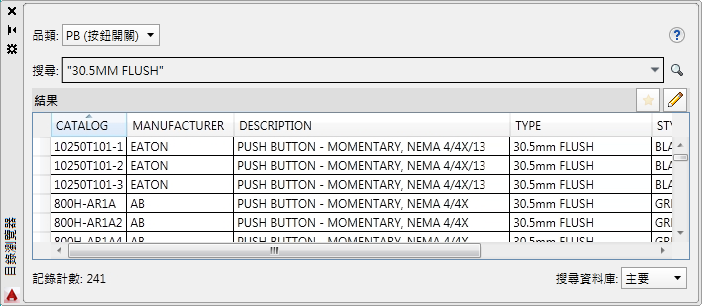
瀏覽器可透過以下方式使用:
- 插入模式 - 選取目錄值來插入元件。「目錄瀏覽器」是一種共存式選項板,亦即在使用其他指令時,它可以保留在螢幕上。可使其停靠、重調大小和設定為自動隱藏。
- 查找模式 - 為元件指定目錄值。為元件指定目錄值時,「目錄瀏覽器」會成為排他式對話方塊,其他指令無法使用。
- 編輯模式 - 編輯目錄資料庫。您可以在插入模式或查找模式下編輯目錄資料庫。編輯基本目錄資訊以及與目錄值關聯的值,例如接腳清單、端子性質和導體清單。
適用於 Autodesk Inventor 的「目錄瀏覽器」增益集
在 Inventor 中也可以使用 AutoCAD Electrical 目錄瀏覽器。「電氣目錄瀏覽器」與 AutoCAD Electrical 存取相同的目錄資料庫。將 3D 零件關聯至目錄值,並從「目錄瀏覽器」中選取目錄值以插入這些零件。在 Inventor 中使用「目錄瀏覽器」時,也可使用目錄資料庫編輯功能。
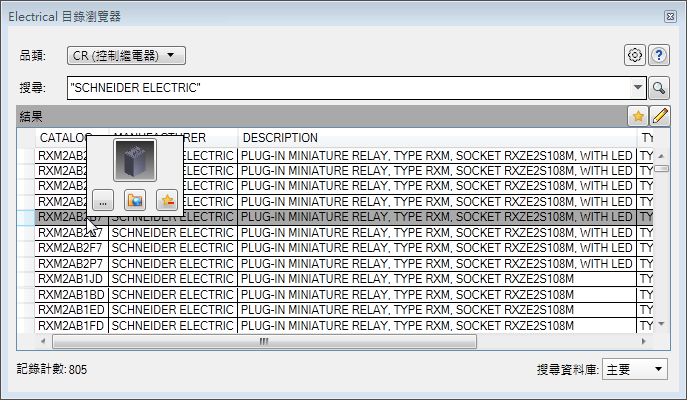
在電纜與線束環境中也可使用「電氣目錄瀏覽器」。
- 從匯入的線束資料中選取電子零件,並從「電氣目錄瀏覽器」插入與零件目錄值關聯的零件。
- 從「電氣目錄瀏覽器」插入零件,並為零件指定匯入的電纜與線束資料。
AutoCAD Electrical 行動應用程式
使用適用於 AutoCAD Electrical 的新行動伴隨應用程式,您可以在外連線至您的 AutoCAD Electrical 專案。
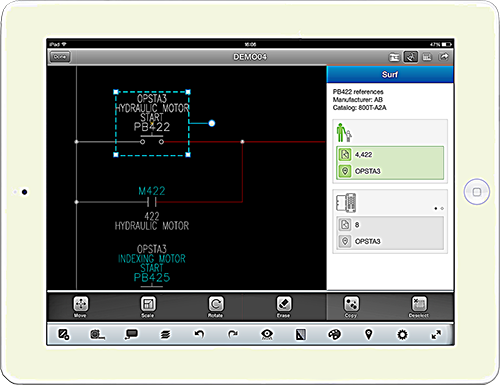
- 與 Autodesk A360 或某些其他雲端儲存功能整合,讓您立即存取專案和圖面。
- 與 AutoCAD 360 行動應用程式整合。
- 使用「設計摘要」進行標記和協同合作。
- 透過元件、端子和信號箭頭導覽專案搜尋。
如果專案和圖面位於 Autodesk A360 資料夾中,它們將無縫移至 Autodesk A360 網站。將不在 Autodesk A360 資料夾中的專案上載至 Autodesk 360 或某些其他雲端儲存空間,以便在行動應用程式中進行使用。
發佈具有超連結的 PDF
將一組圖面發佈成具有超連結的多頁 PDF 檔案。開啟 PDF 並使用超連結,以便:
- 在相關線路圖父元件和子元件之間跳躍。
- 在相關線路圖父元件和 PLC 元件以及面板外形圖之間跳躍。
- 在相關單線和線路圖元件之間跳躍。
- 在相關線路圖和面板端子之間跳躍。
- 在信號箭頭之間跟隨配線網路。
- 跟隨單機版交互參考
跳至特定子系
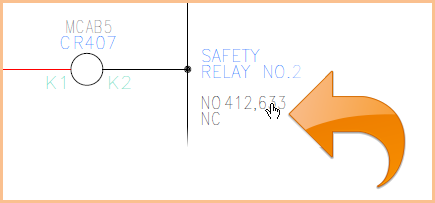
跳至父系
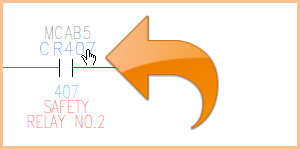
剪下、複製、貼上
新指令可讓您將電氣物件從一個圖面剪下、複製和貼上到另一個圖面。選取要剪下或複製到電路剪貼簿的物件。選取物件的基準點。在同一圖面或其他圖面中貼上物件,並使用基準點精確放置物件。
匯出端子排至 Wago® 和 Phoenix Contact 應用程式
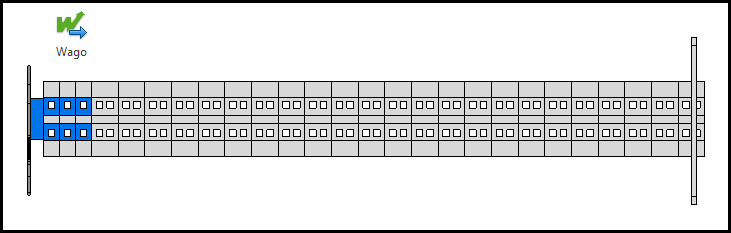
匯出端子資料 (例如目錄編號、端子號、安裝代碼、位置代碼、標籤、數量、備用端子和端子排上的配件) 至 Wago 和 Phoenix Contact 應用程式。在專案中指定 Wago 或 Phoenix Contact 內容中的目錄號碼。使用 Wago 匯出或 Phoenix Contact 匯出指令,將所需的端子排匯出至 XML 檔案,以匯入至廠商工具。AutoCAD Electrical 和廠商工具之間的互通性可提供精確的資料轉移,以減少設計錯誤。
Wago® Proserve Smart Designer
Phoenix Contact Clip Project
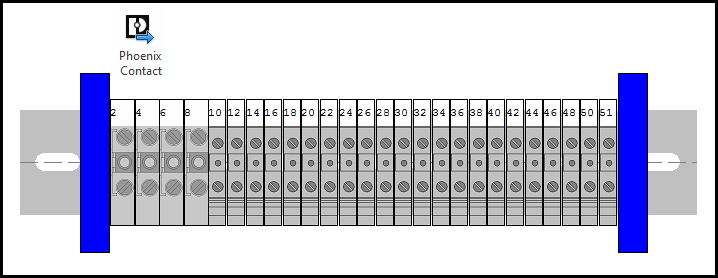
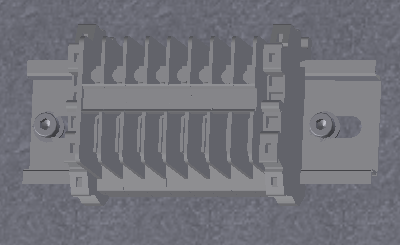
使用廠商工具,儲存要放置在 Inventor 組合中的端子排。
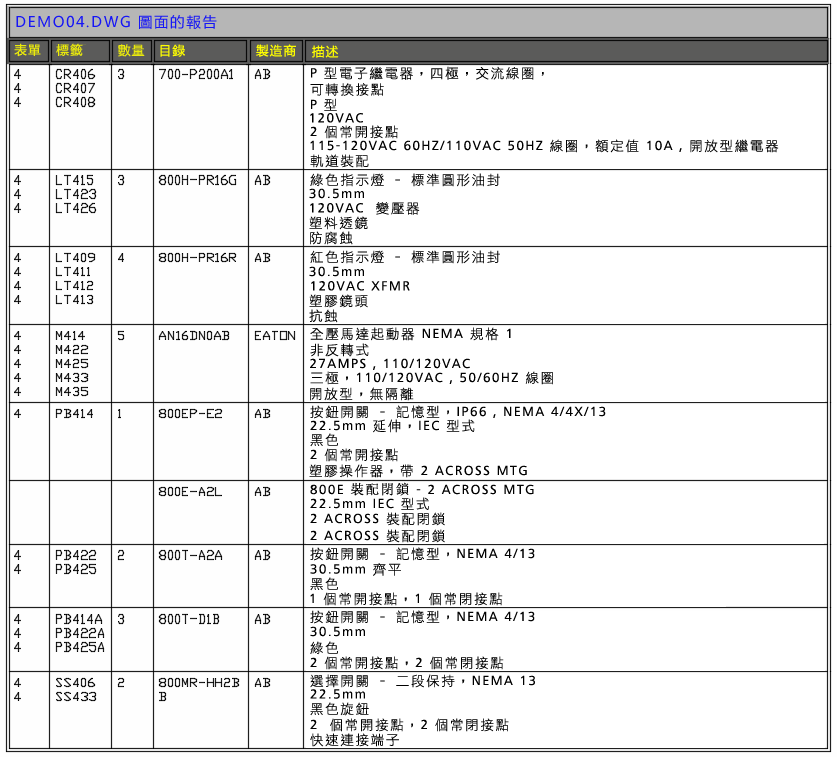
報告表格
「報告格式設置」現在可讓您為報告表格選取表格型式。先前,使用個別設定 (例如文字高度、邊界型式和標題選項) 控制報告表格的外觀。透過為報告表格使用表格型式,您可以控制更多設定,例如儲存格邊界、標題文字高度、標頭文字高度等。
專案檔案中的資源庫路徑
資源庫符號的標準路徑現在儲存於專案檔案中,且會在新版本中自動更新。之前,如果專案檔案中的資源庫路徑為「C:\Users\Public\Documents\Autodesk\Acade 2014\Libs\jic125」,則您需要在新版本中將專案檔案更新為「C:\Users\Public\Documents\Autodesk\Acade 2015\Libs\jic125」。
符號資源庫路徑使用變數來指示預設資源庫路徑,例如 %SL_DIR%jic125/、%SL_DIR%jic125/1-/。
報告中的使用者發佈
現在,您可以在報告格式 .SET 檔案中定義使用者發佈選項。使用「報告格式設置」指令可加入特定報告的選項。如果在報告 .SET 檔案中定義了使用者發佈選項,則會先自動執行該選項,報告才會顯示在「報告產生器」對話方塊中。您也可以使用包含使用者發佈選項的報告 .SET 檔案來執行「自動報告」。
會為每種報告類型提供使用者發佈 .lsp 和 .dcl 檔案。其中一些檔案包含使用者發佈選項的範例,您可以使用它們做為範例來建立您自己的使用者發佈選項。
雜項增強功能
- 附加 Allen-Bradley 目錄內容和資源庫符號。
- Autodesk Exchange Apps 中提供了目錄資料庫的 Hp/kW 轉換器。
- 「使用中的標籤」對話方塊現在包括「安裝」和「位置」欄,以幫助您識別元件。
- 在「標題欄框設置」和「標題欄框更新」中加入了「上一張圖紙」和「下一張圖紙」選項。
說明更新
- 「新頁籤」的「學習」頁面取代了「歡迎畫面」。可以從「學習」頁面檢視所有必要技能視訊。
- 目錄現在聚焦於動作和工作。
- 每個主題底部均有相關概念、工作和參考主題。
- 在說明主題中,按一下圖示按鈕或該按鈕旁邊的尋找連結 (例如 查找),可在功能區上尋找指令。
將顯示一個箭頭,指向功能區上的指令。