Orientace modelu v základních pohledech
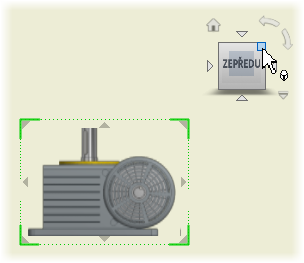
Orientace uživatelského pohledu
Klikněte pravým tlačítkem na nástroj ViewCube a poté kliknutím na možnost Uživatelská orientace pohledu přejděte do prostředí uživatelského pohledu. Poté určete orientaci uživatelského pohledu.
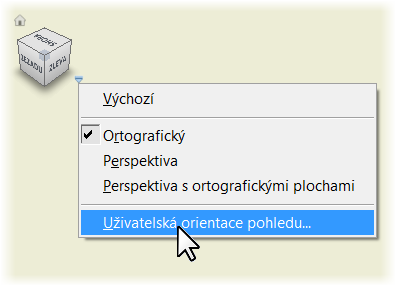
Ortografické a perspektivní promítání
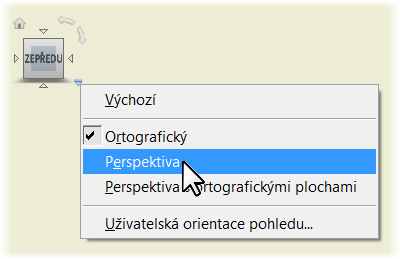
K vytváření výkresových pohledů se ve výchozím nastavení používá ortografické promítání. Pokud při vytváření základního pohledu nebo úpravě základního pohledu či nezávislého promítnutého pohledu chcete použít perspektivní promítání, klikněte pravým tlačítkem na nástroj ViewCube a poté klikněte na položku Perspektiva.
Uložená kamera pro pohledy prezentací
U výkresových pohledů založených na pohledu prezentace modelu lze mít přístup k nastavením kamery uloženým v souboru prezentace (IPN) a používat je. Klikněte pravým tlačítkem na nástroj ViewCube a poté klikněte na položku Uložená kamera.
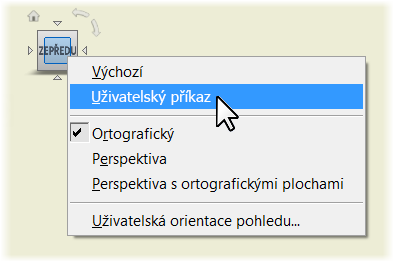
Orientace modelu ve výkresu pohledu se změní tak, aby odpovídala orientaci uložené v pohledu prezentace.
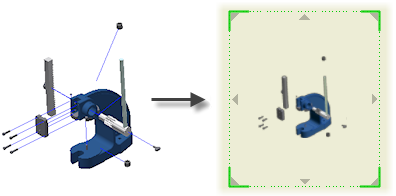
Dočasné umístění základního pohledu
Když spustíte příkaz Základní pohled a zadáte model, základní pohled se umístí do dočasného umístění na listu výkresu. Umístěním ukazatele myši nad základní pohled zobrazíte manipulátor přemístění. Poté základní pohled přetáhněte do požadovaného umístění.
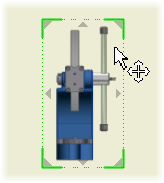
Aktualizovaný dialog Výkresový pohled
Dialog Výkresový pohled je vylepšen, aby podporoval nové pracovní postupy pomocí přímé interakce s grafickým oknem.
Byla zmenšena velikost dialogu:
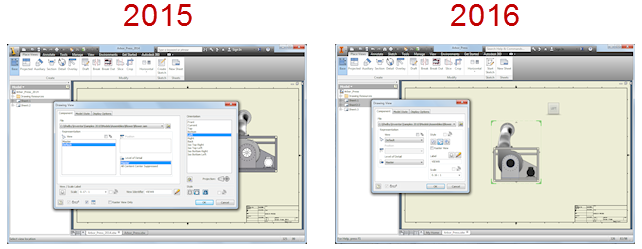
Některé možnosti dialogu byly přemístěny, změněny či odebrány:
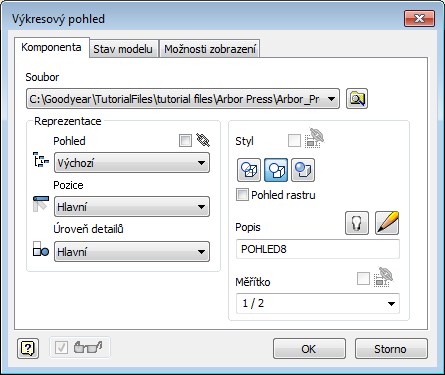
Karta Komponenta
- Ovládací prvky stylu, možnost Pohled rastru a ovládací prvky popisu a měřítka byly přesunuty ze základní oblasti dialogu na kartu Komponenta.
- Možnost Promítnutý pohled byla odebrána a vytvoření promítnutého pohledu je řízeno přímo v grafickém okně.
- Ovládací prvky pohledu, umístění a reprezentace úrovně zobrazení detailů byly převedeny z polí se seznamem na rozevírací seznamy.
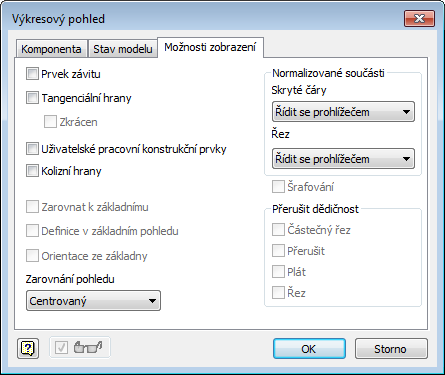
Karta Možnosti zobrazení
- Nejčastěji používané ovládací prvky byly přesunuty do horní části.
- Možnost Všechny kóty modelu se zobrazuje pouze u modelů součástí. U ostatních typů odkazovaných souborů je tato možnost skryta a nahrazena možností Kolizní hrany.
- Možnost Zobrazit trajektorie je přesunuta na kartu Komponenty
 rámec Prezentace.
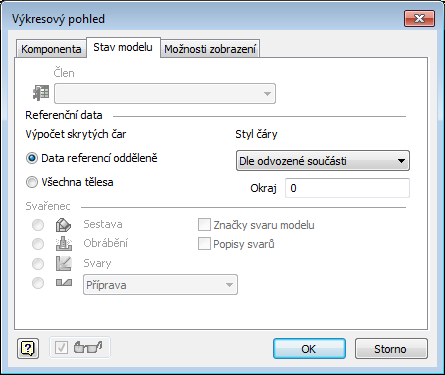
Karta Stav modelu
- Ovládací prvky svařenců jsou přesunuty z karty Možnosti zobrazení na kartu Stav modelu, aby byly umístěny společně s ostatními možnostmi, které se týkají svařenců.
Promítnuté pohledy
Chcete-li vytvořit několik promítnutých pohledů pomocí příkazu Základní pohled a umístit promítnuté pohledy do výkresu, použijte nástroje přímé interakce.
Chcete-li vytvořit ortografický nebo izometrický promítnutý pohled, klikněte na trojúhelníkovou ikonu na okraji základního pohledu. Promítnutý pohled bude umístěn do výchozího umístění.
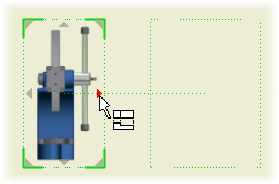
Chcete-li promítnutý pohled přidat do konkrétního umístění na listu, přetáhněte jeho ohraničující kvádr do požadovaného místa. Poté kliknutím vytvořte pohled.
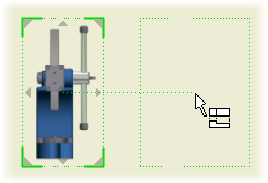
Chcete-li promítnutý pohled přesunout, přetáhněte jej do požadovaného umístění.
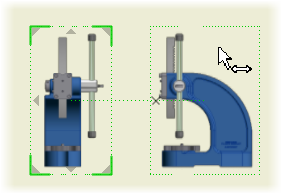
Chcete-li promítnutý pohled odebrat, klikněte na ikonu X.
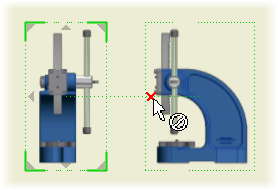
Měřítko výkresového pohledu
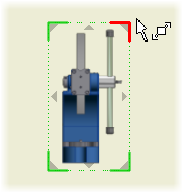
Když vytvoříte základní pohled a promítnuté pohledy, k přizpůsobení velikosti pohledu modelu listu se použije dočasná hodnota měřítka. Přetáhnutím rohu základního pohledu lze měřítko pohledu změnit přímo v grafickém okně.
Ve výchozím nastavení se velikost pohledu v rozsahu měřítek předdefinovaných v aktuálním stylu normy přizpůsobí přednastaveným hodnotám měřítek. Přidržením klávesy CTRL aktivujte režim volného přetažení a nastavte libovolné měřítko pohledu.
Úprava základních a izometrických promítnutých pohledů
Při upravování základního pohledu nebo izometrického promítnutého pohledu jsou k dispozici nástroje přímé úpravy.
Pomocí nástroje View Cube můžete určit novou orientaci a typ promítání pohledu. Přetáhnutím rohu pohledu změníte měřítko.