Rychlé vytváření výkresů
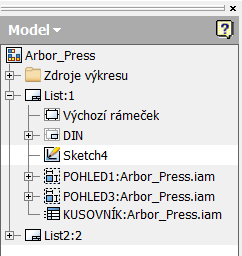
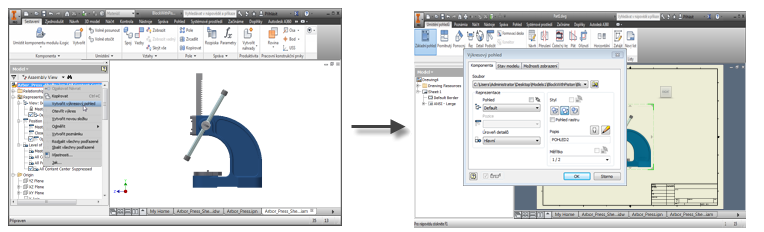
Nový příkaz Vytvořit výkresový pohled slučuje několik kroků do jediného a umožňuje rychlé vytváření výkresových pohledů ze souboru modelu. V souboru modelu podle potřeby uspořádejte model. Potom klikněte pravým tlačítkem na kořenovou komponentu v prohlížeči a klikněte na položku Vytvořit výkresový pohled.
Následující vlastnosti jsou automaticky přeneseny z modelu do výkresu:
- všechny aktivní reprezentace (zobrazení návrhu, umístění a reprezentace úrovně detailů),
- aktuální kamera včetně nastavení ortogonality a perspektivy,
- aktivní člen iSoučásti a iSestavy.
Funkce centrální knihovny externích značek náčrtů
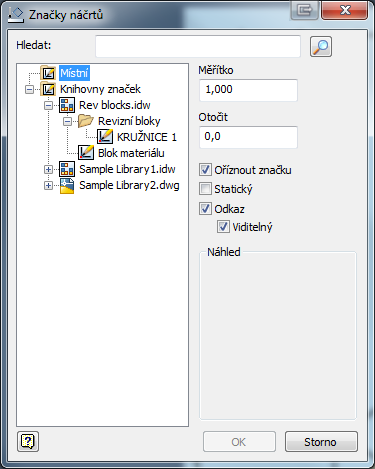
Nyní můžete ke své kolekci značek náčrtů snadno přistupovat a sdílet ji pomocí nové knihovny externích značek náčrtů. Tato knihovna je soubor výkresu aplikace Inventor, který je ve výchozím nastavení umístěn v podsložce dat návrhu vašeho projektu.
Dialog Značky náčrtů
Funkce vyhledávání a filtrování
Při vkládání značek náčrtů z knihoven značek lze nyní v knihovnách přesněji vyhledávat a filtrovat výsledky.
Náhled značky náčrtu
Nyní můžete před vložením vybrané značky náčrtu zobrazit její náhled.
Vylepšení rozbaleného stavu prohlížeče při vkládání značek náčrtů
Při výběru značky v prohlížeči knihovny a kliknutí na tlačítko OK nyní aplikace uloží stav rozbalení místní knihovny. Knihovna zůstane rozbalená v naposledy zobrazeném umístění na základě stavu, ve kterém se nacházela před zavřením dialogu. Tento stav bude uložen po celou dobu trvání relace.
Pokud například vyberete tlačítko OK, při příštím vložení značky náčrtu z knihovny bude automaticky vybrána naposledy vložená značka náčrtu v naposledy otevřené knihovně.
Knihovny značek podporují soubory IDW i DWG
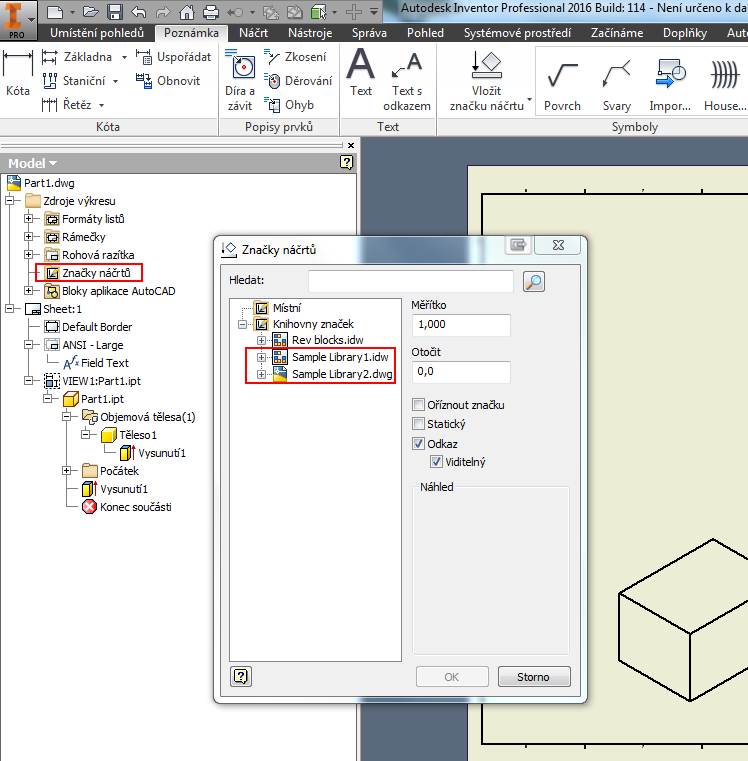
Nyní lze do knihovny značek náčrtu vkládat soubory IDW i DWG. Knihovnu značek náčrtů lze vytvořit ve formátech IDW a DWG, aby bylo možné vkládat značky v souboru knihovny v obou formátech.
Uložení všech položek do knihoven značek
Chcete-li do dané knihovny uložit všechny značky náčrtu, klikněte v prohlížeči pravým tlačítkem na uzel značek náčrtu ve zdrojích výkresu a vyberte možnost Uložit vše do knihovny značek.
Uložení do požadované knihovny značek
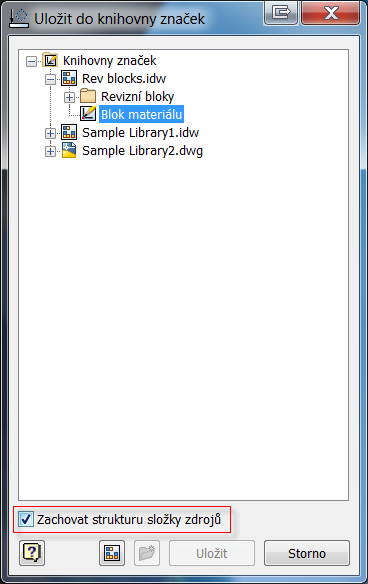
Značky náčrtů můžete ukládat do knihoven podle svého výběru. Kliknutím pravým tlačítkem myši na značku v grafických reprezentacích pod listem nebo pod uzlem značky náčrtu ve zdrojích výkresu v prohlížeči zobrazte dialog Uložit do knihovny značek. Zde můžete vybrat, do které knihovny se vaše značky náčrtů uloží. Chcete-li vytvořit knihovnu, klikněte na ikonu Vytvořit novou knihovnu. Chcete-li vytvořit složku v knihovně, klikněte na ikonu Vytvořit novou složku.
Při ukládání značek náčrtů do knihovny můžete zachovat strukturu složky knihovny. Chcete-li to udělat, zaškrtněte políčko Zachovat strukturu složky zdrojů.
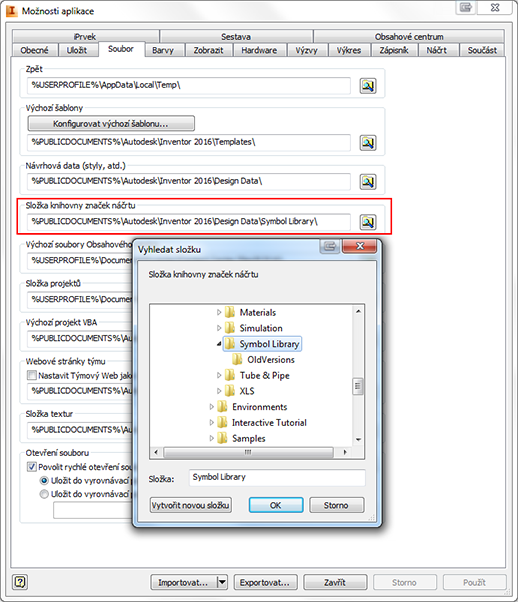
Nová možnost Složka knihovny značek náčrtu dostupná v dialogu Možnosti aplikace
V dialogu Možnosti aplikace na kartě souborů je k dispozici nová položka konfigurace Složka knihovny značek náčrtu. Zde můžete určit složku mimo strukturu dat návrhu, do které se budou ukládat šablony knihovny značek náčrtu. Kliknutím na ikonu Procházet vyhledejte složku nebo kliknutím na ikonu Vytvořit novou složku vytvořte umístění k ukládání knihoven.
Vlastnost Počáteční měřítko pohledu v rohovém razítku či textu
Do skupiny Vlastnosti listu v dialogu Formát textu byla přidána vlastnost Počáteční měřítko pohledu prvního výkresového pohledu umístěného do listu. Vlastnost Počáteční měřítko pohledu můžete vkládat do rohových razítek v šablonách výkresů nebo do textových objektů ve výkresech.
Promítání pracovních prvků do pohledu náčrtu
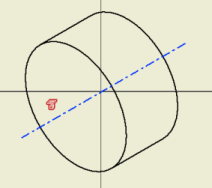
Nyní lze vytvořit pohled náčrtu v modelu se zahrnutými pracovními prvky a vybrat tyto pracovní prvky pomocí příkazu Promítnutí geometrie. Tato funkce v náčrtu výkresového pohledu umožňuje přidat referenci na jinou geometrii k promítnutým pracovním prvkům či ji k nim zavazbit nebo k ní přidat poznámku.
Pohledy skrytých čar pro standardní spojovací součásti
K dispozici je nová možnost vyloučení všech standardních spojovacích součástí z pohledů skrytých čar.
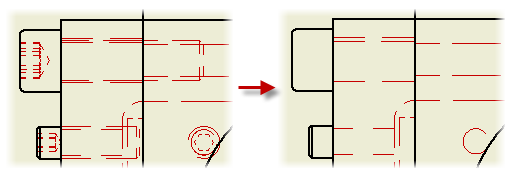
- Chcete-li skryté čáry odebrat u všech normalizovaných spojovacích součástí, vyberte možnost Nikdy.
- Chcete-li u jednotlivých normalizovaných spojovacích součástí respektovat nastavení prohlížeče, vyberte možnost Řídit se prohlížečem.
Průhledné komponenty ve výkresových pohledech
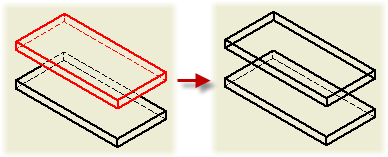
Chcete-li nastavit komponentu ve výkresovém pohledu jako průhlednou, vyberte v Prohlížeči výkresu v místní nabídce komponenty možnost Průhledné. Průhledné komponenty nezakrývají geometrie jiných komponent.
V níže uvedeném příkladu je zvýrazněná komponenta ve výkresovém pohledu nastavena jako průhledná.
Upravený pracovní postup zahájení náčrtu
Příkaz výkresu Zahájit náčrt byl upraven, aby fungoval podobně jako příkaz Zahájit 2D náčrt v prostředí modelování. Po kliknutí na příkaz Zahájit náčrt je třeba v prohlížeči nebo grafickém okně vybrat list, výkresový pohled nebo existující náčrt. Nový nebo upravený náčrt bude v prohlížeči zvýrazněn a otevřen k úpravám.
Pokud aktuální list výkresu neobsahuje žádné výkresové pohledy ani náčrty, náčrt listu bude zahájen automaticky.