- Importieren Sie ein Modell, um es in Objekte zu konvertieren.
- Die Baugruppe umstrukturieren
- Konvertieren Sie das Modell in Objekte.
Importieren eines Modells
- Starten Sie Inventor, und klicken Sie auf Neues Layout auf der Registerkarte Factory.
- Wählen Sie Modell einfügen auf der Factory-Multifunktionsleiste, und suchen Sie die Baugruppendatei.
- Überprüfen Sie die Position des Modells, um sicherzustellen, dass es sich an der gewünschten Position auf der Z-Achse befindet. In der Regel befindet sich die Maschinenbasis auf dem Boden.
- Klicken Sie mit der rechten Maustaste, und wählen Sie Fertig, um das Modell zu platzieren.
Wenn Sie weitere Anpassungen vornehmen möchten, klicken Sie auf Grundfläche einstellen, wählen Sie die Fläche zum Platzieren auf dem Boden aus, und klicken Sie dann auf Fertig.
Wenn das ursprüngliche Modell bereits über einen vordefinierten Einfügepunkt verfügt, können Sie die definierten Koordinaten anzeigen und die aktuellen Koordinaten entsprechend angleichen. Klicken Sie mit der rechten Maustaste im Modell-Browser auf das Modell, wählen Sie iProperties aus, und klicken Sie dann auf die Registerkarte Exemplar.Anmerkung: Der Z-Versatz stellt die ausgewählte Grundfläche dar, muss also nicht geändert werden.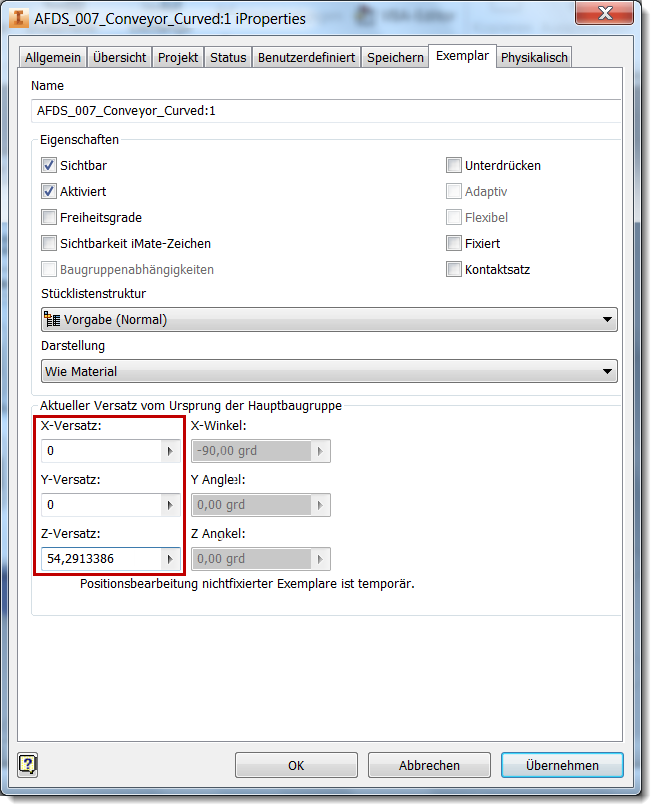
- Klicken Sie auf das Symbol Speichern am oberen Rand des Fensters, oder drücken Sie Strg+S, um die Datei zu speichern.
Umstrukturieren der Datei
- Klicken Sie auf + neben der importierten Baugruppe im Modell-Browser.
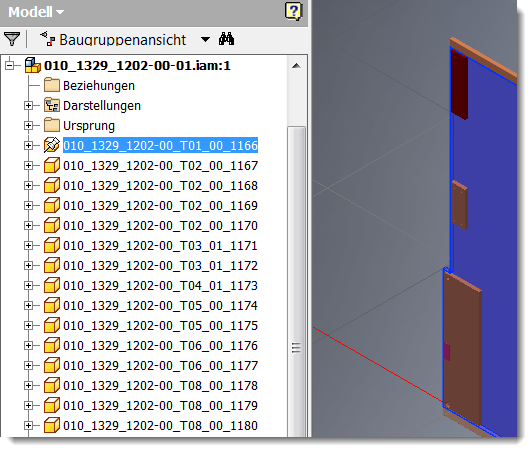
- Suchen Sie ein Objekt, das in ein Objekt konvertiert werden soll. Klicken Sie mit der rechten Maustaste, wählen Sie Komponente, und wählen Sie Promote.
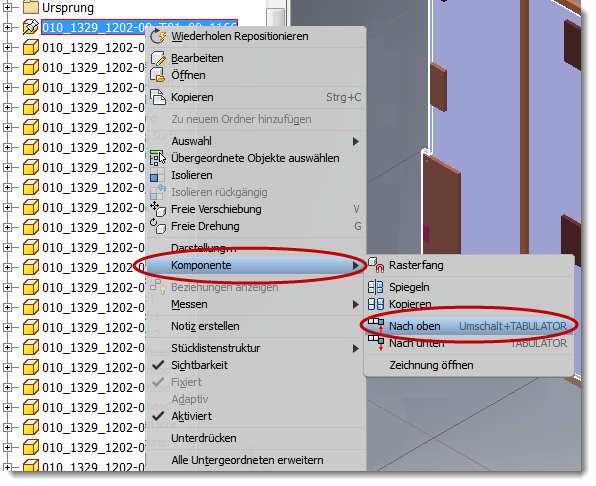
Die folgende Meldung wird angezeigt: "Durch eine Neustrukturierung können Elemente aufgrund fehlender Referenzen verloren gehen..." Wählen Sie Ja, um fortzufahren.Anmerkung: Sie können auch Elemente im Browser auch ziehen und ablegen, um Modelle neu anzuordnen und Modelle zu gruppieren. - Wiederholen Sie Schritt 2, bis alle Elemente wie gewünscht strukturiert sind. In diesem Beispiel wird die Datei umstrukturiert, um drei Elemente (CNC_A, CNC_B, CNC_C) in Objekte zu konvertieren und ihre Beziehung beizubehalten.
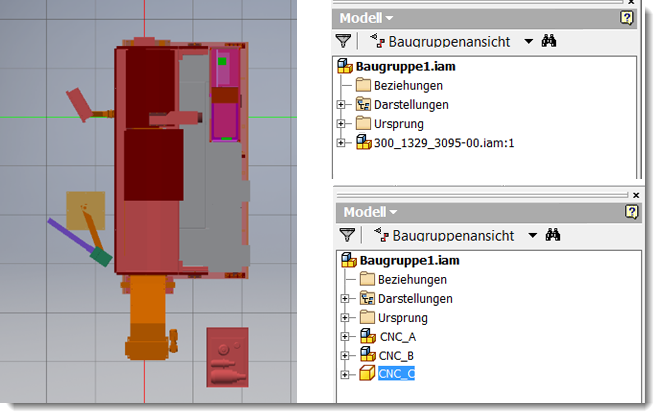
- Klicken Sie auf das Symbol Speichern am oberen Rand des Fensters, oder drücken Sie Strg+S, um die Datei zu speichern.
Deaktivieren der Baugruppendetails (optional)
- Suchen Sie eine Baugruppe im Modell-Browser, klicken Sie mit der rechten Maustaste, und wählen Sie Öffnen.
- Ändern Sie in der Menüleiste die Auswahlpriorität auf Bauteilpriorität auswählen.
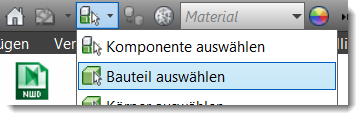
- Suchen Sie im Modell ein Element, dessen Sichtbarkeit Sie deaktivieren möchten.
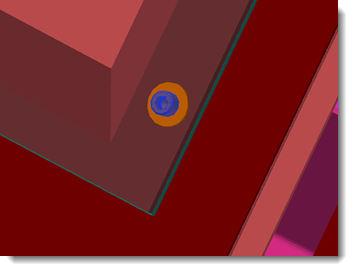
- Wählen Sie das Element aus, klicken Sie mit der rechten Maustaste, und wählen Sie Auswahl > Komponentengröße. Die Größe des ausgewählten Bauteils dient dazu, das Modell zu durchsuchen und alle gleich großen oder kleineren Elemente hervorzuheben. Ändern Sie die Größe im Dialogfeld, um die Auswahlkriterien anzupassen, und klicken Sie dann auf das grüne Häkchen, um die Suche zu starten.
- Klicken Sie mit der rechten Maustaste auf ein hervorgehobenes Element, und wählen Sie Unterdrücken, um es auszublenden. Das Element wird im Browser durchgestrichen dargestellt.
- Klicken Sie auf das Symbol Speichern am oberen Rand des Fensters, oder drücken Sie Strg+S, um die Datei zu speichern.
Festlegen von Konvertierungsoptionen
Der Befehl In Objekte konvertieren verwendet eine Konturvereinfachungsfunktion, um Dateien zu vereinfachen. Die korrekte Konfiguration der Vereinfachungsoptionen ist entscheidend für die Erstellung optimierter Modelle.
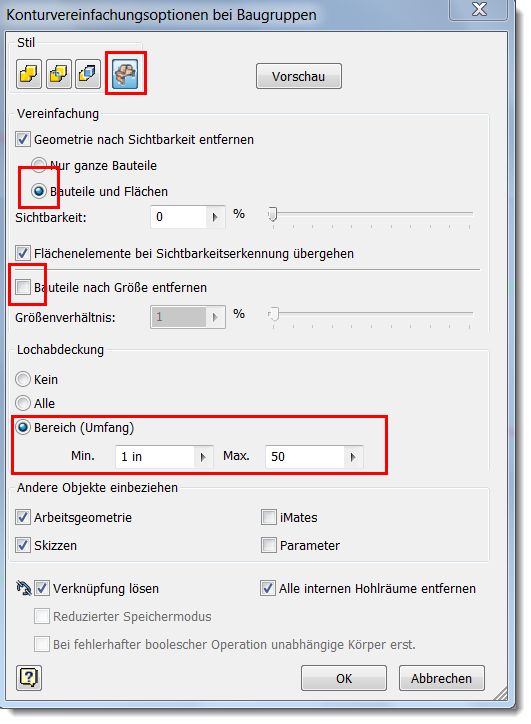
Die Einstellungen werden in der Datei SimplificationSettings.xml im Ordner Program Data gespeichert:
C:\ProgramData\Autodesk\Factory Design Suite 2016\Settings\SimplificationSettings.xml
- Markieren Sie Hilfe im Inventor-Dropdown-Menü ? .
- Wählen Sie Programmierung/API-Hilfe.
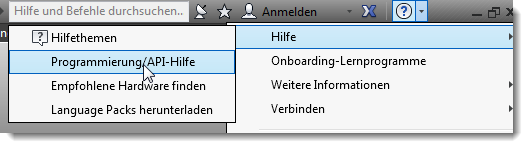
- Suchen Sie nach DerivedAssemblyDefinitionObject.
Konvertieren des Modells in ein Objekt
Jetzt können Sie die Objekte erstellen. Eine Schritt-für-Schritt-Anleitung finden Sie unter Konvertieren von Baugruppenkomponenten in Objekte.
Nachdem Sie die Objekte erstellt haben, können Sie benutzerdefinierte Eigenschaften hinzufügen, indem Sie unter Definieren von Objekteigenschaften aufgeführten Schritte ausführen.