Onglet Affichage de l'emplacement du Gestionnaire de projets
Le nouvel onglet Affichage de l'emplacement du Gestionnaire de projets offre une vue complète des appareils et connexions figurant dans le projet actif. Les composants sont organisés à l'aide des valeurs d'installation et de localisation.
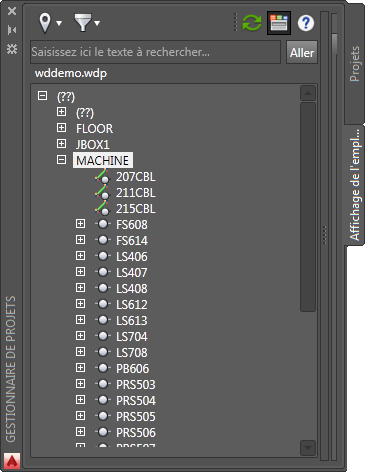
Utilisez l'onglet Affichage de l'emplacement pour effectuer les actions suivantes :
- Placer le curseur sur un appareil pour afficher des informations sur la tension nominale, une description ou le catalogue.
- Développer l'arborescence de l'appareil pour visualiser les valeurs de broches du composant.
- Filtrer la liste en fonction des valeurs d'installation et de localisation.

- Actualiser la vue afin de refléter les modifications apportées au projet.

- Localiser un appareil dans la liste à l'aide d'une chaîne de recherche.
- Naviguer vers un composant sélectionné à l'aide du bouton droit de la souris.
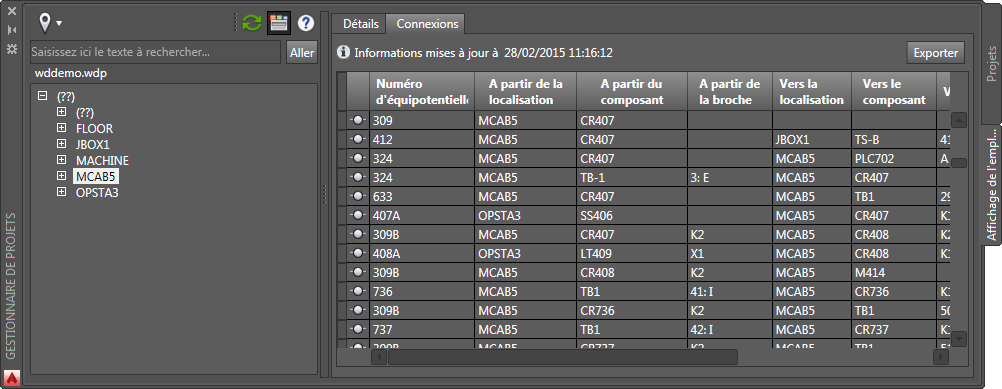
- Afficher le volet Détails pour prendre connaissance des détails relatifs au composant et le volet Connexions pour consulter les informations de provenance/destination des fils.

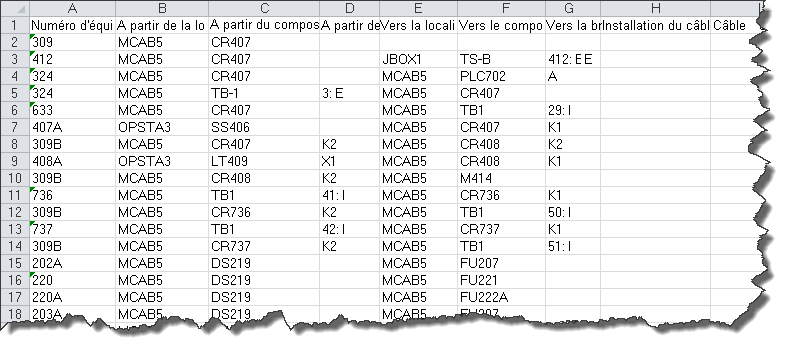
- Exporter les données affichées dans le volet Détails ou Connexions vers un fichier .csv ou .xls.
Interopérabilité entre AutoCAD Electrical et Inventor
Il vous est désormais possible de lier un projet AutoCAD Electrical à un projet Inventor. Trouver
Cette opération permet d'échanger des données entre vos conceptions électriques 2D et 3D. Une fois le projet lié, utilisez l'onglet Affichage de l'emplacement pour visualiser les données et les composants d'AutoCAD Electrical et d'Inventor.
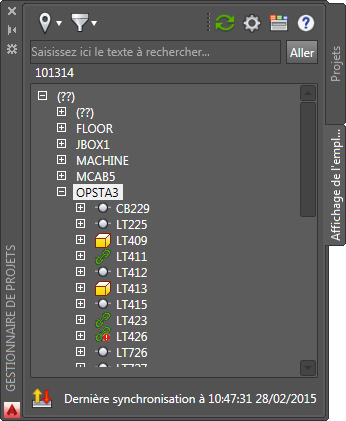
Lorsque tous les projets sont liés, vous pouvez :
- Lier un composant dans AutoCAD Electrical avec un composant dans Inventor à l'aide de l'une des méthodes suivantes :
- Insérer à partir du Navigateur de catalogues : effectue une recherche dans le catalogue, à l'aide des informations de catalogue provenant du composant Inventor, où vous pouvez insérer un symbole pour établir une liaison vers le composant Inventor.
- Lier à un élément existant dans le dessin : sélectionnez un symbole du dessin à lier au composant Inventor.
- Vérifiez l'état du lien d'un appareil indiqué par l'icône en regard du repère de l'appareil :
 Composant AutoCAD Electrical non lié à un composant Inventor
  Composant Inventor non lié à un composant AutoCAD Electrical
  Composant AutoCAD Electrical lié à un composant Inventor
  Composants liés, mais il existe un décalage entre les composants AutoCAD Electrical et Inventor
  Câble AutoCAD Electrical non lié à un câble Inventor
  Câble Inventor non lié à un câble AutoCAD Electrical
  Câble AutoCAD Electrical lié à un câble Inventor
  Câbles liés, mais il existe un décalage entre les câbles AutoCAD Electrical et Inventor
- Filtrez la vue en fonction de l'état du lien.

- Actualisez les données à partir d'Inventor.

- Utilisez les volets Détails et Connexions pour afficher les différences entre les composants liés.
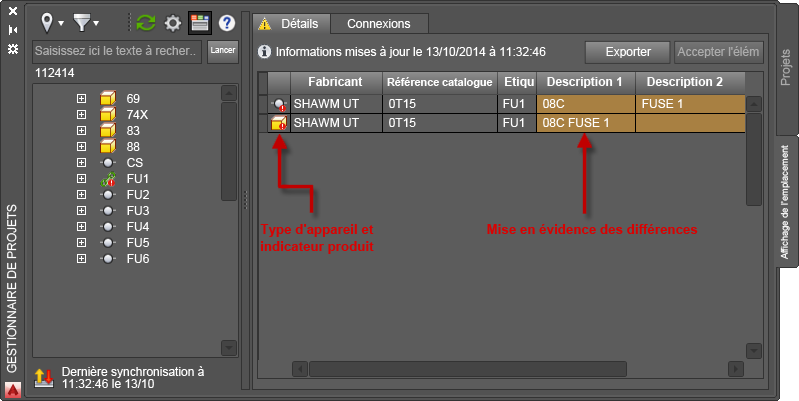
- Utilisez le bouton Accepter l'élément pair pour rapprocher les différences entre les composants liés.
Cette même fonctionnalité est également disponible dans Inventor, à partir du nouvel onglet Electromécanique du ruban Assemblage.
Séquence des fils par défaut
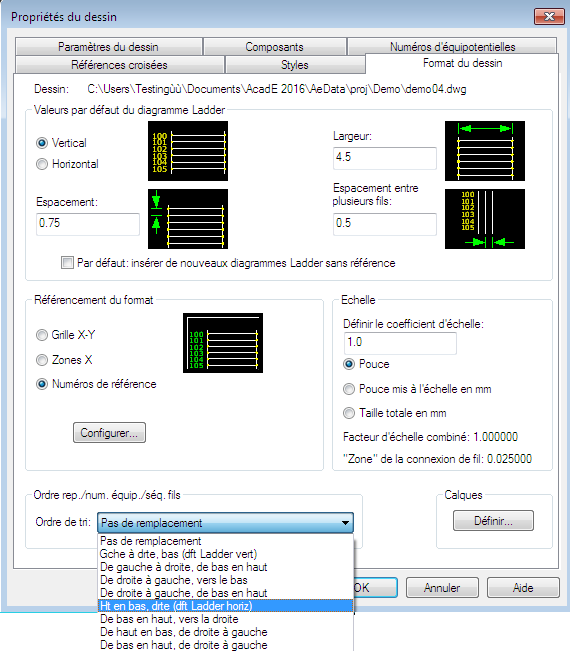
La propriété de dessin et de projet concernant l'ordre de tri s'applique désormais à la séquence des fils, ainsi qu'à l'ordre des numéros de repères et d'équipotentielles. Il fournit la mise en séquence des fils par défaut pour les réseaux de fils comportant plusieurs composants.
AutoCAD Electrical effectue les étapes suivantes lors de la détermination de la séquence de connexion des fils :
- Vérification d'une séquence des fils à l'aide de la commande Modifier la séquence des fils, y compris les connexions Direct-à-Borne.
- Vérification des intersections en T sur le réseau de fils.
- Vérification des localisations de composants en double.
- Utilisation de la propriété de dessin d'ordre de tri pour déterminer les connexions des éléments non pris en charge lors les vérifications précédentes.
Prise en charge de l'attribut Numéro d'équipotentielle
Edition des attributs Numéro d'équipotentielle, W01USER à W10USER, dans la boîte de dialogue Modifier le numéro d'équipotentielle/les attributs. Ces valeurs correspondent maintenant à des champs disponibles dans les rapports ci-dessous :
- Provenance/destination des fils
- Liste des fils de composant
- Connecteur
- Plan des bornes
- Provenance/destination des câbles
Insérer un connecteur
Les paramètres de la boîte de dialogue Insérer le connecteur sont conservés pour l'ensemble des sessions d'AutoCAD Electrical. Une fois les paramètres par défaut définis, il n'est pas nécessaire de les configurer de nouveau. Le produit prend en charge deux groupes de paramètres, l'un pour les dessins en unités de mesure métriques, l'autre pour les dessins en unités anglo-saxonnes. Les paramètres appropriés sont utilisés automatiquement en fonction du dessin actif.
Annoter les composants unifilaires
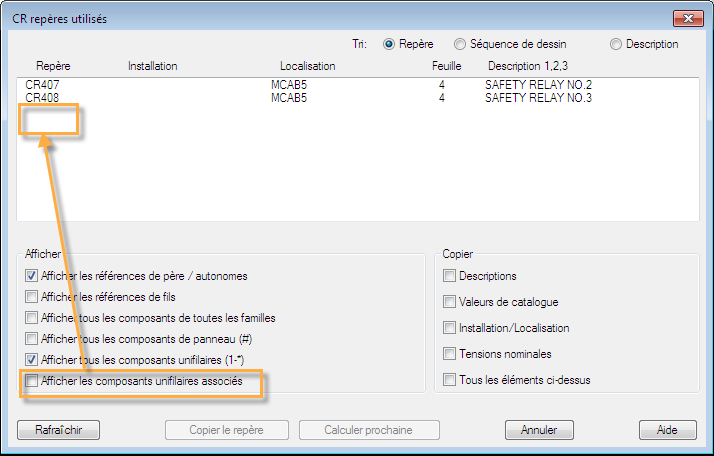
Lorsque vous travaillez sur un diagramme unifilaire, vous pouvez annoter un composant correspondant en fonction d'un composant schématique ou de panneau déjà inséré. Pour faciliter ce travail, une nouvelle option a été mise à votre disposition pour filtrer la liste des composants selon qu'un symbole unifilaire correspondant existe ou non.
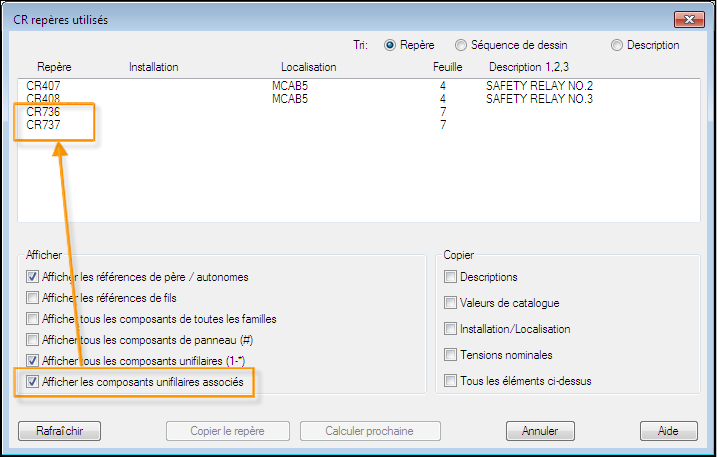
Cochez cette case pour inclure toutes les références schématiques, de panneau et unifilaires, pour lesquelles existe un composant unifilaire correspondant soit pour un composant schématique, soit pour un encombrement du panneau.
Décochez cette case pour exclure toutes les références schématiques, de panneau et unifilaires, pour lesquelles existe un composant unifilaire correspondant soit pour un composant schématique, soit pour un encombrement du panneau. La liste des résultats affiche uniquement les repères qui ne possèdent pas de composant unifilaire correspondant.
Bornes schématiques
Si vous insérez des bornes schématiques à l'aide des commandes Insertions multiples, de nouvelles options vous offrent la possibilité de masquer les valeurs d'attributs de repère de bornier, d'installation et de localisation.
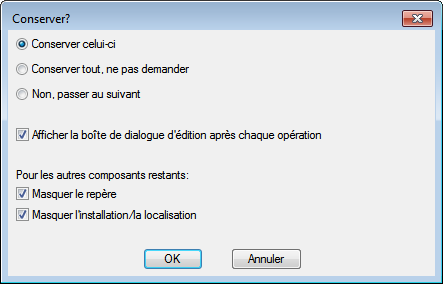
Lorsque vous cliquez sur Insertions multiples (menu d'icônes), les options sont disponibles dès lors que la première borne est insérée. Lorsque vous cliquez sur Insertions multiples (choisir principal), elles sont disponibles pour chaque borne insérée, y compris la première.
Améliorations diverses
- Les composants fils qui sont liés directement au parent via la ligne de liaison discontinue sont exclus du référencement croisé sur le composant père.
- Des boutons de tensions nominales par défaut ont été ajoutés à la boîte de dialogue Afficher/Modifier les valeurs de tension nominale lorsqu'un composant du panneau est modifié. Chaque bouton ouvre le fichier Tensions nominales par défaut afin que vous puissiez sélectionner une valeur à affecter à l'attribut.
- La boîte de dialogue Insérer/Modifier un composant s'ouvre lorsque vous insérez un connecteur paramétrique, afin que vous puissiez insérer des annotations supplémentaires sur le connecteur.
- La commande Copier le circuit sélectionne par défaut plusieurs points d'insertion afin de créer plusieurs copies sur le même dessin.
- Une nouvelle API Générateur de circuits est disponible pour lier les composants d'un même circuit à l'aide d'une ligne de liaison discontinue.
- L'option Exporter vers une feuille de calcul permet d'actualiser automatiquement la base de données avant de procéder à l'exportation. Remarque : Cette idée émane du forum AutoCAD Electrical IdeaStation.
- Une nouvelle case à cocher a été ajoutée à l'éditeur de borniers pour vous permettre de sauvegarder les affectations d'appareils internes et externes.