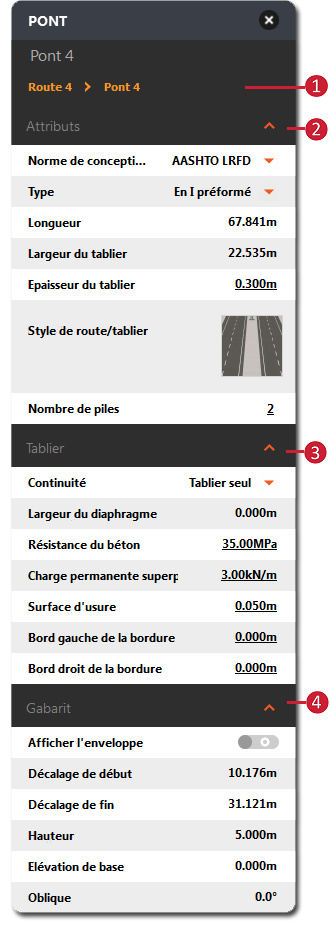
Sélectionnez un pont entier pour examiner et modifier les abscisses curvilignes de départ et de fin, le type de pont, le nombre de piles, la position et le style du tablier, ajuster le jeu, modifier la norme de conception et atteindre les autres objectifs de conception.
- Cliquez une fois sur un pont pour sélectionner la conception de route contenant ce pont. La carte de ressource de la route s'affiche.
- Cliquez de nouveau sur le pont pour le sélectionner. La carte de ressource du pont s'affiche.
Remarque : Vous pouvez également travailler avec des composants de pont, tels que les poutrelles, les groupes de poutrelles, les piles, les fondations sur piles et les culées.
- Sélectionnez un groupe de poutrelles à revoir et modifiez les propriétés des matériaux ou ajustez l'espace et l'espacement pour votre groupe de poutrelles.
- Sélectionnez une poutrelle individuelle à revoir et modifiez les styles de poutrelles dans un catalogue de styles de poutrelles préfabriquées, ajustez les décalages ou consultez les schémas de poutrelles.
- Sélectionnez une pile, une fondation sur pile ou une culée pour vérifier et modifier ce composant ou groupe de composants.
Reportez-vous à la rubrique Utilisation des fondations de pont.
| Carte de ressource Pont | |
|---|---|
 |
|
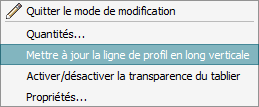
Informations supplémentaires
Les ponts sont un calque de surface dans l'Explorateur du modèle et les informations les concernant sont affichées dans la palette Propriétés. Des informations telles que le nombre de ponts ajouté, la longueur totale des ponts ajoutés et des détails sur les ponts dans votre modèle s'affiche dans la section Ponts du Gestionnaire des propositions.
Regardez la liste de lecture vidéo sur Bridge Design pour plus d'informations.