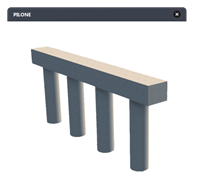
Scegliere uno stile pilone per il ponte da un catalogo di componenti pilone parametrici, quindi modificare le proprietà del pilone secondo le esigenze.
È possibile spostare e ruotare i piloni dei ponti in modalità di modifica utilizzando i gizmo di trasformazione e rotazione. Utilizzare la scheda delle risorse del ponte per modificare il numero di piloni di un ponte. Per eliminare manualmente un pilone di un ponte, selezionare il pilone in modalità di modifica e premere il tasto CANC.
Come modificare lo stile del pilone (utilizzando i componenti parametrici)
- Selezionare il ponte e fare di nuovo clic su un pilone per selezionarlo.
- Fare clic su


 per attivare/disattivare la trasparenza dell'impalcato del ponte.
- Fare clic su
 per regolare l'opacità della superficie del terreno.
- Fare clic su


 per gestire la visibilità del layer del terreno.
-
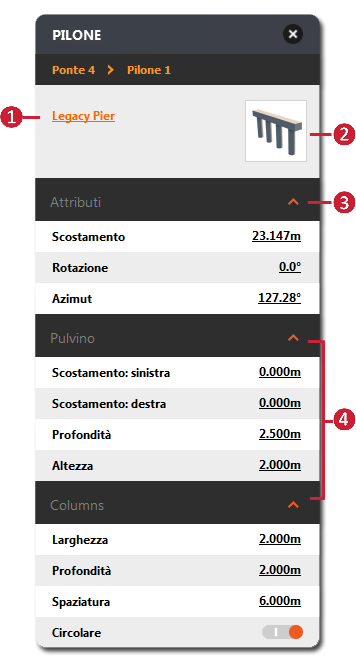
Quando si seleziona un pilone, verrà visualizzata la relativa scheda delle risorse.
Suggerimento: Per semplificare la visualizzazione e la modifica di un pilone o di una fondazione pilone, è possibile attivare o disattivare la trasparenza dell'impalcato del ponte, regolare l'opacità della superficie del terreno o persino nascondere il layer del terreno.
 |
|