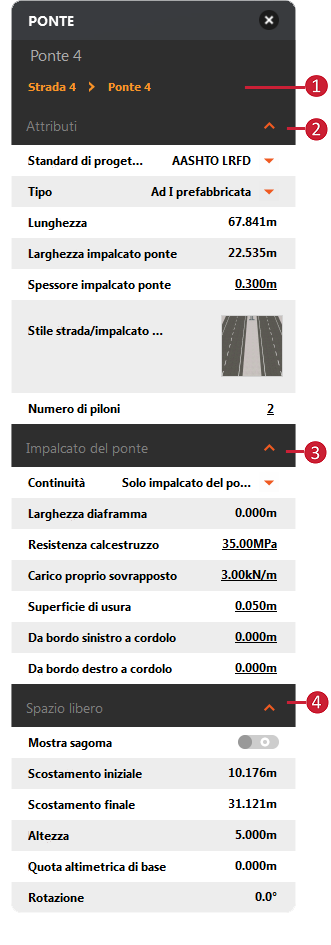
È possibile selezionare un intero ponte per esaminare e modificare la progressiva iniziale e la progressiva finale del ponte, il tipo di ponte, il posizionamento dei piloni e lo stile dell'impalcato del ponte, nonché per regolare lo spazio libero, cambiare lo standard di progettazione e portare a termine altri obiettivi di progettazione.
- Fare clic sul ponte per selezionare la strada di progettazione contenente il ponte. Viene visualizzata la scheda delle risorse della sezione stradale.
- Fare nuovamente clic sul ponte per selezionarlo. Viene visualizzata la scheda delle risorse del ponte.
Nota: È inoltre possibile utilizzare componenti del ponte quali travi, gruppi di travi, piloni, fondazioni pilone e spalle.
- Selezionare un gruppo di travi per esaminare e modificare le proprietà del materiale o regolare la distanza e la spaziatura per il gruppo di travi.
Vedere Utilizzo dei gruppi di travi.
- Selezionare una singola trave per esaminare e modificare i singoli stili di trave da un catalogo di stili di trave prefabbricata, regolare gli scostamenti o esaminare gli schemi delle travi.
Vedere Utilizzo delle travi.
- Selezionare un pilone, una fondazione pilone o una spalla da esaminare e modificare tale componente o gruppo di componenti.
Vedere: Utilizzo della sottostruttura ponte.
- Selezionare un gruppo di travi per esaminare e modificare le proprietà del materiale o regolare la distanza e la spaziatura per il gruppo di travi.
| Scheda delle risorse del ponte | |
|---|---|
 |
|
Informazioni aggiuntive
In Esplora modelli, i ponti sono layer informativi e le relative informazioni vengono visualizzate nella tavolozza Proprietà. Informazioni quali il numero di ponti aggiunti, la lunghezza totale dei ponti aggiunti e i dettagli relativi ai singoli ponti del modello vengono visualizzate nella sezione Ponti del pannello Proposte.
Per ulteriori informazioni, vedere la playlist video di Bridge Design.