È possibile aggiungere i tombotti manualmente, una alla volta. Questo metodo è utile per aggiungere un tombotto in un punto in cui l'analisi del bacino idrografico non identifica un bacino idrografico per una parte di una strada.
In alternativa, selezionare la strada di progettazione desiderata e scegliere Aggiungi tombotti dal menu contestuale. Se è stata eseguita l'analisi dei bacini idrografici per l'area in cui è situata la strada di progettazione, verranno aggiunti tombotti in tutti i punti in cui la strada di progettazione selezionata è attraversata da un corso d'acqua.
Quando si aggiungono dei tombotti manualmente in punti distanti da bacini idrografici, Drainage Design utilizza il valore della portata di progettazione visualizzato nella scheda delle risorse del tombotto per generare i dati di analisi.
- Fare clic su


 .
. - Fare clic con il pulsante sinistro del mouse sulla posizione iniziale, trascinare il cursore lungo il corso d'acqua e attraverso la strada, quindi fare doppio clic sulla posizione finale o fare clic con il pulsante destro del mouse su Termina tratto.
Drainage Design visualizza il nuovo tombotto.
- Utilizzare lo zoom avanti per visualizzare il tombotto, oppure passare alla Vista profilo e fare clic sul romboidale nella posizione del tombotto.
- Per individuare i tombotti piccoli, in Esplora modelli fare clic sull'oggetto tombotto, quindi scegliere Visualizza in tabella dati dal menu di scelta rapida. Fare clic su un tombotto nella tabella per visualizzare la relativa scheda delle risorse.
|
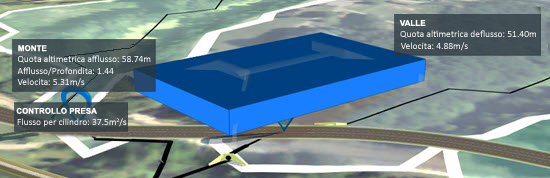
Dopo l'aggiunta di un tombotto, utilizzare lo zoom avanti per visualizzarlo. Fare clic sul tombotto per visualizzare i dati di analisi e la scheda delle risorse nell'area di disegno. |