1 つ目の(Facade1 という名前を付けた)家は、1 枚の写真が基になっており、「ヒント: モデルの構築使用する写真の準備」で説明した方法で調整されています。このレッスンでは、いくつかの手順を踏んで、シーンおよびモディファイヤ スタックを設定します。これにより、ファサードに詳細を追加する場合に、モデリングをより簡単に行うことができます。
モデル構築の開始
シンプルな平面から家の構築を開始します。
必要に応じて、最適なビットマップ表示を設定します。
- 従来のビューポート ドライバ(Direct3D または OpenGL)の 1 つを使用する場合は、このチュートリアルを実行する前にビットマップ表示を最適化する必要があります。
既定のビューポート ドライバは Nitrous ドライバです。3ds Max が現在使用しているドライバがわからない場合には、[カスタマイズ](Customize)
 [基本設定](Preferences)を選択し、[ビューポート](Viewports)タブに移動し、[ディスプレイ ドライバ](Display Drivers)グループを確認します。Nitrous ドライバがアクティブになっている場合、ビットマップ表示を最適化する必要はありません。
 従来のビューポート ドライバを使用する場合は、この手順に従います。
シーンを設定する:
- クイック アクセス ツールバーで
 ([ファイルを開く](Open File))をクリックし、
\scenes\modeling\facades
フォルダに移動して
facade_modeling_start.max
を開きます。 注: シーンの[ガンマと LUT](Gamma And LUT)設定を使用するかどうかを尋ねるダイアログ ボックスが表示されたら、シーンのガンマ設定を受け入れ、[OK]をクリックします。シーンの単位を使用するかどうかを尋ねるダイアログ ボックスが表示されたら、シーンの単位を受け入れ、[OK]をクリックします。
([ファイルを開く](Open File))をクリックし、
\scenes\modeling\facades
フォルダに移動して
facade_modeling_start.max
を開きます。 注: シーンの[ガンマと LUT](Gamma And LUT)設定を使用するかどうかを尋ねるダイアログ ボックスが表示されたら、シーンのガンマ設定を受け入れ、[OK]をクリックします。シーンの単位を使用するかどうかを尋ねるダイアログ ボックスが表示されたら、シーンの単位を受け入れ、[OK]をクリックします。シーンには、歩道をモデリングする平面、スカイを含むデイライト システム、バックグラウンド スカイ用のビットマップ、および複数の非表示のカメラが含まれています。
[リアル ワールド テクスチャ座標を使用](Use Real-World Texture Coordinates)がオフになっていることを確認する:
- メイン ツールバーで、[カスタマイズ](Customize) [基本設定](Preferences)を選択します。
- [基本設定](Preference Settings)ダイアログ ボックスで、[一般](General)タブを表示します。
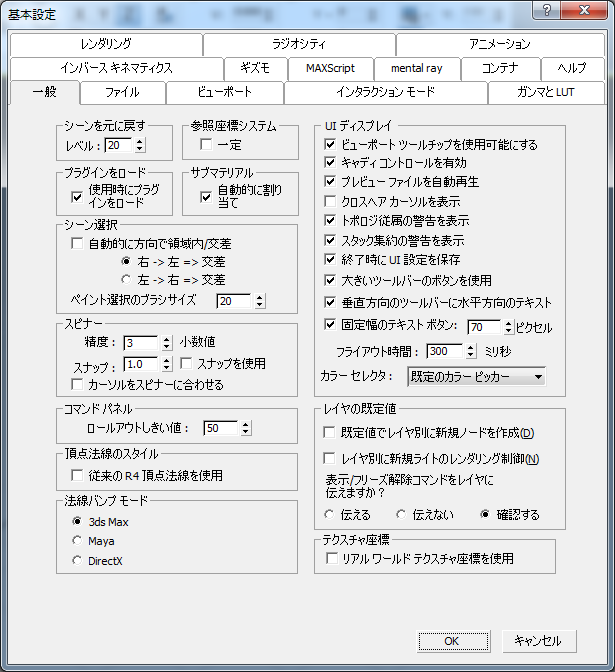
- [テクスチャ座標](Texture Coordinates)領域で、[リアル ワールド テクスチャ座標を使用](Use Real-World Texture Coordinates)がオフになっていることを確認し、[OK]をクリックします。
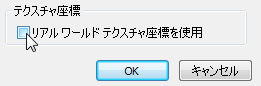
シーンの寸法は実際のところリアル ワールド座標とほぼ同じになりますが、3ds Max ではこのオプションをオンにする必要はありません。オンにしても、作業が複雑化するだけです。
参照/テクスチャ ビットマップを表示して寸法を確認する:
- メイン メニューで[レンダリング](Rendering) [イメージ ファイルを表示](View Image File)を選択します。[ファイルを表示](View File)ダイアログ ボックスで、
\sceneassets\images
フォルダにナビゲートし、
fac1.jpg
をハイライト表示します。
[ファイルを表示](View File)ダイアログ ボックスの左下隅にあるステータス ラインに、イメージの寸法(1200 x 1533 ピクセル)が表示されます。これが、ファサードのアスペクト比になります。
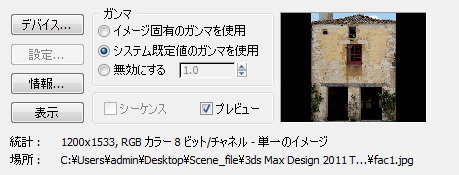
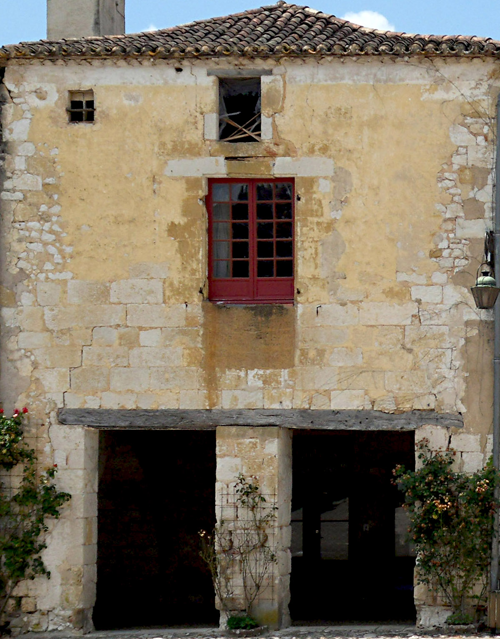
- [開く](Open)をクリックして、イメージをフルサイズで表示します。
-
 写真を確認したら、イメージのウィンドウを閉じ、キャンセルします。
ファサードとなる平面を作成する:
 [作成](Create)パネルの
  ([ジオメトリ](Geometry))をアクティブにし、[オブジェクト タイプ](Object Type)ロールアウトで、[平面](Plane)をクリックします。
 - フロント ビューポートの中央付近で、ドラッグして平面を作成します。
- [パラメータ](Parameters)ロールアウトで、[長さ](Length) (高さ)に 8.7m、[幅](Width)に 6.8m と入力します。
これらの寸法は、写真のアスペクト比である 1533:1200 ピクセル(0.78)とほぼ一致します。
- また、[パラメータ](Parameters)ロールアウトで、[長さセグメント](Length Segs)と[幅セグメント](Width Segs)を 1 に変更します。
(平面を編集可能ポリゴン サーフェスに変換したら、ポリゴン ツールを使用してそれを再分割します。)
- 平面の名前を Facade01 に変更します。
 [階層](Hierarchy)パネルに移動します。[基点調整](Adjust Pivot)ロールアウトで[基点にのみ影響](Affect Pivot Only)をオンにし、基点を垂直方向に
  移動して、Facade01 平面の底部に配置します。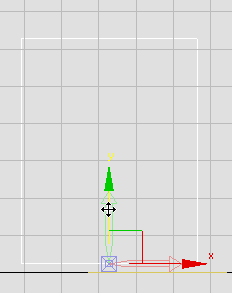
平面の底部に移動した基点
- [基点にのみ影響](Affect Pivot Only)をオフにします。 ([選択して移動](Select And Move))が引き続きアクティブな状態で、ステータス バーで[X]、[Y]、[Z]のスピナーの矢印を右クリックすると、平面の基点が原点(0,0,0)に配置されます。
Z 軸を 0.0 に設定すると、ファサードが Ground オブジェクトに位置合わせされます。X 軸と Y 軸を 0.0 に設定すると、平面を編集する際のナビゲーションが簡単に行えます。
- Facade01 平面を右クリックし、クアッド メニューの[変換](Convert)(右下)から[変換](Convert) [編集可能ポリゴンに変換](Convert To Editable Poly)を選択します。
平面をテクスチャリングする:
-
 スレート マテリアル エディタを開きます。
 - [マテリアル/マップ ブラウザ](Material/Map Browser)パネルで、[マテリアル](Material) [menta ray]を探し、[Arch & Design]エントリをアクティブなビュー(エディタ中央にある View1 と表示された大きなパネル)にドラッグします。
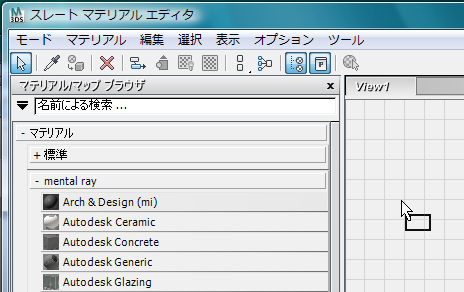
3ds Max によってアクティブ ビューに Arch & Design マテリアル ノードが表示されます。
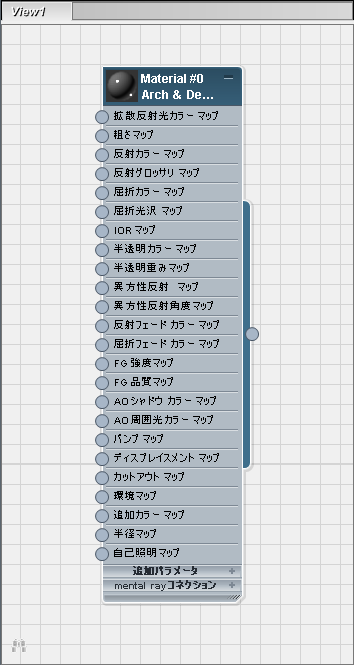
- Arch & Design マテリアル ノードをダブルクリックして、右にあるパラメータ エディタにマテリアル パラメータを表示します。
- マテリアルに Facade01 と名前を付けます。
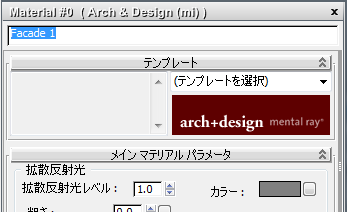
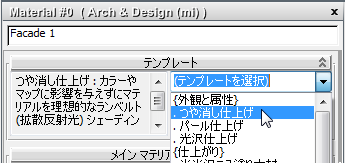
- [テンプレート](Templates)ロールアウトで、テンプレートのドロップダウン リストから[つや消し仕上げ](Matte Finish)を選択します。
- [マテリアル/マップ ブラウザ](Material/Map Browser)パネルで、[マップ](Map) [標準](Standard)を選択し、[ビットマップ](Bitmap)エントリをアクティブなビューにドラッグします。
3ds Max によってファイル ダイアログ ボックスが開きます。
- ファイル ダイアログ ボックスで、
fac1.jpg
を選択し、[シーケンス](Sequence)をオフにして[開く](Open)をクリックします。 重要: [ビットマップ イメージ ファイルの選択](Select Bitmap Image File)ダイアログ ボックスで、[シーケンス](Sequence)の切り替えがオフになっていることを確認します。
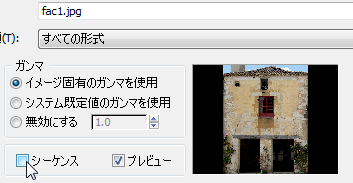
[シーケンス](Sequence)がオンになっていると、3ds Max は IFL アニメーションを作成しようとしますが、開くイメージは 1 つだけにする必要があります。
3ds Max によってビットマップ ノードがアクティブ ビューに追加されます。
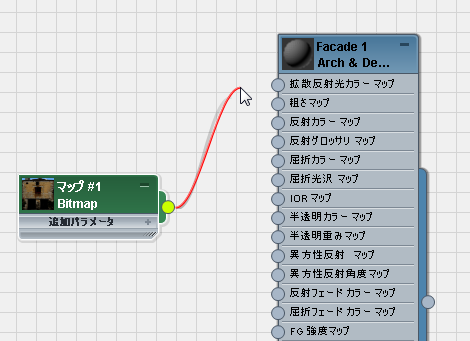
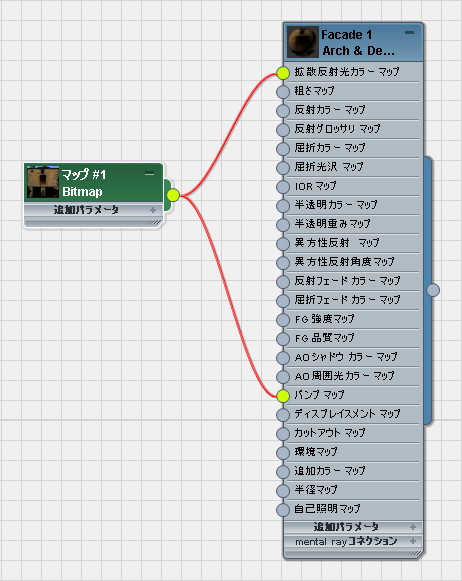
- ビットマップ ノードの出力ソケット(右の小さな円)からドラッグします。ビューにワイヤが表示されます。ワイヤの終端を、Arch & Desin マテリアルの[拡散反射光カラー](Diffuse Color)入力ソケット(左の小さな円)にドロップします。
- もう一度ビットマップ ノードの出力ソケットからドラッグし、今度は Arch & Design マテリアルの[バンプ マップ](Bump Map)コンポーネントにワイヤを接続します。
- Facade 1 マテリアル ノードをもう一度クリックしてアクティブにし、スレート マテリアル エディタのツールバーで
 ([マテリアルを選択へ割り当て](Assign Material To Selection))をクリックします。
 - また、スレート マテリアル エディタのツールバーで
 ([シェーディング マテリアルをビューポートに表示](Show Shaded Material In Viewport))をオンにします。(従来のビューポート ドライバを使用する場合は、このボタンのツールチップに[標準マップをビューポートに表示](Show Standard Map In Viewport)と表示されます)。
 - スレート マテリアル エディタを閉じます。
- フロント ビューポートをアクティブにし、F3 を押してシェーディングをオンにします。
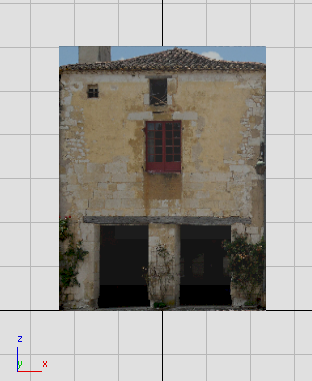
フロント ビューポートでシェーディングが適用された平面
作業を保存する:
- シーンに facade1_begin.max と名前を付けて保存します。
3ds Max が写真の投影を保持するためのスタックの設定
ファサードに詳細を追加する準備がほぼ整いました。ただし最初に、ファサードのテクスチャが歪みなく一貫して表示され、選択されたポリゴンが明確にハイライト表示されるよう、3ds Max を設定する必要があります。
シーンを設定する:
- 前の項のシーンを引き続き使用するか、
\modeling\facades\facade_modeling_01.max
を開きます。
この項の手順の目的は、投影されたテクスチャを歪めることなく Facade01 ポリゴン サーフェスを編集することです。編集可能ポリゴン オブジェクトには設定の切り替えがあり([ジオメトリを編集](Edit Geometry)ロールアウト [UV を保存](Preserve UVs))、ほとんどの場合、投影を適切に保持できます。
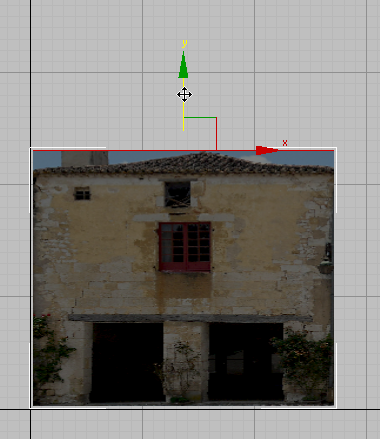
[UV を保存](Preserve UVs)がオフの状態でエッジを移動
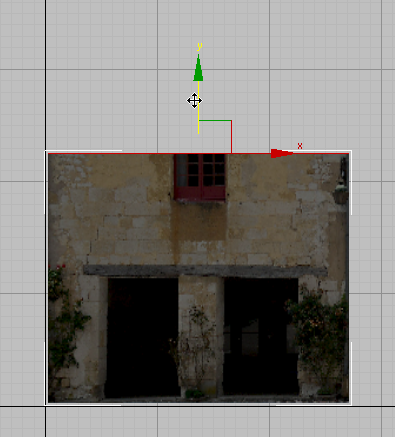
[UV を保存](Preserve UVs)がオンの状態でエッジを移動
このセクションで使用するスタック設定には、編集可能ポリゴン以外のサーフェスで使用できるという利点があります。また、このチュートリアルで後ほど使用する、3D 方式でルーフラインのシェイプを作成するときの投影を保持できます。
[UVW マップ](UVW Map)モディファイヤを追加する:
- Facade01 を
 選択し、
選択し、 [修正](Modify)パネルに移動します。
 - [モディファイヤ リスト](Modifier List)から、[UVW マップ](UVW Map)を選択します。
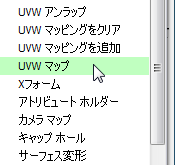
[UVW マップ](UVW Map)モディファイヤに目に見える効果はなく、Facade01 オブジェクトのテクスチャ座標が提供する間接的なマッピングに比べて、より明示的なマッピング コントロールが提供されるというだけです。
- [モディファイヤ スタック](Modifier Stack)コントロールで、
 ([最終結果を表示](Show End Result))がオンになっていることを確認します。
[ポリゴンを選択](Poly Select)モディファイヤを追加する:
- モディファイヤ スタックで、1 つ下のレベルの編集可能ポリゴン オブジェクト(Facade01)に切り替えます。
- モディファイヤ リストで、[ポリゴンを選択](Poly Select)を選択します。
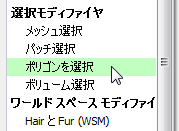
- [モディファイヤ スタック](Modifier Stack)コントロールで、[ポリゴンを選択](Poly Select)の ([最終結果を表示](Show End Result))もオンになっていることを確認します。
- モディファイヤ スタックで、[編集可能ポリゴン](Editable Poly)レベルに切り替えます。編集可能ポリゴン オブジェクト(Facade01)とモディファイヤの ([最終結果を表示](Show End Result))がオンになっていることを確認します。
スタックの 3 つすべてのレベルの[最終結果を表示](Show End Result)をオンにすると、その下にあるジオメトリを編集しているときでも、最終的な位置に配置された縮小なしのビットマップが常にビューポートに表示されます。
注: 3ds Max の設定によっては、[編集可能ポリゴン](Editable Poly)レベルに切り替えるときに、この警告が表示される場合があります。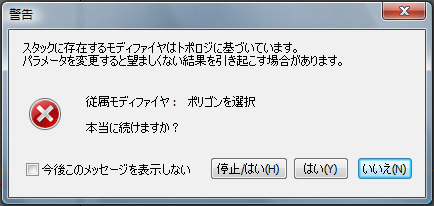
このチュートリアルで行う編集については、[はい](Yes)をクリックして作業を続行してかまいません。また、[はい](Yes)をクリックする前に、[今後このメッセージを表示しない](Do Not Show This Message Again)をオンにすることもできます。オンにすると、このチュートリアルだけでなく、3ds Max の今後すべてのセッションで、この警告の表示が無効になります。このオプションをオンにするかどうかは皆さんの判断にお任せしますが、このチュートリアルでは、この警告ダイアログ ボックスについて再度取り上げることはありません。
スタックを設定したことで、Facade01 のジオメトリを編集しているときでも、歪みのないビットマップ投影を表示できるようになりました。
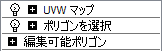
ビットマップを含むポリゴン サーフェスの編集用に設定されたスタック
3 つすべてのレベルで[最終結果を表示](Show End Result)がオンでなければなりません。
さらにもう 1 つ調整を行い、ハイライト表示されたポリゴンが既定値のカラー スキームでは見えにくいという問題を解決します。
選択した面のカラーを変更する:
- スタックの[編集可能ポリゴン](Editable Poly)レベルがアクティブな [修正](Modify)パネルで、[サブディビジョン サーフェス](Subdivision Surface)ロールアウトまで下にスクロールして、このロールアウトが開いていない場合は開きます。
- [サブディビジョン サーフェス](Subdivision Surface)ロールアウトで、[ケージを表示](Show Cage)がオンになっていることを確認します。
- [ケージを表示](Show Cage)の右にある 2 つ目のカラー見本をクリックします。
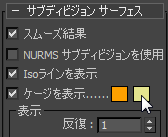
このカラーは、ハイライト表示されたポリゴンのカラーです。
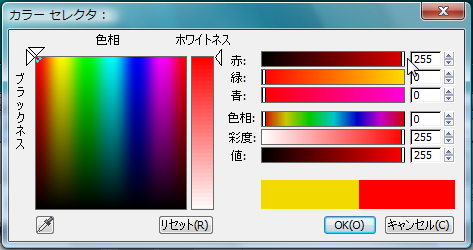
- [カラー セレクタ](Color Selector)で、ハイライト カラーとして明るい赤を選択し、[OK]をクリックします。
次のレッスンでは、Facade01 を 3 次元のファサードに変換します。
作業を保存する:
- シーンに facade1_stack.max と名前を付けて保存します。