2D ファクトリ レイアウトには、関連のファクトリ アセットを取り込むことができます。ファクトリ アセットには、Factory Design Suite に付属しているシステム アセット、ユーザが作成するユーザ アセット、クラウド サーバに配置されていて、ダウンロードして使用できるクラウドベース アセットがあります。
システム アセットを配置する
- [ファクトリ]タブの[ツール]パネルで[パレット]をクリックして、ドロップダウン メニューから[アセット ブラウザ]
 を選択します。表示されるブラウザは、移動したり、ドッキングしたり、浮動にしておくことができます。
 - このブラウザには、ツリーとサムネイルの 2 種類の表示形式があります。表示形式を変更するには、ブラウザのトップにある[サムネイル表示]/[ツリー表示]ボタン
 の下矢印をクリックし、リストを展開して適切な表示形式を選択します。
 - システム アセット フォルダをダブルクリックして、目的のアセットまでナビゲートします。
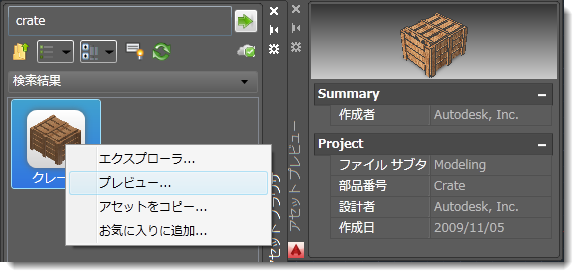
- ブラウザのサムネイル イメージを右クリックし、ポップアップ コンテキスト メニューの[プレビュー]をクリックして、[プレビュー]ウィンドウにアセットを表示します。
- アセットを配置するには、ブラウザからレイアウトにアセットをクリックしてドラッグします。
- アセットには基点の定義があり、レイアウトの中での位置をいつでも指定することができます。クリックしてアセットを配置します。
- 必要に応じて、回転値を指定します。不要な場合は、[Enter]を押します。
- アセットのコピーの配置、または必要に応じて他のアセットの配置を続けます。
- [Enter]を押し、入力を終了します。
クラウドベースのアセット
クラウドベースの未使用のアセットをドラッグ アンド ドロップすると、ダウンロード メッセージが表示されます。アセットを使用するには、ダウンロード オプションを適用します。レイアウトへの配置用のフォルダにアセットがダウンロードされます。
ユーザ アセットを配置する
- [ファクトリ]タブの[ツール]パネルで[パレット]をクリックして、ドロップダウンメニューから[アセット ブラウザ]を選択します。
- ユーザ アセット フォルダをダブルクリックして、目的のアセットまでナビゲートします。
- Inventor Factory で作成されたアセットのバリエーション(アセット バリアント)は、左上にこのようなアイコン
 が表示されます。数字は、使用可能なバリエントの数を示します。アセットの上で右クリックして、ポップアップ コンテキスト メニューにアクセスします。次に、[ファクトリ] > [アセット バリアント]サブメニューから、目的のアセット バリアントを選択します。
 - システム アセットを配置するのと同じ手順を行います。アセットの単位をヤードポンド法にするか、メートル法にするかを指定するには、ブラウザのサムネイル イメージを右クリックし、[エクスプローラ]をクリックします。[開く]ダイアログ ボックスに、ファクトリ アセット ライブラリ内のアセット フォルダが表示されます。このフォルダには、単位のタイプに基づいたアセットのバージョンの Imperial フォルダと Metric フォルダがあります。フォルダを開いて、そのユニット システムを使用しているアセットを選択します。
アセットをコネクタで配置する
特定のアセットを別のアセットに直線状に接続する必要が生じる場合があります。これに該当するのは、多くの場合、コンベア、安全柵、壁などです。アセットは、Inventor Factory の 1 つまたは複数のコネクタで定義し、AutoCAD Factory レイアウトに配置する際に相互接続することができます。
次に示す例では、直線コンベア アセットがレイアウトに既に配置されており、曲線コンベア アセットを追加しています。各アセットの端点にある緑のドットは、Inventor Factory で定義されたコネクタの位置を示します。
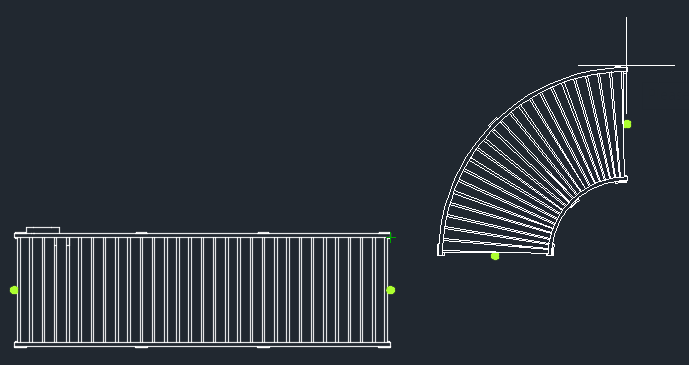
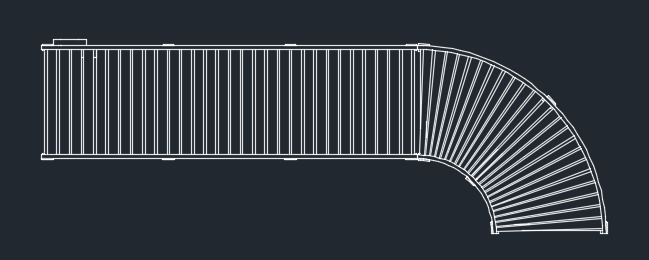
アセットの接続は、すばやく簡単に行うことができます。操作は、接続するアセットの緑のコネクタのドットを、もう一方のアセットのコネクタのドットに近づけるように移動するだけです。次に示すように、2 つのアセットが一緒にスナップされます。
アセットを検索する
アセット ブラウザのトップにあるアセット検索ツールでは、常に精度の高い検索を行うことができます。
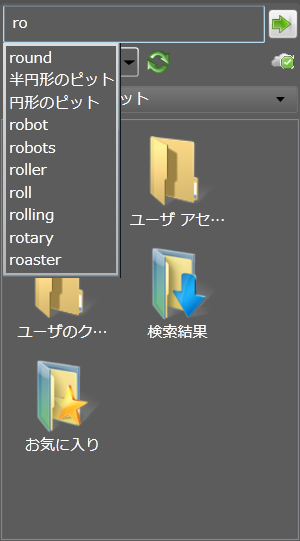
- アセット ブラウザのトップにある[検索]フィールドに、コンポーネントの名前またはパラメータの値を入力します。パラメータの値を検索するときには、名前、作成者、カテゴリ、コメント、会社、キーワード、およびタイトル パラメータが検索されます。
- テキストを入力すると、有効な検索語句のリストが動的に表示されます。
- 検索語句を選択するか、検索語句を完成させて[アセットを検索]ボタン
 をクリックします。ブラウザ コントロールの下の領域に、検索結果が表示されます。
検索が実行されると、検索結果フォルダがアセット ブラウザに追加されます。このフォルダには検索されたアセットが格納されます。コンポーネントは、次に検索が実行されて新しい検索結果に置き換えられるまで、このフォルダに保存されます。コンポーネントは検索結果フォルダから選択して、ファクトリ レイアウトに配置できます。
アセットのソート
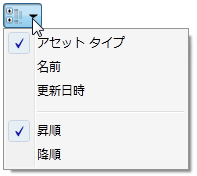
タイプ、名前、または修正日を基準にしてアセットをソートすることで、アセットをすばやく検索することができます。また、昇順(既定)または降順でソートしたアセットを表示したり選択することもできます。選択したソート方法は維持されます。つまり、以降の AutoCAD Factory セッションでも有効です。ソート オプションのドロップダウンメニューを表示するには、[サムネイル表示]/[ツリー表示]ボタンのすぐ右側にある[ソート方法]アイコンの下矢印をクリックします。
お気に入りのアセットの保存
アセット ブラウザの[お気に入り]フォルダでは、よく配置するアセットを別個のフォルダに追加して素早く簡単にアクセスできるようにしたり、削除することができます。[お気に入り]フォルダからアセットをクリックして、レイアウトに直接ドロップすることができます。
- アセットを右クリックし、[お気に入りに追加...]を選択します。
- アセットを配置するフォルダを選択し、[OK]をクリックします。
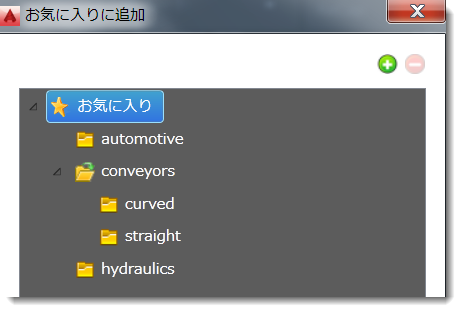
新しいフォルダを追加するには、緑のプラス記号をクリックし、新しいフォルダ名を入力します。フォルダは、プラス記号をクリックしたときにハイライト表示されるレベルに追加されます。たとえば、最上位のフォルダを新たに追加するには、[お気に入り]をクリックして、プラス記号をクリックします。フォルダ内にフォルダを作成するには、プラス記号をクリックする前に、フォルダの名前をクリックします。
フォルダを削除するには、フォルダをクリックし、赤のマイナス記号をクリックします。[お気に入り]のフォルダを削除しても、フォルダ内のアセットはシステムから削除されません。
アセットのライブラリの位置を検索する
アセットを編集したり、アセットのコピーを作成する場合など、アセット ライブラリに配置されているアセットの位置を特定する必要がある場合は、レイアウト内でアセットを右クリックし、[ファクトリ] > [ライブラリ内を検索]の順に選択します。アセット ブラウザに、ライブラリ内のアセットの位置が開きます。ブラウザでアセットを右クリックすると、[エクスプローラ]、[プレビュー]、[アセットをコピー]などのオプションが表示されます。