線桁解析では、選択したコンクリート橋のすべてのプレストレスト桁の設計について、確認、調整、検証を行うことができます。キャンバス内で初期段階の結果を表示したり、PDF 形式の詳細な桁設計ドキュメントを購入するには、クラウド クレジットを使用します。
橋を選択し、線桁解析アセット カードを使用して、プロジェクト関連の情報を追加します。プロジェクト情報を入力したら、線桁解析アセットカードで[解析を開始]を押します。ここで入力したプロジェクト情報は、詳細な桁設計ドキュメントのタイトル部に表示されます。
注: 詳細については、Bridge Design のビデオプレイ リストを参照してください。
プロジェクト情報を追加するには
- 必要な設計橋梁を選択します。


 をクリックします。
注: 桁が見やすくなるように、橋梁路面が自動的に非表示になります。橋梁路面の表示と非表示を切り替えるには、
をクリックします。
注: 桁が見やすくなるように、橋梁路面が自動的に非表示になります。橋梁路面の表示と非表示を切り替えるには、
 をクリックします。
- 線桁解析アセット カードで[プロジェクト情報]をクリックします。
[プロジェクト情報]パネルが表示されたら、[プロジェクト名]、[会社名]、[アドレス]の値を入力します。ここで指定したプロジェクト情報は、購入可能な詳細な桁設計ドキュメントのタイトル部に表示されます。ロゴ ファイルをアップロードすることもできます。終了したら、[プロジェクト情報]パネルを閉じます。
線桁解析を使用してプレストレスト桁を設計するには
プロジェクト情報を入力したら、解析を開始します。
- 線桁解析カードでジョブ名とジョブ番号を入力します。
- [逆曲げ印刷]を選択するか、このオプションを選択解除したままにします。これは、キャンバス内の結果には影響しません。
詳細レポートの購入を選択した場合、逆曲げ印刷は、詳細な桁設計ドキュメント内のグラフィック表示に影響します。逆曲げ印刷では曲げモーメントの方向が変わりますが、ねじりモーメントの方向は変わりません。
- [解析を開始]をクリックします。
このサービスにより、橋梁のすべての桁に対して解析の実行が開始されます。線桁解析の結果がロードされるまで、数分かかることがあります。
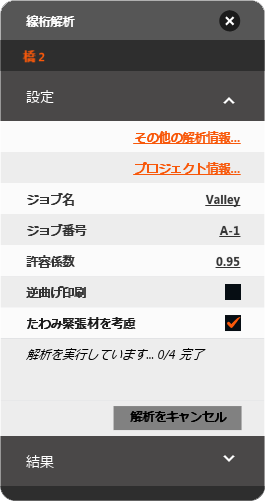
- 解析が完了したら、各桁にカーソルを合わせて、キャンバス内で解析結果を表示することができます。
注: InfraWorks 360 は、橋梁のすべての桁が設計要件を満たしているかどうかをキャンバス内で判断します。
- 設計パラメータを超えている桁がある場合、その桁は橋梁上でピンク色でハイライト表示されます。
- 設計パラメータをもう少しで超えてしまいそうな桁がある場合、その桁は橋梁上でオレンジ色でハイライト表示されます。
- 設計パラメータの要件を満たしている桁は、ハイライト表示されません。
以下の例では、すべての桁が設計パラメータの要件を満たしています。桁にカーソルを合わせると、プレストレス転送のパフォーマンス比率として 0.77 という値が表示されます。この値は、桁の重要な位置における許容値に対する設計の比率を表しています。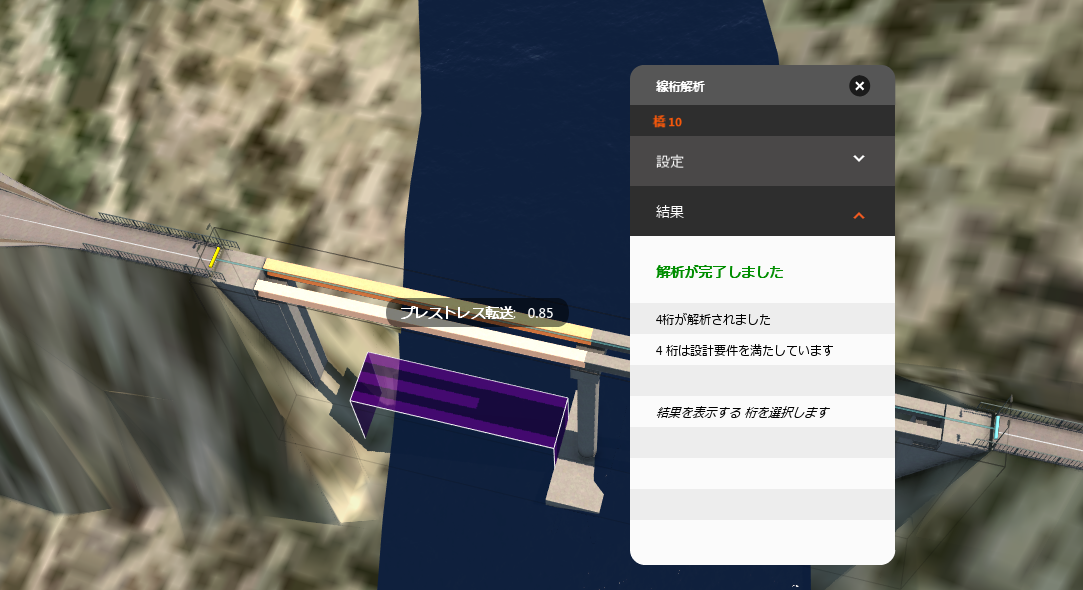
- 個々の桁を選択し、キャンバス内のアセット カードを使用して、その桁の解析結果を表示します。
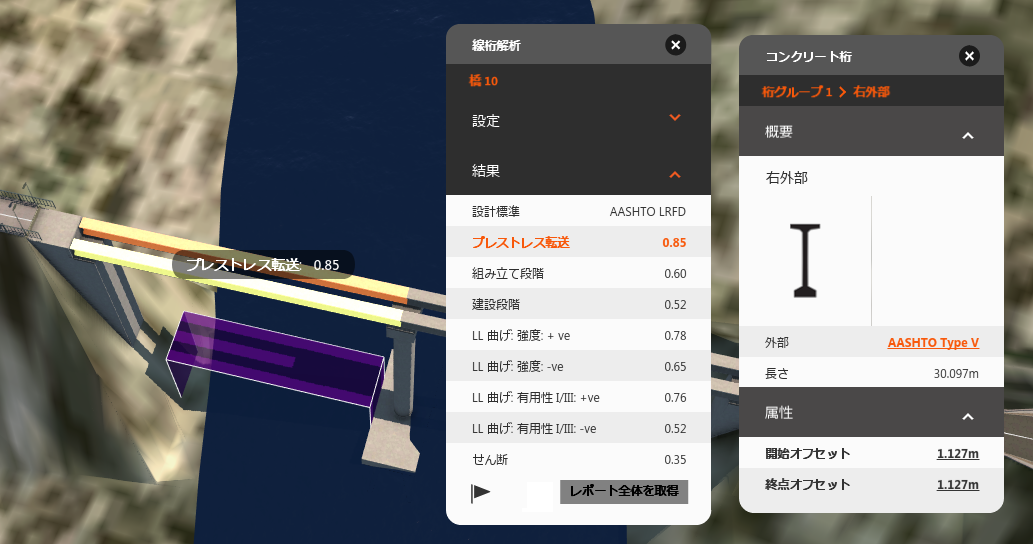
線桁解析の結果を確認するには
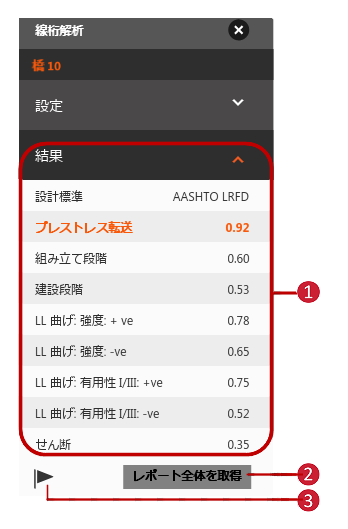
|
注: レポート全体を購入すると、線桁解析で橋のモデル全体も生成されます。これは Autodesk Structural Bridge Design のスタンドアロン バージョンでも開いたり使用したりできます。
|
追加情報
クラウド クレジットの詳細については、Autodesk A360 のクラウド クレジットに関する FAQ を参照してください。