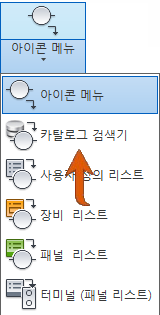
카탈로그 검색기
카탈로그 검색기는 카탈로그 컨텐츠에 액세스할 수 있는 새로운 인터페이스입니다. 카탈로그 검색기는 검색 기반 검색기입니다. 검색 기준을 입력하고 검색 기준과 일치하는 카탈로그 값 리스트에서 선택합니다.
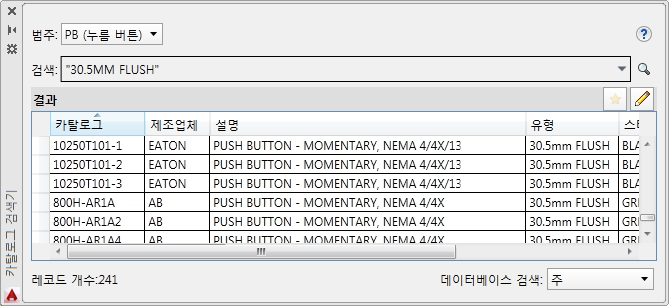
검색기는 다음과 같은 방식으로 사용할 수 있습니다.
- 삽입 모드 - 카탈로그 값을 선택하여 구성요소를 삽입합니다. 카탈로그 검색기는 다른 명령을 사용하는 중에도 화면에 유지되는 모덜리스 팔레트입니다. 고정, 크기 조정 및 자동 숨기기 설정이 가능합니다.
- 색인 모드 - 구성요소에 카탈로그 값을 지정합니다. 구성요소에 카탈로그 값을 지정할 때 카탈로그 검색기는 모달 대화상자이므로 다른 명령은 사용할 수 없습니다.
- 편집 모드 - 카탈로그 데이터베이스를 편집합니다. 삽입 모드 또는 색인 모드에서 카탈로그 데이터베이스를 편집할 수 있습니다. 기본적인 카탈로그 정보 및 카탈로그 값(핀 리스트, 터미널 특성 및 컨덕터 리스트)과 연관된 값을 편집합니다.
Autodesk Inventor용 카탈로그 검색기 애드인
AutoCAD Electrical 카탈로그 검색기를 Inventor 내에서도 사용할 수 있습니다. Electrical 카탈로그 검색기는 AutoCAD Electrical과 동일한 카탈로그 데이터베이스에 액세스합니다. 카탈로그 검색기에서 카탈로그 값을 선택하여 3D 부품을 카탈로그 값에 연관시키고 이러한 부품을 삽입합니다. 카탈로그 데이터베이스 편집 기능은 Inventor의 카탈로그 검색기에서도 사용할 수 있습니다.
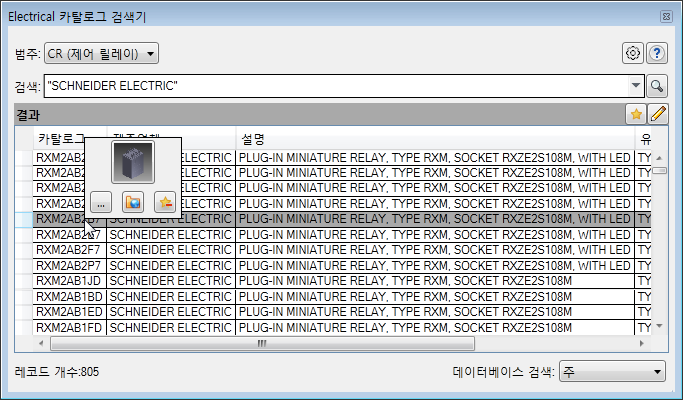
Electrical 카탈로그 검색기는 또한 케이블 및 하네스 환경에서 사용할 수 있습니다.
- 가져온 하네스 데이터에서 전기 부품을 선택하고 Electrical 카탈로그 검색기에서 카탈로그 값에 연관된 부품을 삽입합니다.
- Electrical 카탈로그 검색기에서 부품을 삽입하고 가져온 케이블 및 하네스 데이터를 부품에 지정합니다.
AutoCAD Electrical 모바일 앱
AutoCAD Electrical의 새로운 모바일 부속 앱을 사용하면 이동 중에도 AutoCAD Electrical 프로젝트에 연결할 수 있습니다.
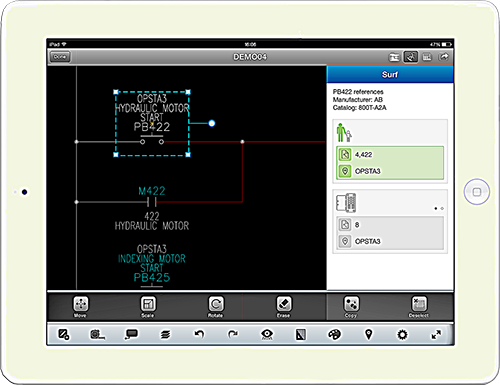
- 프로젝트와 도면에 즉시 액세스할 수 있도록 Autodesk A360 또는 몇몇 기타 클라우드 저장소와 통합합니다.
- AutoCAD 360 모바일 앱과 통합되었습니다.
- 표식과 협업에 설계 피드를 사용합니다.
- 구성요소, 터미널 및 신호 화살표에 대한 프로젝트 검색을 탐색합니다.
프로젝트와 도면이 Autodesk A360 폴더에 있으면 이러한 프로젝트와 도면이 Autodesk A360 웹 사이트로 완벽하게 이동됩니다. Autodesk A360 폴더에 없는 프로젝트를 Autodesk A360 또는 몇몇 기타 클라우드 저장소로 업로드하여 모바일 앱에서 사용할 수 있도록 합니다.
PDF 게시(하이퍼링크 포함)
도면 세트를 하이퍼링크가 포함된 여러 페이지의 PDF 파일로 게시합니다. PDF를 열고 하이퍼링크를 사용하여 다음을 수행할 수 있습니다.
- 관련된 도식적인 상위 구성요소와 하위 구성요소 간에 점프합니다.
- 관련된 도식적인 상위 및 PLC 구성요소와 패널 외곽설정 간에 점프합니다.
- 관련된 단선 구성요소와 도식적인 구성요소 간에 점프합니다.
- 관련된 구조도 터미널과 패널 터미널 간에 점프합니다.
- 신호 화살표 간에 와이어 네트워크를 따릅니다.
- 독립 실행형 상호 연계를 따릅니다.
특정 하위로 점프
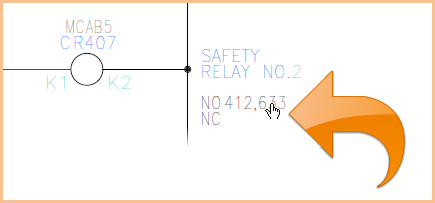
상위로 점프
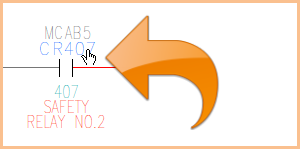
잘라내기, 복사, 붙여넣기
새 명령을 사용하면 한 도면에서 다른 도면으로 전기 객체를 잘라내고, 복사하고, 붙여 넣을 수 있습니다. 객체를 선택하여 잘라내거나 회로 클립보드로 복사합니다. 객체의 기준점을 선택합니다. 기준점을 사용하여 같은 도면 또는 다른 도면에서 객체를 붙여 넣어 객체를 정확하게 배치합니다.
Wago® 및 Phoenix Contact 응용프로그램으로 터미널 스트립 내보내기
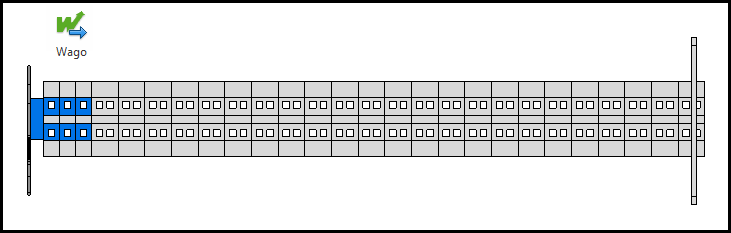
터미널 스트립에 대한 터미널 데이터(예: 카탈로그 번호, 터미널 번호, 설치 코드, 위치 코드, 태그, 수량, 예비용 및 액세서리)를 Wago 및 Phoenix Contact 응용프로그램으로 내보냅니다. 프로젝트의 Wago 또는 Phoenix Contact 컨텐츠에서 카탈로그 번호를 지정합니다. Wago 내보내기 또는 Phoenix Contact 내보내기 명령을 사용하여 원하는 터미널 스트립을 공급업체 도구로 가져올 XML 파일로 내보냅니다. AutoCAD Electrical과 공급업체 도구 간 상호 운용성은 정확한 데이터 전송을 가능하게 하므로 설계에서 오류가 줄어듭니다.
Wago® Proserve Smart Designer
Phoenix Contact Clip Project
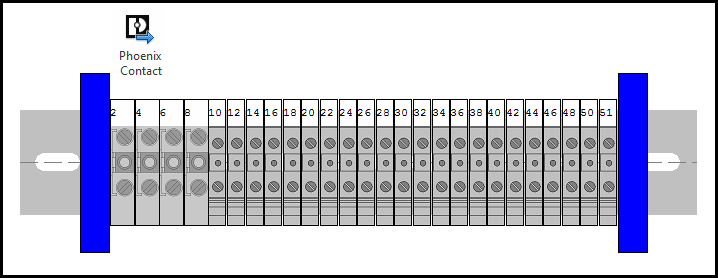
공급업체 도구에서 터미널 스트립을 저장해서 Inventor 조립품에 배치합니다.
보고서 테이블
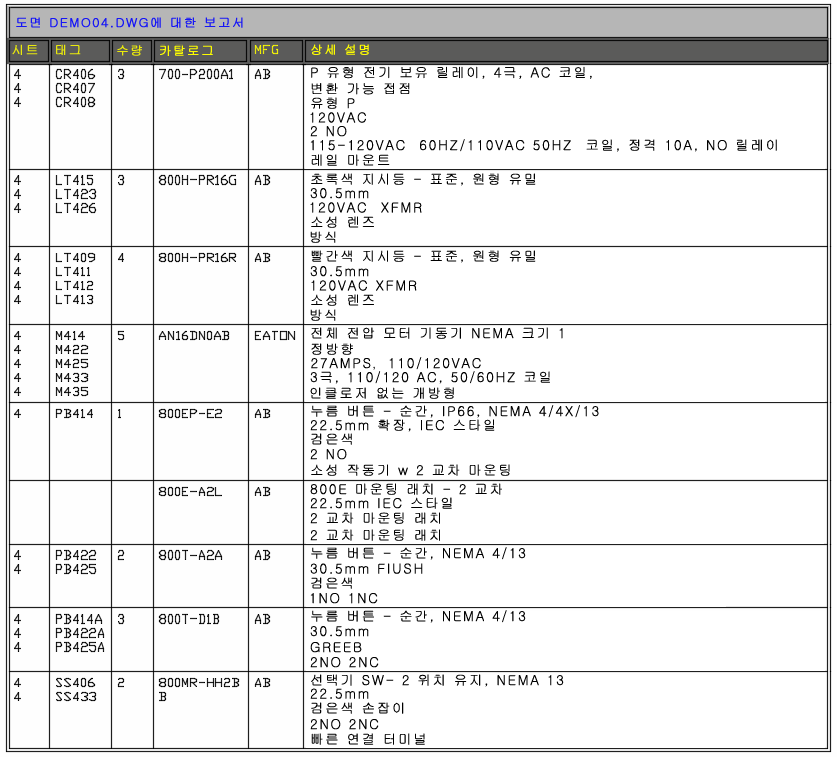
이제 보고서 형식 설정을 통해 보고서 테이블의 테이블 스타일을 선택할 수 있습니다. 이전에는 문자 높이, 경계 스타일 및 제목 옵션과 같은 개별 설정이 보고서 테이블의 모양을 제어했습니다. 보고서 테이블에 대한 테이블 스타일을 사용함으로써 셀 여백, 제목 문자 높이, 헤더 문자 높이 등 더 많은 설정을 제어할 수 있게 되었습니다.
프로젝트 파일의 라이브러리 경로
라이브러리 기호에 대한 표준 경로는 이제 새 릴리즈에서 해당 경로가 자동 업데이트되는 방식으로 프로젝트 파일에서 저장됩니다. 이전에는 라이브러리 경로가 프로젝트 파일에서 "C:\Users\Public\Documents\Autodesk\Acade 2014\Libs\jic125"이면 새 릴리즈의 경우 프로젝트 파일을 "C:\Users\Public\Documents\Autodesk\Acade 2015\Libs\jic125"로 업데이트해야 했습니다.
기호 라이브러리 경로는 변수를 사용하여 기본 라이브러리 경로를 나타냅니다(예: %SL_DIR%jic125/,%SL_DIR%jic125/1-/).
보고서의 사용자 게시
이제 보고서 형식 .SET 파일에서 사용자 게시 옵션을 정의할 수 있습니다. 보고서 형식 설정 명령을 사용하여 특정 보고서에 대한 옵션을 추가합니다. 사용자 게시 옵션이 보고서 .SET 파일에 정의되어 있으면 보고서가 보고서 생성기 대화상자에 표시되기 전에 이 옵션이 자동으로 실행됩니다. 사용자 게시 옵션을 포함하는 보고서 .SET 파일을 사용하여 자동 보고서를 실행할 수도 있습니다.
사용자 게시 .lsp 및 .dcl 파일은 각 보고서 유형에 대해 제공됩니다. 이러한 파일 중 일부는 사용자 게시 옵션의 샘플을 포함하므로 이를 예제로 사용하여 고유한 사용자 게시 옵션을 작성할 수 있습니다.
기타 개선 사항
- Allen-Bradley 카탈로그 컨텐츠 및 라이브러리 기호가 추가로 제공됩니다.
- 카탈로그 데이터베이스용 Hp/kW 변환기를 Autodesk Exchange Apps에서 사용할 수 있습니다.
- 사용 중인 태그 대화상자에 이제 설치 및 위치 열이 포함되어 구성요소를 쉽게 식별할 수 있습니다.
- 다음 및 이전 시트 옵션이 제목 블록 설정 및 제목 블록 업데이트에 추가되었습니다.
도움말 업데이트
- 새로 만들기 탭의 학습 페이지가 환영 화면을 대체합니다. 모든 필수 기술 비디오를 학습 페이지에서 볼 수 있습니다.
- 이제 동작과 작업에 중점을 두어 목차가 작성되었습니다.
- 각 항목의 끝에는 관련 개념, 작업 및 참조 항목이 있습니다.
- 도움말 항목에서 아이콘 버튼 또는 이 버튼 옆에 있는 찾기 링크를 클릭하여 리본에서 명령을 찾습니다(예: 찾기).
리본에서 명령을 가리키는 화살표가 나타납니다.