기준 뷰의 모형 방향
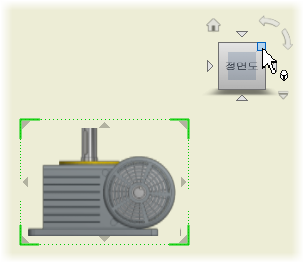
사용자 뷰 방향
ViewCube를 마우스 오른쪽 버튼으로 클릭한 다음 사용자 뷰 방향을 클릭하여 사용자 뷰 환경을 시작합니다. 그런 다음 사용자 뷰 방향을 지정합니다.
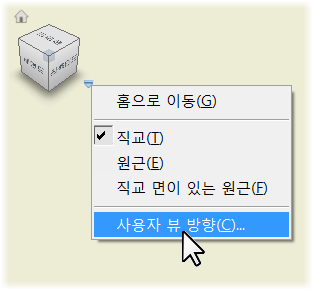
직교 및 원근 투영
기본적으로 도면 뷰를 작성하는 데에는 직교 투영이 사용됩니다. 원근 투영을 사용하려면 기준 뷰를 작성하거나 기준 뷰 또는 독립 투영된 뷰를 편집할 때 ViewCube를 마우스 오른쪽 버튼으로 클릭하고 원근을 클릭합니다.
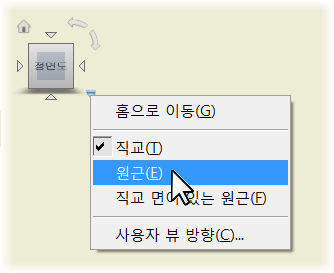
프리젠테이션 뷰에 대해 저장된 카메라
모형의 프리젠테이션 뷰를 기반으로 한 도면 뷰의 경우 프리젠테이션 파일(.ipn)에 저장된 카메라 설정에 액세스하고 해당 설정을 적용할 수 있습니다. ViewCube를 마우스 오른쪽 버튼으로 클릭하고 저장된 카메라를 클릭합니다.
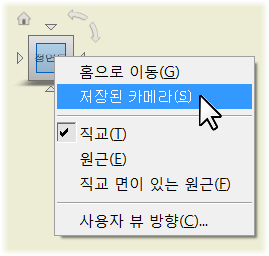
프리젠테이션 뷰에서 저장된 방향과 일치하도록 도면 뷰의 모형 방향이 변경됩니다.
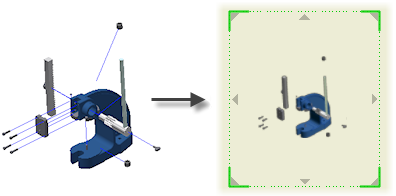
임시 기준 뷰 위치
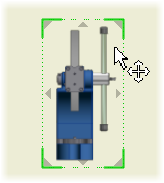
기준 뷰 명령을 시작하고 모형을 지정하면 기준 뷰가 도면 시트의 임시 위치에 배치됩니다. 기준 뷰 위에 커서를 놓으면 이동 조작기가 표시됩니다. 그런 다음 기준 뷰를 원하는 위치로 끕니다.
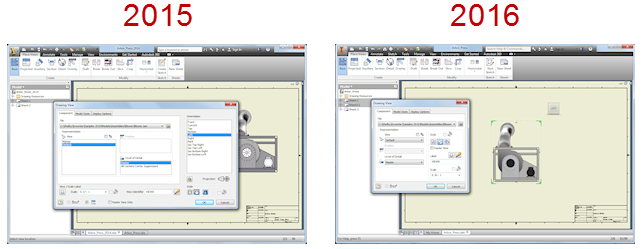
개정된 도면 뷰 대화상자
도면 뷰 대화상자가 새로운 워크플로우에서는 그래픽 창에서 직접 상호 작용할 수 있도록 간소화되었습니다.
대화상자의 크기가 줄어듦:
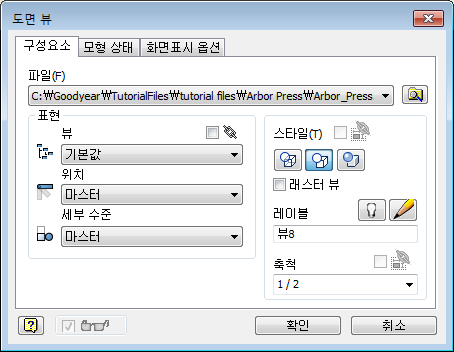
일부 대화상자 옵션이 이동, 변경 또는 제거됨:
구성요소 탭
- 스타일 컨트롤, 래스터 뷰 옵션, 레이블 및 축척 컨트롤이 기준 대화상자 영역에서 구성요소 탭으로 이동되었습니다.
- 투영된 뷰 옵션이 제거되었으며 투영된 뷰 작성은 그래픽 창에서 직접 제어됩니다.
- 뷰, 위치 및 세부 수준 표현 컨트롤이 리스트 상자에서 드롭다운 리스트로 변경되었습니다.
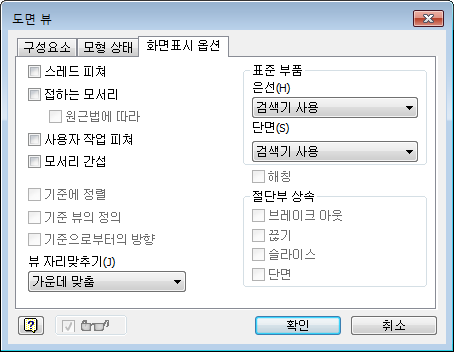
화면표시 옵션 탭
- 가장 자주 사용되는 컨트롤은 맨 위에 있습니다.
- 모든 모형 치수 옵션은 부품 모형에 대해서만 표시됩니다. 이 옵션은 숨겨져 있으며 다른 유형의 참조 파일에 대해서는 모서리 간섭 옵션으로 대체됩니다.
- 트레일 표시 옵션이 구성요소 탭
 프리젠테이션 프레임으로 이동되었습니다.
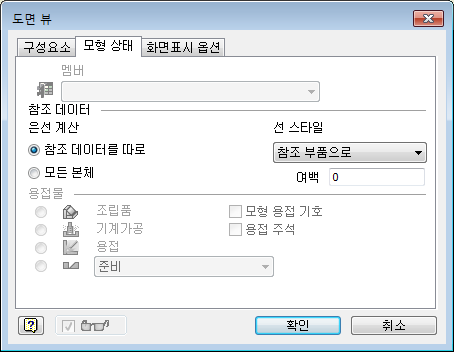
모형 상태 탭
- 용접물 컨트롤이 화면표시 옵션 탭에서 모형 상태 탭으로 이동되어 다른 용접물 관련 옵션과 함께 배치되었습니다.
투영된 뷰
직접 조작 도구를 사용하여 기준 뷰 명령으로 여러 투영된 뷰를 작성하고 도면에 투영된 뷰를 배치합니다.
직교 뷰 또는 등각투영 뷰를 작성하려면 기준 뷰 경계에서 삼각형 아이콘을 클릭합니다. 투영된 뷰가 기본 위치에 배치됩니다.
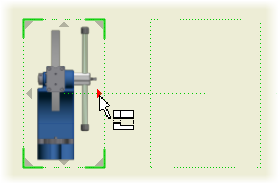
시트의 특정 위치에 투영된 뷰를 추가하려면 투영된 뷰 경계 상자를 원하는 위치로 끕니다. 그런 다음 뷰를 클릭하여 작성합니다.
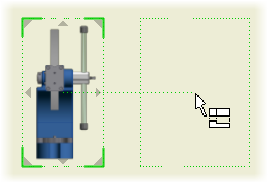
투영된 뷰를 이동하려면 뷰를 원하는 위치로 끕니다.
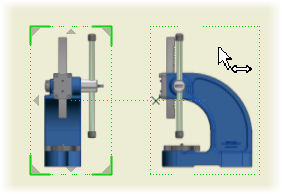
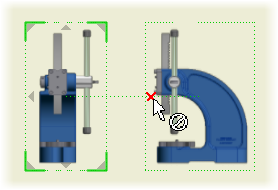
투영된 뷰를 제거하려면 x 표시를 클릭합니다.
도면 뷰 축척
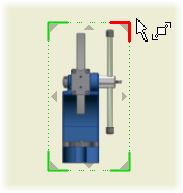
기준 뷰 및 투영된 뷰를 작성할 때는 임시 축척 값을 사용하여 시트에 모형 뷰를 맞춥니다. 기준 뷰의 구석을 끌어 그래픽 창에서 뷰 축척을 직접 변경합니다.
기본적으로 현재 표준 스타일의 미리 정의된 축척 범위 내에서 뷰 크기가 사전 설정 축척 값으로 스냅됩니다. Ctrl 키를 누른 채로 자유 끌기를 사용하여 임의의 뷰 축척을 설정합니다.
기준 뷰 및 등각투영 뷰 편집
기준 뷰 또는 등각투영 뷰를 편집하는 경우 직접 편집 도구를 사용할 수 있습니다.
View Cube를 사용하여 새 방향 및 뷰의 투영 유형을 지정합니다. 뷰 구석을 끌어 축척을 변경합니다.