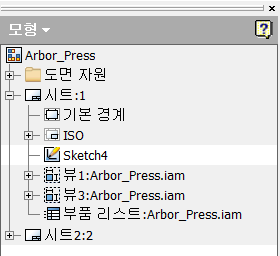
빠른 도면 작성
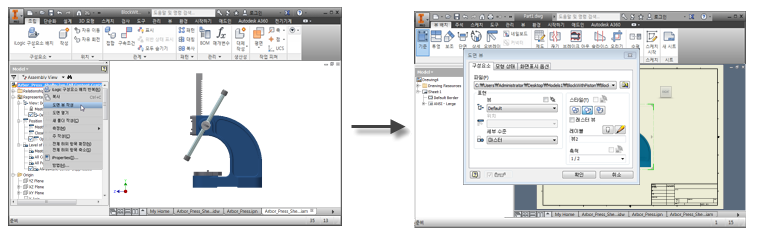
새 도면 뷰 작성 명령은 여러 개의 단계를 한 단계로 병합하므로 모형 파일에서 도면 뷰를 신속하게 작성할 수 있습니다. 모형 파일에서 원하는 대로 모형을 정렬합니다. 그런 다음 검색기에서 루트 구성요소를 마우스 오른쪽 버튼으로 클릭하고 도면 뷰 작성을 클릭합니다.
다음 모형 특성이 모형에서 도면으로 자동으로 전파됩니다.
- 모든 활성 표현(설계 뷰, 위치 및 세부 수준 표현)
- 현재 카메라(직교/원근 설정 포함)
- 활성 iPart/iAssembly 멤버
중앙 집중화된 외부 스케치 기호 라이브러리 기능
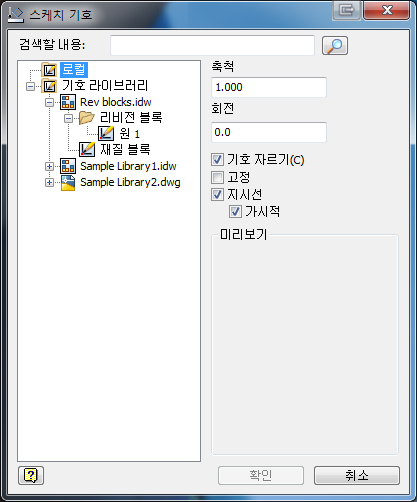
이제 새 외부 스케치 기호 라이브러리를 통해 스케치 기호 집합에 쉽게 액세스하고 이러한 집합을 공유할 수 있습니다. 이 라이브러리는 Inventor 도면 파일(기본적으로 프로젝트에 대한 설계 데이터 위치의 하위 폴더에 있음)입니다.
스케치 기호 대화상자
검색 및 필터 기능
이제 기호 라이브러리의 스케치 기호를 삽입하는 경우 보다 정확한 결과를 검색하여 필터링할 수 있습니다.
스케치 기호 미리보기
이제 선택한 스케치 기호를 배치하기 전에 미리 볼 수 있습니다.
스케치 기호를 배치하는 경우 검색기 확장 상태에 대한 개선 사항
이제 지정된 라이브러리에서 기호를 선택한 다음 확인을 선택하면 라이브러리의 검색기 확장이 기억됩니다. 대화상자를 닫기 전에 남아 있던 상태를 기준으로 마지막으로 본 위치에서 확장된 상태로 남아 있습니다. 이러한 확장 상태는 세션 전체에서 기억됩니다.
예를 들어 확인을 선택하면 다음에 라이브러리에서 기호를 삽입할 때 삽입한 마지막 스케치 기호가 마지막으로 액세스한 라이브러리 내에서 자동으로 선택됩니다.
스케치 기호 라이브러리에서 IDW 및 DWG 파일 형식이 둘 다 지원됨
이제 스케치 기호 라이브러리에 IDW 또는 DWG 파일을 배치할 수 있는 기능을 사용할 수 있습니다. 스케치 기호 라이브러리는 IDW 및 DWG 형식으로 작성할 수 있으므로 두 형식의 라이브러리 파일 내에 기호를 삽입할 수 있습니다.
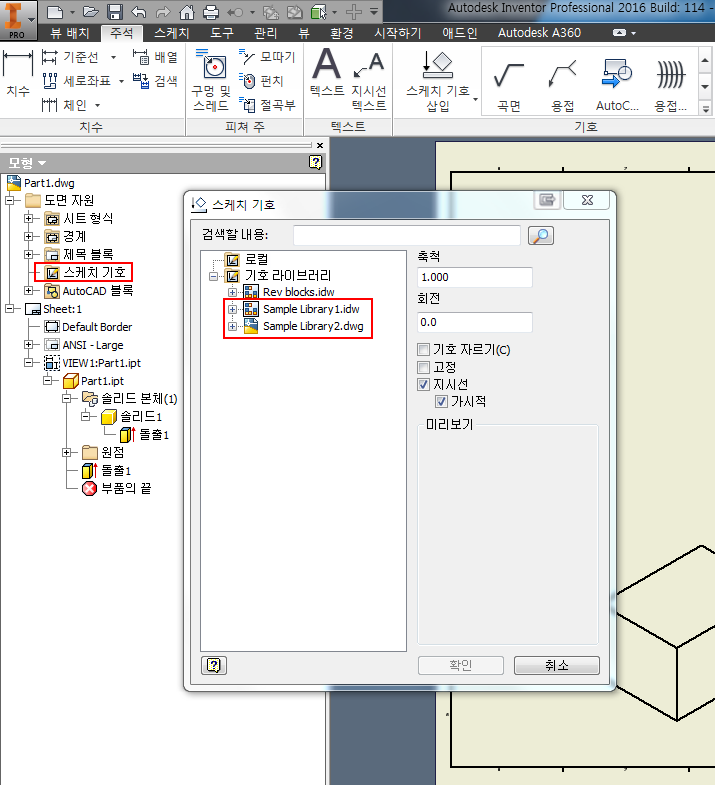
기호 라이브러리에 모두 저장
모든 스케치 기호를 지정된 라이브러리에 저장하려면 검색기에서 스케치 기호, 도면 자원 노드를 마우스 오른쪽 버튼으로 클릭하고 기호 라이브러리에 모두 저장을 선택합니다.
원하는 스케치 기호 라이브러리에 저장
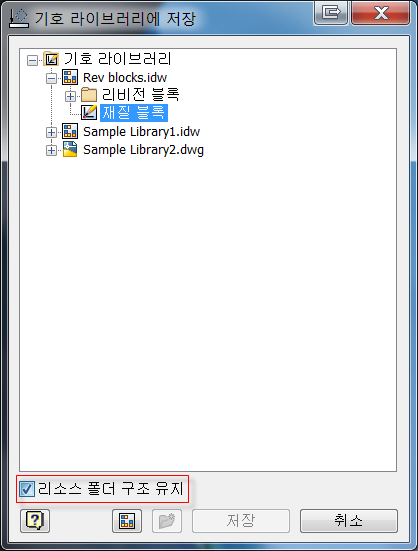
스케치 기호를 선택한 라이브러리에 저장합니다. 도면 자원 아래의 스케치 기호 노드 또는 시트 아래에서 그래픽의 기호를 마우스 오른쪽 버튼으로 클릭하여 기호 라이브러리로 저장 대화상자를 표시합니다. 여기서 스케치 기호를 저장할 라이브러리를 선택할 수 있습니다. 라이브러리를 작성하려면 새 라이브러리 작성 아이콘을 선택합니다. 라이브러리 내에서 폴더를 작성하려면 새 폴더 작성 아이콘을 선택합니다.
스케치 기호를 라이브러리에 저장하는 경우 라이브러리의 폴더 구조가 유지됩니다. 이 작업을 수행하려면 리소스 폴더 구조 유지 확인란을 클릭합니다.
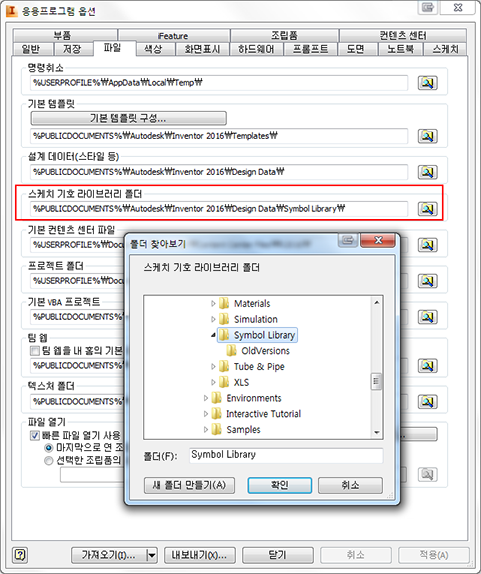
응용프로그램 옵션 대화상자에서 사용 가능한 새 스케치 기호 라이브러리 폴더 항목
새 구성 항목은 응용프로그램 옵션 대화상자의 스케치 기호 라이브러리 폴더라는 파일 탭에서 사용할 수 있습니다. 여기서는 스케치 기호 라이브러리 템플릿을 저장할 설계 데이터 구조 외부의 폴더를 지정할 수 있습니다. 찾아보기 아이콘을 선택하여 파일을 찾거나 새 폴더 만들기를 선택하여 라이브러리를 저장할 위치를 만듭니다.
제목 블록 또는 텍스트의 초기 뷰 축척 특성
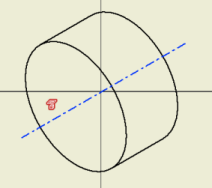
시트에 배치된 첫 번째 도면 뷰의 초기 뷰 축척 특성이 텍스트 형식 대화상자 내의 시트 특성 그룹에 추가됩니다. 초기 뷰 축척 특성을 도면 템플릿의 제목 블록 또는 도면의 텍스트 객체에 삽입할 수 있습니다.
이제 작업 피쳐를 뷰 스케치에 투영할 수 있음
이제 형상 투영 명령을 사용하여 포함된 작업 피쳐가 있는 모형에 대한 뷰 스케치를 작성하고 해당 작업 피쳐를 선택할 수 있습니다. 도면 뷰 스케치에서 이 기능을 사용하면 이 뷰에 포함되었던 투영된 작업 피쳐에 대한 다른 스케치 형상을 참조하거나, 구속하거나, 해당 형상에 주석을 추가할 수 있습니다.
표준 조임쇠에 대한 은선 뷰
새 옵션을 사용하여 은선 뷰에서 표준 조임쇠를 모두 제외할 수 있습니다.
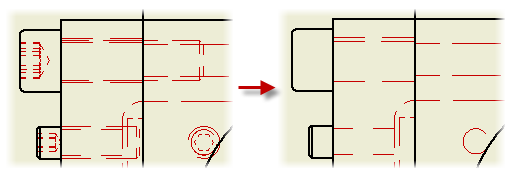
- 표시하지 않음을 선택하면 모든 표준 조임쇠의 은선이 제거됩니다.
- 검색기 사용을 선택하면 각 표준 조임쇠에 대한 검색기 은선 설정이 적용됩니다.
도면 뷰의 투명 구성요소
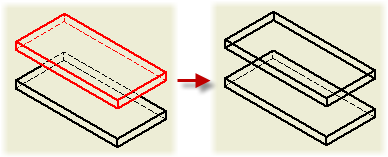
도면 검색기의 구성요소 상황에 맞는 메뉴에서 투명 옵션을 선택하여 도면 뷰에서 구성요소를 투명하게 만들 수 있습니다. 투명 구성요소는 다른 구성요소의 형상을 숨기지 않습니다.
아래 예에서는 강조 표시된 구성요소가 도면 뷰에서 투명으로 설정되어 있습니다.
워크플로우의 스케치 시작 수정
도면의 스케치 시작 명령이 모델링 환경에서 2D 스케치 시작 명령과 비슷하게 작동되도록 수정되었습니다. 스케치 시작을 클릭하면 검색기 또는 그래픽 창에서 시트, 도면 뷰 또는 기존 스케치 뷰를 선택해야 합니다. 새 스케치 또는 편집한 스케치가 검색기에서 강조 표시되고 편집을 위해 열립니다.
현재 도면 시트에 도면 뷰 또는 스케치가 포함되지 않으면 시트 스케치가 자동으로 시작됩니다.