W przypadku użycia narzędzia Utwórz model energetyczny, aby utworzyć model energetyczny na podstawie elementów budynku, program Revit tworzy trzy widoki, aby pomóc użytkownikowi zrozumieć geometrię modelu analitycznego.
- Model energetyczny 3D
- Przestrzenie analityczne
- Powierzchnie analityczne
Widoki te mają następujące funkcje:
- Przed rozpoczęciem przesyłania modelu energetycznego do symulacji energetycznej, sprawdź widoki, aby upewnić się, że model jest dobrze zdefiniowany i dokładnie odzwierciedla koncepcję.
- Gdy symulacja energetyczna dostarcza nieoczekiwane wyniki, użyj opcji Widoki, aby rozwiązać problemy z modelem. Może być konieczne dostosowanie wartości parametrów Rozdzielczość przestrzeni analitycznej oraz Rozdzielczość powierzchni analitycznej. Zobacz temat Rozwiązywanie problemów: analiza energetyczna.
Model energetyczny 3D
Gdy użytkownik kliknie przycisk Utwórz model energetyczny, program Revit utworzy model energetyczny i wyświetli go w widoku 3D o nazwie Model energetyczny 3D. Nowy widok jest wyświetlany w Przeglądarce projektu w opcji Widoki 3D.
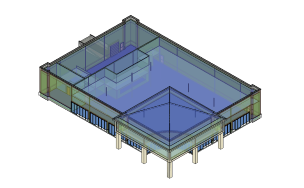
Ten widok 3D modelu energetycznego używa ustawień w oknie dialogowym Widoczność/Grafika, aby ukryć niektóre kategorie elementów budynku lub zastosować przezroczystość 50% w przypadku innych kategorii modelu, takich jak stropy i dachy. Ten widok wyświetla również przestrzenie analityczne i powierzchnie analityczne położne na elementach budynku.
Użyj widoku, aby zrozumieć, w jaki sposób program Revit zinterpretował elementy budynku, aby utworzyć model energetyczny. Można użyć widoku panoramicznego, powiększać i obracać model energetyczny, aby przyjrzeć się mu bliżej. Oprócz elementów budynku w modelu możesz zobaczyć i wybrać następujące typy elementów:
-
Powierzchnie analityczne: powierzchnia analizy energetycznej
W modelu energetycznym wybierz jeden z tych elementów, a na palecie Właściwości zaznacz parametr Typ powierzchni, aby upewnić się, że został on poprawnie zinterpretowany. Na przykład upewnij się, że powierzchnia analityczna oparta na ścianie ma poprawny typ powierzchni ściany wewnętrznej lub zewnętrznej.
-
Przestrzenie analityczne: przestrzeń analizy energetycznej
W modelu energetycznym wybierz jeden z tych elementów, a na palecie Właściwości zaznacz parametr Nazwa pomieszczenia, aby zobaczyć zdefiniowane pomieszczenie, które reprezentuje. Jeśli Nazwa pomieszczenia nie jest wymieniona, przestrzeń analityczna została zdefiniowana przez powierzchnię analityczną Sprawdź jej kubaturę i powierzchnię, aby upewnić się, że są poprawne.
Aby lepiej zapoznać się z modelem energetycznym, utwórz powielone widoki 3D modelu energetycznego i dostosuj ustawienia Widoczności/Grafiki. W jednym z powielonych widoków można na przykład ukryć wszystkie elementy modelu (usuwając zaznaczenia pól wyboru w opcji Widoczność w przypadku wszystkich elementów znajdujących się na karcie Kategorie modelu) i wyświetlić tylko przestrzenie analityczne (wyświetlane na karcie Kategorie analityczne). W innym widoku można ukryć elementy modelu i wyświetlić tylko powierzchnie analityczne. (Zobacz temat Określanie widoczności kategorii elementów.) Sprawdź te widoki, aby zidentyfikować obszary budynku do poprawy w celu wykonania dokładniejszej analizy energetycznej lub zidentyfikowania przyczyn problemów związanych z wynikami analizy.
| Przestrzenie analityczne w modelu energetycznym | Powierzchnie analityczne w modelu energetycznym |
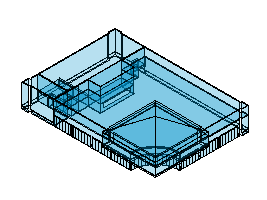
|
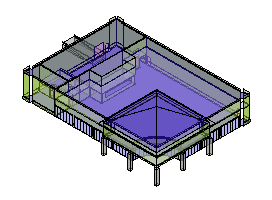
|
Przestrzenie analityczne
Widok Przestrzenie analityczne jest zestawieniem, które zawiera pojedyncze przestrzenie analityczne w modelu energetycznym. Te przestrzenie zostały utworzone do modelu energetycznego na podstawie zdefiniowanych pomieszczeń w modelu budynku i elementów programu Revit, które ograniczają pomieszczenie.
To zestawienie zawiera listę powierzchni i kubatury każdej przestrzeni jak również powierzchnię i kubaturę całego modelu. Jeśli przestrzeń analityczna jest oparta na pomieszczeniu, nazwa pomieszczenia znajduje się również na liście.
Sprawdź zestawienie, wyszukując następujące przypadki:
- nieoczekiwanie duże lub małe przestrzenie
- pomieszczenia o powierzchni lub kubaturze większej lub mniejszej niż oczekiwano
- całkowita powierzchnia i kubatura są większe lub mniejsze niż oczekiwano
Aby sprawdzić określoną przestrzeń analityczną, wybierz ją w zestawieniu i użyj opcji Podświetl w narzędziu modelu, aby ją wyświetlić w widoku 3D modelu energetycznego.
Powierzchnie analityczne
Widok Powierzchnie analityczne jest zestawieniem, które zawiera pojedyncze powierzchnie analityczne w modelu energetycznym. Te powierzchnie zostały utworzone do modelu energetycznego na podstawie przestrzeni analitycznych.
To zestawienie zawiera obszar poszczególnych powierzchni, liczbę powierzchni o tym rozmiarze i typ otworu (taki jak drzwi lub okno) lub typ powierzchni (np. ściany wewnętrzne, ściany zewnętrzne, dach, cień, sufit lub płyta stropowa).
Sprawdź zestawienie, wyszukując następujące przypadki:
- nieoczekiwanie duże lub małe powierzchnie
- typy powierzchni lub otworów, które nie są zgodne z oczekiwaniami
- całkowity obszar powierzchni analitycznej, który jest większy lub mniejszy niż oczekiwano
Aby sprawdzić określoną powierzchnię analityczną, wybierz ją w zestawieniu i użyj opcji Podświetl w narzędziu modelu, aby ją wyświetlić w widoku 3D modelu energetycznego.