O objeto Nuvem de pontos permite criar modelos tridimensionais precisos a partir de referências do mundo real, ao importar grandes conjuntos de dados capturados a partir da realidade como nuvens de pontos: conjuntos de pontos de dados na forma de objetos 3D. Os modeladores 3D podem visualizar nuvens de pontos em true color nas viewports, ajustar interativamente a extensão da nuvem exibida e criar uma nova geometria no contexto, ajustando os vértices da nuvem de pontos. O suporte para os formatos de arquivo RCP e RCS permite usufruir de um fluxo de trabalho conectado de captura de realidade com outras soluções Autodesk: os softwares Autodesk® ReCap™ Studio, AutoCAD®, Autodesk® Revit®, and Autodesk® Inventor®.
-
 Painel Criar >
  (Geometria) > Objetos de nuvem de pontos > Implementação Tipo de objeto > PointCloud
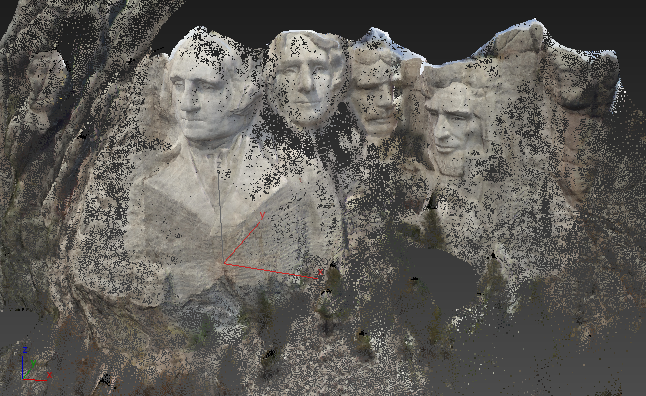
Os objetos de nuvem de pontos são compostos de pontos individuais reunidos com proximidade e autoiluminados. Cada ponto tem sua própria cor, portanto, uma forma de entender uma nuvem de pontos é compará-la a um bitmap 3D. As nuvens de pontos não contêm nenhum outro tipo de geometria como bordas ou faces, portanto, elas não mudam de aparência com os diferentes modos de renderização de viewport ou respondem à iluminação de cena, por padrão. Além disso, o objeto Nuvem de pontos no momento não suporta a conversão das nuvens de pontos em geometria. No entanto, é possível ajustar os pontos, o que facilita relativamente a criação de uma geometria em conformidade com a forma da nuvem de pontos.
O principal benefício de usar o objeto Nuvem de pontos é que é possível incorporar objetos 3D complexos e realistas nas cenas sem precisar modelá-los explicitamente. A consequente desvantagem é que esses objetos não podem ser editados diretamente usando as técnicas tradicionais de modelagem 3D.
Objetos, materiais e iluminação da nuvem de pontos
Quando você adiciona um objeto de nuvem de pontos na cena, o 3ds Max aplica automaticamente um Material Nuvem de pontos do Autodesk. Em geral, não é necessário ajustar esse material, mas caso isso seja necessário ele fornece controles de intensidade de cor, oclusão de ambiente e recepção de sombra.
Devido à natureza do material padrão, os objetos de nuvem de pontos, por padrão, não respondem à iluminação da cena. Ou seja, eles aparecem com a iluminação em que foram capturados originalmente. Para permitir que o objeto responda à iluminação da cena, siga este procedimento:
Para permitir que os objetos de nuvem de pontos respondam à iluminação da cena:
- Aplique um Material Arco e design no objeto.
- Aplique um Sombreador de Nuvem de pontos do Autodesk na entrada Mapa de cor difusa do material Arco e design.
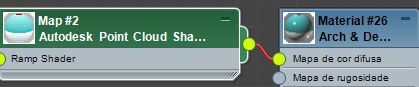
- Abra as configurações do sombreador de Nuvem de pontos do Autodesk no Editor de material.
- Se um sombreador estiver aplicado ao canal de cores do objeto de nuvem de pontos, como quando a opção Rampa de elevação é usada, copie o sombreador do botão Mapear na implementação Exibição do objeto de nuvem de pontos (painel de comandos) para o botão Sombreador de rampa na implementação Parâmetros do sombreador de nuvem de pontos no Editor de material, como uma instância. Uma forma fácil de fazer isso é simplesmente arrastando e soltando desde o painel de comandos até o Editor de material. Quando a caixa de diálogo perguntar Instância ou Cópia, verifique se Instância está selecionada e clique em OK.
A ilustração seguinte mostra o resultado disso: O Mapa nº 1 (Rampa de gradientes) foi copiado a partir da implementação Exibição à direita do parâmetro Sombreador de rampa à esquerda.
- Também na implementação Parâmetros do sombreador de nuvem de pontos, configure o parâmetro Usar canal de cores como (lista suspensa) para a opção ativa na implementação Exibição do painel de comandos. Por exemplo, Rampa de intensidade.
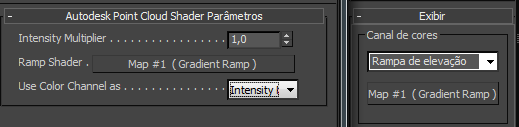
Isso confere ao objeto de nuvem de pontos uma aparência similar à obtida com o material padrão, com o benefício adicional de permitir que o objeto responda à iluminação da cena. No entanto, observe que as sombras incorporadas na captura original permanecem.
Procedimentos
Para criar um objeto da nuvem de pontos:
- Acesse o painel Criar, clique no botão Geometria e, na lista suspensa, escolha Objetos de nuvem de pontos. Em seguida, na implementação Tipo de objeto, clique em PointCloud.
- Clique na viewport para criar um objeto de nuvem de pontos.
- No painel de comandos, localize a implementação Origem de nuvem de pontos e clique no botão Carregar nuvem de pontos.
Uma caixa de diálogo do arquivo é aberta.
- Localize um arquivo de nuvem de pontos RCS ou RCP e abra-o. Dica: É possível criar arquivos de nuvem de pontos e objetos de malha 3D personalizados a partir de uma série de fotos com o aplicativo online gratuito Autodesk RECAP Photo: http://recap.autodesk.com/.
O 3ds Max exibe os dados da nuvem de pontos na viewport. Se eles não aparecerem de imediato, será possível tentar algumas ações:
- A nuvem de pontos pode estar fora da viewport, portanto, nos controles de navegação da viewport (lado inferior direito da interface), clique em
 Extensões de zoom total selecionadas.
 Isto altera a ampliação e o ponto de vista em todas as viewports para ajustá-las aos dados da nuvem de pontos.
- Além disso, pode ser necessário aumentar o tamanho do ponto: na implementação Exibição, no grupo Exibição de ponto, arraste o controle giratório à direita da configuração Como pixel para cima até que os pontos revelem um objeto visível.
- A nuvem de pontos pode estar fora da viewport, portanto, nos controles de navegação da viewport (lado inferior direito da interface), clique em
- Agora que o objeto de nuvem de pontos está presente na cena, ele pode ser transformado, como qualquer outro objeto. Também é possível alterar o material e fazer com que outros objetos na cena projetem sombras nele. O ponto mais importante que se deve recordar é que você deve usar o Agente de renderização mental NVIDIA para renderizar objetos de nuvem de pontos.
Para usar a Caixa de limite para ocultar partes do objeto de nuvem de pontos:
- Selecione um objeto de nuvem de pontos e assegure-se de que Ativar caixa de limite, na implementação Caixa de limite e volumes, esteja ativado.
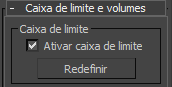
Quando a caixa de limite estiver ativada, somente as partes da nuvem de pontos dentro de seu volume ficarão visíveis.
- No painel Modificar, expanda a pilha de modificadores e clique no item Caixa de limite para realçá-lo.
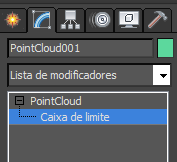
Isso faz com que a caixa de limite apareça nas viewports como uma caixa delimitadora amarela e translúcida englobando o objeto de nuvem de pontos.
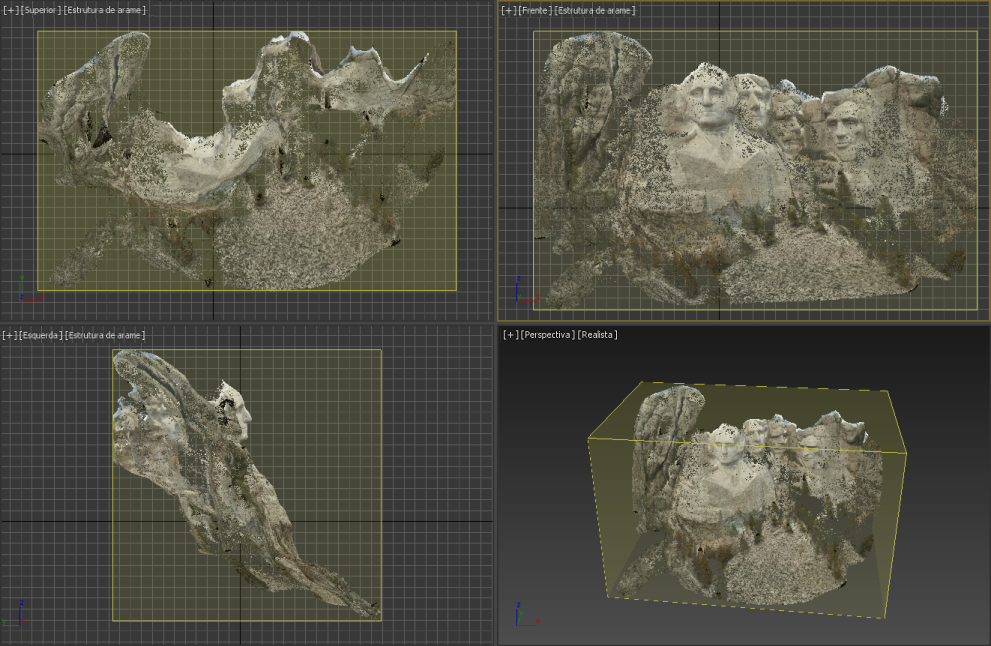
- Use a ferramenta de transformação para editar a caixa, da seguinte forma:
 Selecionar e mover Por padrão, somente é possível selecionar um lado da caixa delimitadora de cada vez. Para distorcer a caixa, arraste um lado dentro de seu próprio plano. Para redimensionar a caixa em uma dimensão, arraste um lado ao longo de seu eixo dentro-fora.
 Para selecionar toda a caixa, primeiro selecione um lado e, em seguida, pressione Ctrl e clique para selecionar o outro lado. Agora é possível mover a caixa em qualquer direção. Somente as partes do objeto de nuvem de pontos que permanecerem dentro da caixa ficarão visíveis.
 Selecionar e girar Girar qualquer lado da Caixa de limite gira toda a caixa.
  Selecionar e ajustar escala O ajuste de escala de qualquer lado da Caixa de limite ao longo de um único eixo redimensiona a caixa de maneira não uniforme ao longo daquele eixo. O ajuste de escala de uma alça plana ou do centro da meta-alça Escala, redimensiona toda a caixa de forma uniforme.
Em alguns casos, você pode desejar impedir que partes de um objeto de nuvem de pontos sejam exibidas na cena. Exemplos incluem ocultar artefatos indesejados do processo de captura da realidade ou elementos irrelevantes ao projeto atual. O nível do subobjeto Caixa de limite fornece um volume em formato de caixa que somente permite que as partes da nuvem de pontos em seu interior (ou em seu exterior) fiquem visíveis. É possível mover todo o volume ou um único lado. Também é possível girar e ajustar sua escala.
Para criar geometria a partir de um objeto de nuvem de pontos:
- Siga o primeiro procedimento, o anterior, para criar um objeto de nuvem de pontos.
- Crie também uma geometria primitiva qualquer, como uma Caixa e converta-a para o formato de polígono editável.
- Acesse o nível de subobjeto Polígono do objeto de polígono editável e, na implementação Editar geometria, ative Criar.
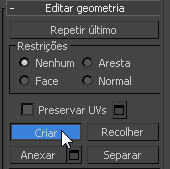
A ferramenta Criar permite a criação de polígonos, um de cada vez, ao clicar em seus cantos.
- Na barra de ferramentas principal, clique em
 para ativar o ajuste e, em seguida, clique com o botão direito do mouse no mesmo botão para abrir a caixa de diálogo Configurações de grade e ajuste.
 Por padrão, a caixa de diálogo é aberta para o painel Ajustes com a categoria Padrão ativa e a opção Pontos da grade ativada.
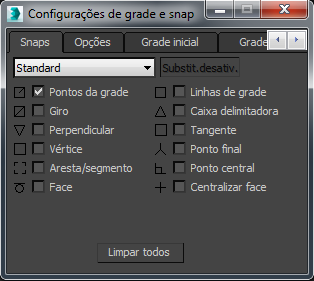
- Desative Pontos na grade, clique em Padrão e escolha Objetos de nuvem de pontos na lista suspensa.
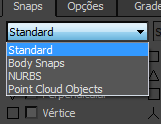
- Na categoria Objetos de nuvem de pontos, ative a única opção: Vértice de nuvem de pontos. Feche a caixa de diálogo.
Agora falta somente criar os polígonos na superfície do objeto de nuvem de pontos.
- Posicione o cursor do mouse sobre o objeto de nuvem de pontos em um canto da superfície e clique.
- Mova o mouse para um canto adjacente e clique novamente. Repita até que a forma de polígono esteja totalmente definida e, em seguida, clique com o botão direito do mouse para concluir o polígono.
O polígono aparece e a ferramenta Criar permanece ativa.
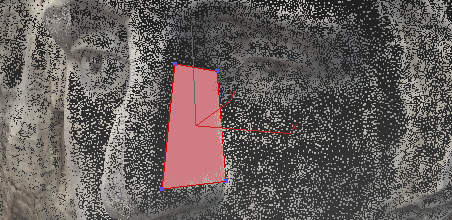
- Continue a criação de polígonos e, em seguida, saia da ferramenta Criar.
É possível usar outras ferramentas de edição de polígonos, como a soldagem de vértice, para combinar os polígonos em um único objeto. Também é possível excluir a geometria do objeto original da etapa 2, em qualquer nível de subobjeto, deixando apenas os polígonos recém-criados.
É possível usar um objeto de nuvem de pontos como um modelo para criar uma geometria padrão, como objetos de polígono editáveis. A malha de polígono deve ser criada com um ponto de cada vez, ajustando os vértices no objeto de nuvem de pontos. Em seguida, será possível usar as técnicas de modelagem padrão, como extrusão e transformações de subobjeto para personalizar o objeto.
Interface
Implementação Origem de nuvem de pontos
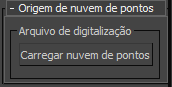
- Arquivo de digitalização
- Clique no botão Carregar nuvem de pontos e, em seguida, use a caixa de diálogo que é aberta para procurar e abrir um arquivo de nuvem de pontos (RCS ou RCP). A partir daqui o nome do arquivo aparecerá no botão e os dados da nuvem de pontos aparecerão nas viewports.
Exibir o desenvolvimento
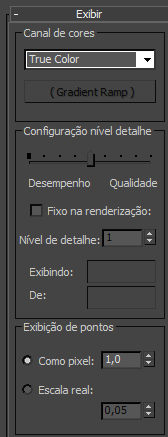
- Canal de cores
- O método de coloração dos dados da nuvem de pontos nas viewports e na saída renderizada. Escolha um dos seguintes na lista suspensa:
- True Color Exibe as cores originais em um arquivo de nuvem de pontos. Normalmente, essas cores são relativamente fiéis àquelas na cena digitalizada. Esta é a configuração padrão de Canal de cores.
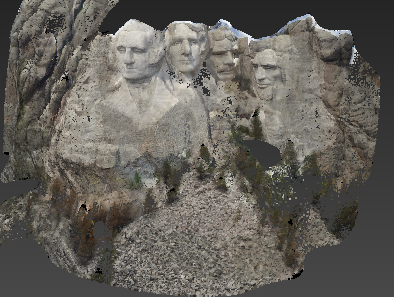
- Rampa de elevação Aplica um gradiente de cores vertical derivado de um mapa Rampa de gradientes no objeto de nuvem de pontos. O ponto situado mais à esquerda no gradiente corresponde à parte inferior do objeto de nuvem de pontos enquanto o ponto mais à direita no gradiente corresponde à parte superior do objeto de nuvem de pontos.
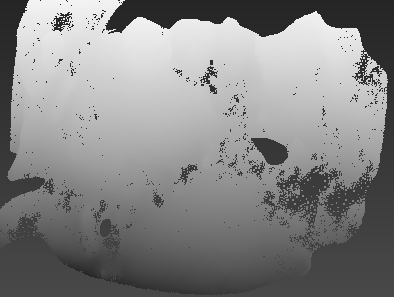
Para alterar o mapa de gradientes de escala de cinza padrão, clique no botão (Rampa de gradientes) abaixo da lista suspensa. O Navegador de materiais/mapas é aberto, permitindo aplicar um mapa diferente ou escolher o mapa atual (em Materiais da cena) para editar. É possível aplicar qualquer mapa, mas somente o mapa Rampa de gradientes é significativo neste contexto.
Dica: A opção Elevação da rampa opção pode ser útil para visualizar alturas relativas de uma área digitalizada para análise. Por exemplo, é possível aplicar um gradiente em um terreno para ver de onde a água será drenada (áreas mais altas) e onde ela se acumulará (áreas mais baixas). O uso de um gradiente altamente diferenciado facilita a visualização dessas áreas de um ponto de vista superior.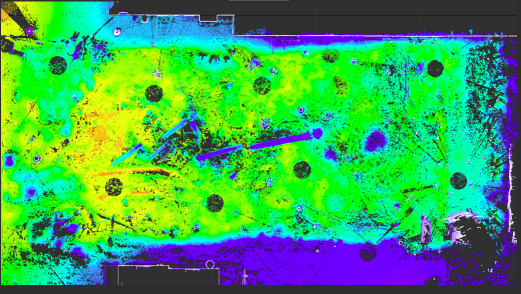
Vista superior de uma nuvem de pontos de um terreno com uma rampa de elevação mostrando as alturas relativas de diferentes áreas
Vermelho é a elevação mais baixa e azul é a mais alta.
- Rampa de intensidade Aplica uma textura derivada de um mapa Rampa de gradientes no objeto de nuvem de pontos com base nos valores de luminosidade na coloração original da nuvem de pontos. O ponto situado mais à esquerda no gradiente corresponde às áreas mais escuras do objeto de nuvem de pontos original, enquanto o ponto mais à direita do gradiente corresponde às áreas com maior brilho no objeto de nuvem de pontos.
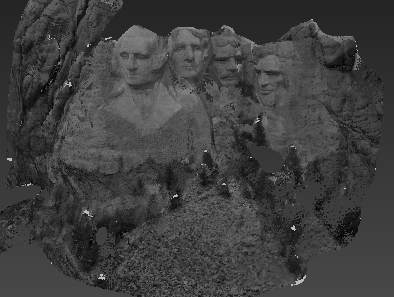
Para alterar o mapa de gradientes de escala de cinza padrão, clique no botão (Rampa de gradientes) abaixo da lista suspensa. O Navegar de material/mapa é aberto possibilitando a aplicação de um mapa diferente ou a escolha do mapa atual (em Materiais da cena) para editar. É possível aplicar qualquer mapa, mas somente o mapa Rampa de gradientes é significativo neste contexto.
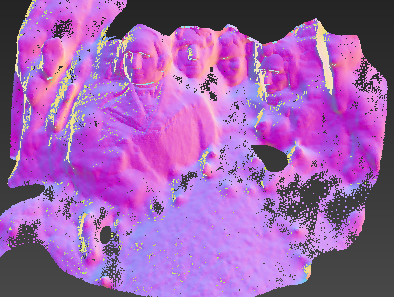
- Rampa de normais Aplica uma coloração similar à de um mapa Rugosidade de normal no objeto de nuvem de pontos. A coloração da cada ponto depende da sua direção normal.
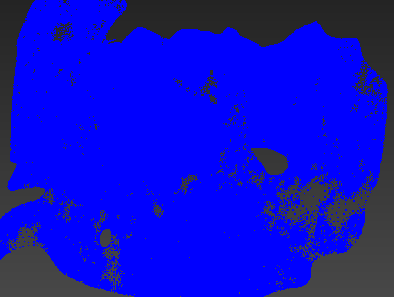
- Cor única Aplica uma cor sólida ao objeto de nuvem de pontos. Para alterar a cor, clique na amostra de cor abaixo da lista suspensa.
- True Color Exibe as cores originais em um arquivo de nuvem de pontos. Normalmente, essas cores são relativamente fiéis àquelas na cena digitalizada. Esta é a configuração padrão de Canal de cores.
Grupo Configuração de nível de detalhe
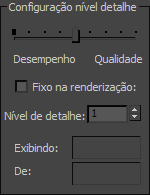
- Controle deslizante de desempenho/qualidade
- Controla o número de pontos visíveis na nuvem nas viewports. Quando Fixo na renderização (consulte a seguir) estiver desativado, esta configuração também afetará a saída renderizada. Para reduzir o número de pontos visíveis e melhorar o desempenho, mova o controle deslizante para a extremidade esquerda (Desempenho) da escala. Para aumentar o número de pontos visíveis, mova o controle deslizante para a extremidade direita (Qualidade) da escala. Para obter resultados com uma aparência melhor a um custo potencial de desempenho, use o lado direito da escala.
O número de pontos visíveis atualmente e o número total de pontos no objeto aparecem nos campos somente leitura na parte inferior do grupo Configuração de nível de detalhe: Exibindo e De, respectivamente.
Nota: A gama de pontos disponível depende da distância do ponto de vista com relação ao objeto de nuvem de pontos. Normalmente, uma gama maior está disponível em distâncias maiores e aproximar o ponto de vista reduz a gama em ambas as extremidades. Portanto, o número de pontos visíveis na configuração Desempenho é menor quando o ponto de vista está relativamente distante do objeto e maior quando está mais próximo do objeto.A ilustração a seguir mostra os resultados do uso das extremidades finais da escala em diferentes distâncias com um objeto de nuvem de pontos contendo cerca de 444.000 pontos.
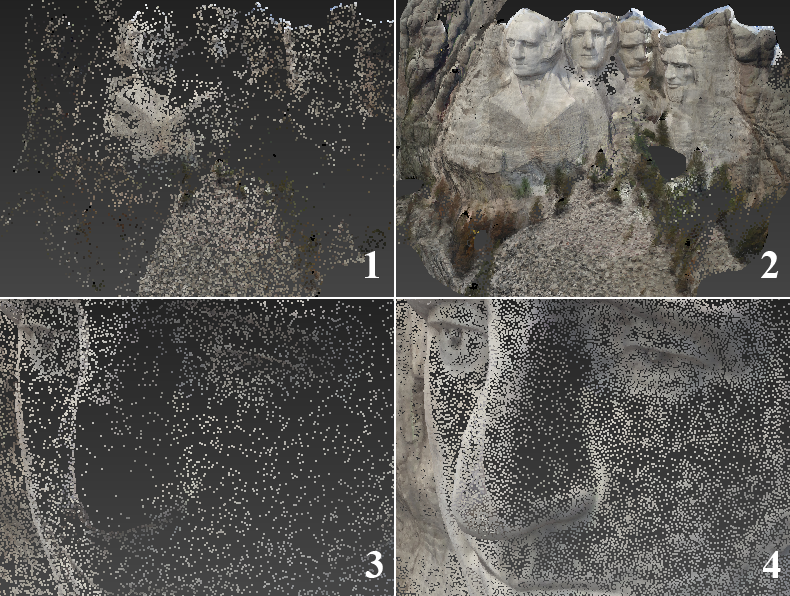
Objeto de nuvem de pontos visualizado de longe (superior) e de perto (inferior) :
1: Desempenho (13.600 pontos visíveis)
2: Qualidade (444.000 pontos visíveis)
3: Desempenho (161.000 pontos visíveis)
4: Qualidade (384.800 pontos visíveis)
- Fixo na renderização
- Quando ativado, a configuração Nível de detalhe (consulte a seguir) determina o número de pontos visíveis no tempo de renderização. Neste caso, o controle deslizante Desempenho/Qualidade (consulte anterior) não tem nenhum efeito sobre a saída renderizada.
- Nível de detalhe
- Determina o número de pontos no objeto visíveis na saída renderizada quando Fixo na renderização (consulte anterior) está ativado. Quanto maior o valor, mais pontos no objeto serão renderizados. Intervalo = 1 a 100. Padrão=1.
- Exibição de pontos
- Escolha como os pontos na nuvem são exibidos:
- Como pixel Cada ponto visível na nuvem é exibido como um único ponto de cor ou um pixel. A configuração numérica funciona como um multiplicador para o tamanho do pixel. Quanto maior o valor do multiplicador, maior o ponto.
- Escala real Mostra e permite definir o tamanho do ponto exibido nos termos da atual configuração Escala de unidade de exibição.
A ilustração a seguir representa um modelo de nuvem de pontos com a configuração mais baixa de Nível de detalhe (Desempenho) com três valores diferentes de Como pixel. Observe que os valores mais baixos de Como pixel permitem visualizar as superfícies subjacentes "através" da superfície mais próxima.
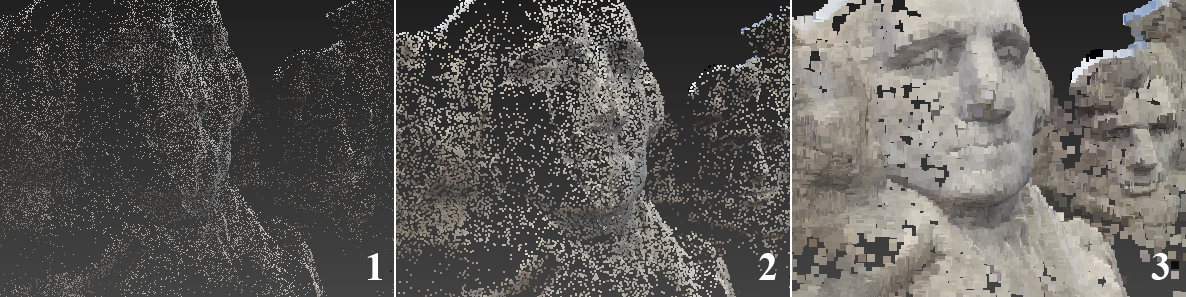
1: Como pixel = 0,5
2: Como pixel = 1,0
3: Como pixel = 4,0
Dica: Uma forma de obter um bom desempenho com um objeto de aparência sólida é usar uma configuração relativamente grande de Exibição de ponto com uma configuração baixa de Nível de detalhe.
Implementação Caixa de limite e volumes
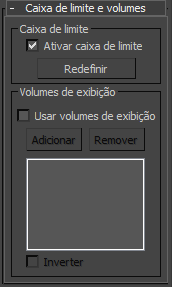
O objeto Nuvem de pontos oferece duas formas de ocultar partes dos dados da nuvem de pontos: Caixa de limite e Volumes de exibição. Se você desejar ocultar todos os dados exceto uma seção dos dados que caiba dentro ou fora de um único volume em formato de caixa, o método da Caixa de limite será mais fácil porque ele não requer objetos externos. Mas se você desejar ocultar várias partes não contínuas dos dados, poderá ser necessário usar o recurso Volume de exibição com as primitivas de geometria suportadas: Caixa, Esfera e Plano.
- Caixa de limite
- Quando Ativar caixa de limite está ativado, é possível restringir a visibilidade do objeto de nuvem de pontos para o volume dentro do subobjeto Caixa de limite. Para obter detalhes, consulte este procedimento.
- Redefinir
- Restaura a Caixa de limite para seu tamanho e sua posição padrão.
- Volumes de exibição
- Quando Usar volumes de exibição está ativado, é possível usar outros objetos na cena para especificar as partes do objeto de nuvem de pontos a serem renderizados ou excluídos da renderização. Por padrão, somente as partes da nuvem de pontos dentro dos objetos de volume de exibição ficam visíveis. Para reverter isso, ative Inverter (consulte a seguir).
Esta ferramenta somente suporta a primitiva Caixa, a primitiva Esfera e a primitiva Plano. Com a primitiva Plano, os pontos serão qualificados como dentro do volume de exibição se estiverem atrás do plano, ou seja, no lado não renderizável.
Use os controles Adicionar e remover para gerenciar a lista de objetos de volume de exibição. Para parar a adição, clique com o botão direito do mouse em uma viewport ou clique em Adicionar novamente.
Dica: Para obter uma melhor visibilidade do objeto de nuvem de pontos, oculte os objetos de volume de exibição após adicioná-los.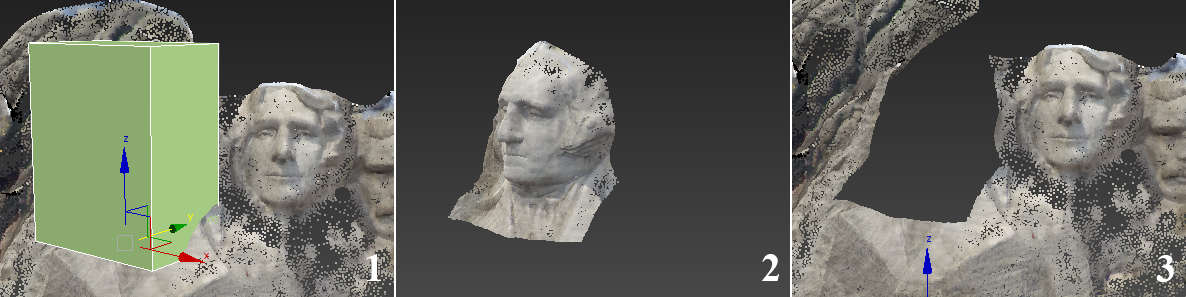
1: Objeto de nuvem de pontos com a primitiva de caixa inserida como volume de exibição
2: Caixa usada como volume de exibição com Inverter desativado (a configuração padrão) e, em seguida, ocultada. Somente os pontos dentro da caixa ficam visíveis.
3: Caixa usada como volume de exibição com Inverter ativado e, em seguida, ocultada. Somente os pontos fora da caixa ficam visíveis.
- Inverter
- Quando Inverter está desativado (o padrão), somente os pontos dentro dos objetos de volume de exibição ficam visíveis. Para reverter isso e exibir somente os pontos fora dos objetos de volume de exibição, ative Inverter.