O MassFX Explorer é uma versão especializada do Scene Explorer dedicada a trabalhar com simulações do MassFX. Permite visualizar propriedades de simulação para todos os objetos na simulação e alterar propriedades como o tipo de corpo rígido e se certos corpos fazem parte da simulação.
Este tópico cobre controles específicos para a versão MassFX Explorer do Scene Explorer.
Interface
Menu Exibir
Os menus do MassFX Explorer contêm um único comando relacionado ao MassFX:
- Exibir objetos não dinâmicos
- Por padrão, esta opção, encontrada no menu de exibição, está desativada e o MassFX Explorer exibe somente os seguintes tipos de objetos:
- Objetos nos quais o modificador de corpo rígido MassFX é aplicado.
- Ajuda de restrição de MassFX
- Ajuda Ragdoll
Para exibir outros tipos de objetos na cena do MassFX Explorer, ative a opção Exibir objetos não dinâmicos. Também está localizado na extremidade direita da barra de ferramentas do MassFX Explorer como
 .
.
Barra de ferramentas do MassFX Explorer

Esta seção descreve os controles da barra de ferramentas específicos do MassFX Explorer. Para obter descrições gerais sobre a barra de ferramentas do Scene Explorer, consulte Barras de ferramentas do Scene Explorer.
 Configure o Modo dinâmico para Dinâmico
- Define o tipo de corpo rígido para corpos rígidos realçados para dinâmico. Para obter detalhes, consulte Tipos de corpo rígido, cinemática: dinâmica e estática.
Esta configuração também está disponível no menu clicando com o botão direito do mouse do MassFX Explorer escolhendo Dinâmico
 Modo simulação Dinâmico. Também é possível alterar a configuração clicando na entrada do objeto na coluna SimMode e escolhendo a partir da lista suspensa.
  Definir Modo dinâmico para Cinemático
- Define o tipo de corpo rígido para corpos rígidos realçados para Cinemático. Para obter detalhes, consulte Tipos de corpo rígido, cinemática: dinâmica e estática.
Esta configuração também está disponível no menu clicando com o botão direito do mouse do MassFX Explorer escolhendo Dinâmico
Modo simulação Cinemático. Também é possível alterar a configuração clicando na entrada do objeto na coluna SimMode e escolhendo a partir da lista suspensa.  Definir Modo dinâmico para Estático
- Define o tipo de corpo rígido para corpos rígidos realçados para Estático. Para obter detalhes, consulte Tipos de corpo rígido, cinemática: dinâmica e estática.
Esta configuração também está disponível no menu clicando com o botão direito do mouse do MassFX Explorer escolhendo Dinâmico
Modo simulação Estático. Também é possível alterar a configuração clicando na entrada do objeto na coluna SimMode e escolhendo a partir da lista suspensa.  Incluir na Simulação
- Quando ativado, o corpo rígido participa da simulação.
Esta configuração também está disponível no menu clicando com o botão direito do mouse do MassFX Explorer escolhendo Dinâmico
Incluir na simulação. Ou, também é possível alternar a configuração com a caixa de seleção SimEnabled do objeto. -
 Excluir da Simulação.
 - Quando ativado, o corpo rígido não faz parte da simulação.
Esta configuração também está disponível no menu clicando com o botão direito do mouse do MassFX Explorer escolhendo Dinâmico
Excluir da simulação. Ou, também é possível alternar a configuração com a caixa de seleção SimEnabled do objeto.  Consolidar
- Redefine a simulação e, logo, executa-a, armazenando transformações para todos os corpos rígidos dinâmicos realçados como quadros-chave da animação. Quando concluído, os corpos rígidos consolidados são convertidos em Cinemático. Também define uma interno "Baked" sinalizador para os corpos rígidos para unbaking. Este sinalizador é visível no MassFX Explorer como uma caixa de seleção marcada para itens consolidados na coluna SimBaked.
Restaurar objetos consolidados ao status de Dinâmico com o comando Desconsolidar (consulte a seguir).
Este comando está disponível no menu clicando com o botão direito do mouse no MassFX Explorer escolhendo Dinâmico
Consolidar. Funções de consolidação também estão disponíveis na caixa de diálogo Ferramentas MassFXPainel de ferramentas de simulação implementação de Simulação.  Desconsolidar
- Exclui quadros-chave para todos os corpos rígidos realçados para cinemática por consolidação (consultar anterior) e os restaura a dinâmica.
Este comando está disponível no menu clicando com o botão direito do mouse no MassFX Explorer escolhendo Dinâmico
Desconsolidar. Funções de consolidação também estão disponíveis na caixa de diálogo Ferramentas MassFXPainel de ferramentas de simulação implementação de Simulação.  Capturar transformações
- Define a transformação inicial de cada objeto dinâmico realçado para a sua transformação atual. Utilizações subsequentes de Redefinir simulação retorna os objetos dinâmicos para estas transformações.
Por exemplo, você pode utilizar esta opção para iniciar uma simulação com um pilar estável de tijolos. É possível criar um monte de tijolos no ar, executar a simulação, aguardar até que tudo se estabeleça e, logo, executar este comando de menu. A seguir redefina a simulação deve sempre retornar o tijolos para sua nova, piled-up localizações.
- Exibir objetos não dinâmicos
- Quando ativado, o MassFX Explorer pode exibir todos os objetos na cena, de acordo com outras configurações de exibição. Quando desativado (o padrão), somente os objetos dinâmicos (corpos rígidos, restrições, “ragdolls”) aparecem na lista.
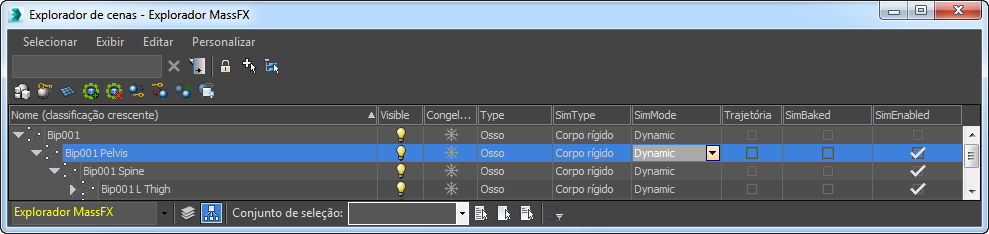
Colunas MassFX Explorer
Esta seção descreve as colunas específicas para o MassFX Explorer. Para obter descrições das colunas gerais do Scene Explorer, consulte Colunas do Scene Explorer.
- SimType
- Este campo somente para leitura mostra se o objeto é um corpo rígido, uma restrição ou um "ragdoll".
- SimMode
- Para corpos rígidos, este campo mostra o tipo: cinemático, dinâmico ou estático. Para alterar o tipo, clique no campo e selecione o novo tipo a partir da lista suspensa.
- SimEnabled
- Quando ativado, o corpo rígido faz parte da simulação. Para alternar esta configuração, clique na caixa de seleção.
Para restrições e simulações do tipo “ragdoll”, a configuração é visível, mas não está disponível. Esses tipos de objetos são sempre ativados para a simulação.
- SimBaked
- Esta caixa de seleção somente para leitura mostra se o corpo rígido está consolidado ou não. Quando ativado, você pode usar a função Unbake para restaurar o status dinâmico.