
Interface
A ilustração a seguir serve como um mapa das barras de ferramentas padrão do Scene Explorer quando o layout (no menu Personalizar) é definido como o padrão: Vertical e todas as barras de ferramentas gerais estão ativas. Se o layout estiver definido como Horizontal, as mesmas barras de ferramentas serão agrupadas perto da parte superior da caixa de diálogo Scene Explorer. Na ilustração, cada barra de ferramentas está marcada em vermelho para maior clareza.
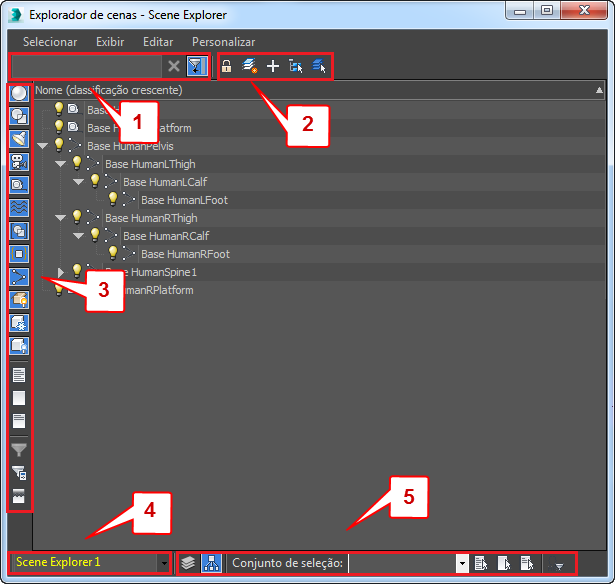
As barras de ferramentas padrão do Scene Explorer:
1. Barra de ferramentas Localizar
2. Barra de ferramentas Ferramentas
3. Barra de ferramentas Exibir
4. Barra de ferramentas Vista
5. Barra de ferramentas Seleção
Barra de ferramentas Localizar

- [Localizar]
- Ao inserir uma frase de pesquisa neste campo no lado esquerdo da barra de ferramentas, serão mostrados os resultados da pesquisa na lista em tempo real. Objetos não coincidentes são removidos temporariamente da lista. O conteúdo da lista também está sujeito à filtragem pelas configurações da barra de ferramentas Exibir (consulte a seguir). Dica: Para selecionar todos os resultados de pesquisa, pressione Enter. Para selecionar alguns dos resultados da pesquisa, use o mouse.
Por padrão, o Scene Explorer usa um método simples de pesquisa de texto, mas também é possível usar, alternativamente, expressões regulares ativando o menu Selecionar
 Localizar usando expressões regulares.
  Remover filtro
- Limpa o campo de pesquisa Localizar e restaura o conteúdo original da lista.

 Barra de ferramentas Alternar exibir
- Abre e fecha a barra de ferramentas Exibir (consulte a seguir).
Barra de ferramentas Ferramentas

Barra de ferramentas Ferramentas no modo Classificar por hierarquia

Barra de ferramentas Ferramentas no modo Classificar por camada
A configuração da barra de ferramentas Ferramentas varia dependendo de estar ativo o modo Classificar por hierarquia ou Classificar por camada.
-
 Bloquear edição de células
 - Quando ativado, impede a alteração de quaisquer nomes, configurações etc. Todas as funcionalidades de seleção permanecem intactas.
 Escolher pai (somente modo Classificar por hierarquia)
- Permite alterar o pai hierárquico da seleção. Com um ou mais objetos selecionados, clique em Escolher pai e selecione um objeto para que ele se torne o pai hierárquico da seleção.
-
 Criar nova camada (somente modo Classificar por camada)
 - Adiciona uma nova camada à cena. Atribui quaisquer objetos selecionados à camada e desmarca a seleção. Disponível somente quando o modo Classificar por camada está ativo (
 ).
). A nova camada é automaticamente ativada (
 ), de forma que quaisquer objetos criados subsequentemente são atribuídos a essa camada. Também é possível renomear a nova camada imediatamente após a criação digitando no teclado. Para renomear uma camada subsequentemente, clique lentamente duas vezes no nome e utilize o teclado.
 Se uma camada existente for realçada quando você usar Criar nova camada, a nova camada será adicionada como um filho da camada selecionada.
Para obter mais informações sobre camadas, consulte Utilização de camadas para organizar uma cena.
 Adicionar Camada ativa (somente no modo Classificar por camada)
- Coloca todos os objetos e camadas selecionadas na camada ativa, que é indicada em Explorador de camadas com .
-
 Selecionar filhos
 - Seleciona todos os objetos e camadas filhos de itens selecionados. Cancela a seleção da camada pai, mas não os objetos pais. Dica: Clicar duas vezes em uma camada ou objeto pai o seleciona e todos os seus filhos.
 Tornar a camada selecionada ativa (somente no modo Classificar por camada)
- Torna a camada selecionada na lista a camada ativa. Dica: Alternativamente, basta clicar no ícone da camada para que ele fique azul, o que indica que a camada está ativa:.
Barra de ferramentas Exibir
Fornece botões que permitem alternar a exibição das diferentes categorias de elementos de cena no Scene Explorer. Para abrir essa barra de ferramentas, clique em (barra de ferramentas Alternar exibir) na barra de ferramentas Localizar (consulte detalhes precedentes) ou selecione o menu Personalizar Barras de ferramentas Exibir.
Quando ativada, a barra de ferramentas é posicionada verticalmente à esquerda da janela do Scene Explorer. Seus botões permitem selecionar o tipo de objetos que aparecem na lista do Scene Explorer. Quando um botão de filtragem está ativo (fundo realçado), seu tipo de objeto é exibido na lista. Quando desativado (fundo cinza), o Scene Explorer não lista esse tipo de objeto.
Os tipos de objeto são:
-
 Exibir geometria
 -
 Exibir formas
 -
 Exibir luzes
 -
 Exibir câmeras
 -
 Exibir ajudas
 -
 Exibir distorções espaciais
 -
 Exibir grupos
 -
 Exibir XRefs de objeto
 -
 Exibir ossos
 -
 Exibir containers
 -
 Exibir objetos congelados
 -
 Exibir objetos ocultos
Os próximos três botões gerenciam os botões de tipo de objeto.
-
 Exibir tudo
 - Ativa todos os filtros de exibição. Ou seja, a exibição de todos os tipos de objeto é ativada.
-
 Exibir nenhum
 - Desativa todos os filtros de exibição. Ou seja, a exibição de todos os tipos de objeto é desativada.
-
 Inverter exibição
 - Alterna a exibição de todos os tipos de objeto. Os que foram ativados são desativados e vice-versa.
Os últimos três botões na barra de ferramentas Exibir controlam a filtragem avançada e a edição de células.
-
 Ativar Filtro avançado
 - Ativa o filtro especificado com a caixa de diálogo Filtro avançado.
-
 Configurar Filtro avançado
 - Abre a caixa de diálogo Filtro avançado, que permite a configuração e o uso de termos de filtragem booleanos.
 Exibir somente objetos de plug-in ausentes
- Exibe somente os objetos que dependem de um ou mais plug-ins que não estão disponíveis na versão do 3ds Max que está sendo executada.
Barra de ferramentas Vista

A barra de ferramentas Vista aparece no canto inferior esquerdo da caixa de diálogo Scene Explorer e mostra o nome do Scene Explorer atual. No Scene Explorer ativo, esse nome aparece em amarelo.
O menu nessa barra de ferramentas, disponível a partir do botão de seta à direita, fornece acesso a Scene Explorers locais e globais e comandos para alternar o Scene Explorer atual entre o modo local e o global. Para obter mais detalhes, consulte Sobre Scene Explorers locais e globais
Barra de ferramentas Seleção

 Classificar por camada
- Exibe o conteúdo da cena por camada. Permite editar camadas e conteúdo arrastando ícones de objeto e de camada dentro da lista.
 Classificar por hierarquia
- Exibe o conteúdo da cena por hierarquia de objeto. Permite a edição de hierarquias arrastando ícones de objetos dentro da lista.
- Conjunto de seleção
- Se existirem na cena conjuntos de seleção nomeados no nível do objeto, use esta lista para selecionar um. Isso seleciona todos os objetos no conjunto. Nota: Depois que você seleciona um conjunto de seleção nessa lista, seu nome persiste no campo Conjunto de seleção, mesmo depois que você altera a seleção atual. Para criar um novo conjunto de seleção, primeiramente faça uma seleção e insira um nome para ela no campo Conjuntos de seleção nomeados na barra de ferramentas principal.
-
 Selecionar todos
 - Realça todos os objetos.
-
 Selecionar Nenhum
 -
Desmarca a seleção de todos os objetos e remove o realce da seleção no Scene Explorer.
-
 Selecionar inverter
 -
Alterna todos os realces. Realça objetos não realçados e vice-versa.
-
 Filtrar conjuntos de seleção
 -
Quando ativada, a lista do Scene Explorer inclui somente membros do conjunto de seleção ativo.