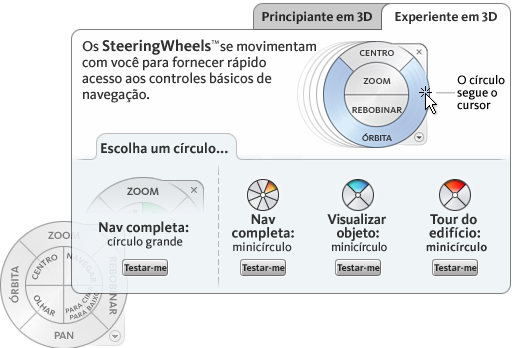
Existem os diferentes estilos de círculos disponíveis tanto em tamanho grande quanto mini.
Este método primário de interação com o SteeringWheels é pressionar e arrastar um setor.
Ao exibir SteeringWheels na primeira vez e uma vista 3D é a atual, o balão Primeiro contato para os círculos é exibido. O balão Primeiro contato é uma introdução aos círculos.
Aparências dos círculos
É possível controlar a aparência dos círculos ao alternar entre os diferentes estilos de círculos disponíveis ou ao ajustar o tamanho e opacidade. Os círculos (exceto o círculo de Navegação 2D) estão disponíveis em dois diferentes estilos: grande e mini.
O tamanho de um círculo controla o tamanho dos setores e se as etiquetas aparecem no círculo. O nível de opacidade controla a visibilidade dos objetos no modelo atrás do círculo.
Dicas de ferramenta do círculo, Mensagens da ferramenta e Texto do cursor da ferramenta
Quando você move o cursor sobre cada botão em um círculo, as dicas de ferramentas são exibidas abaixo do círculo. Elas informam quais ação ocorrem quando se clica na seção ou botão.
Assim como com as dicas de ferramentas, as mensagens de ferramenta e o texto do cursor são exibidos quando se ativa uma das ferramentas de navegação em um círculo. As mensagens de ferramentas fornecem instruções sobre como utilizar a ferramenta. O texto do cursor da ferramenta exibe o nome da ferramenta de navegação ativa próxima ao cursor. Desativar as mensagens de ferramenta e texto do cursor somente afeta as mensagens que são exibidas ao utilizar os minicírculos ou os círculo de Navegação completa grandes.
Menu círculo
O menu Círculo contém opções para:
- Alternar entre os círculos grande e mini que estão disponíveis.
- Ir para a Vista inicial.
- Alterar as preferências do círculo atual.
- Controlar o comportamento das ferramentas de navegação de órbita, olhar e navegação 3D.
O círculo atual e do programa determinam os itens de menu disponíveis no menu Círculo.
Tipos de círculos
A seguir estão os diferentes círculos que estão disponíveis.
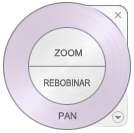
Círculo de navegação 2D
Com este círculo é possível acessar ferramentas de navegação 2D básicas. Isto é útil quando você não tem um dispositivo apontador com um círculo de rolagem.
Círculos Vista de objetos
Com os círculos Visualização de objetos (grande e mini) é possível visualizar objetos individuais ou recursos em um modelo. O círculo grande (básico) de Visualização de objetos é otimizado para novos usuários 3D. O Minicírculo de visualização de objeto é otimizado para usuários 3D experientes.
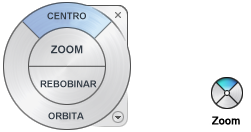
Opções do Minicírculo de Visualização de objeto:
Círculos Tour do edifício
Com os círculos de Tour do edifício (grande e mini), é possível mover através de um modelo, como um edifício, linha de montagem, navio ou plataforma de petróleo. Você pode também percorrer e navegar em torno de um modelo. O círculo grande Tour do edifício é otimizado para novos usuários 3D. O minicírculo Tour do edifício é otimizado para usuários 3D experientes.
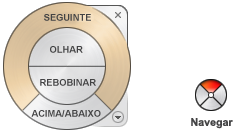
Opções no minicírculo de Tour do edifício:
- Navegar (setor superior)
- Rebobinar (setor direito)
- Cima/baixo(setor inferior)
- Olhar (setor esquerdo)
Círculos de Navegação completa
Os círculos de Navegação completa (grande e mini) combinam as ferramentas de navegação 3D encontradas nos círculos Visualização de objeto e Tour do edifício. É possível visualizar objetos individuais e navegar ao redor e através de um modelo. Os círculos de Navegação completa grande e mini são otimizados para usuários 3D experientes.
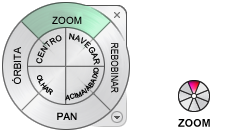
Opções do minicírculo de Navegação completa: