Эта процедура используется для добавления и удаления пользовательских экранных компонентов фасада.
- Дважды щелкните на фасаде.
- Перейдите на вкладку "Отображение" палитры свойств.
- Убедитесь, что в категории "Общие" для экранного компонента выбрано значение *НЕТ*.
- Для параметра "Управление отображением" выберите "Этот объект". Прим.: Чтобы применить изменения ко всем фасадам в чертеже, выберите опцию "Стандартный параметр чертежа". Чтобы применить изменения ко всем фасадам данного стиля выберите "Стиль фасада:<имя стиля>".
- При необходимости раскройте "Графические свойства объектов"
 "Дополнительные".
 - Нажмите кнопку
 "Дополнительные свойства".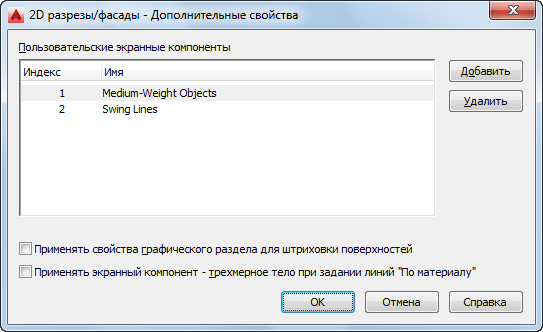
- Добавьте или удалите компоненты либо измените имена компонентов:
Если требуется… то... добавить новый компонент, нажмите "Добавить", дважды щелкните запись "Без имени" и введите имя нового компонента. удалить существующий компонент, выберите компонент и щелкните "Удалить". изменить имя существующего компонента, дважды щелкните имя компонента и измените его. - Завершив работу со списком "Пользовательские экранные компоненты", нажмите кнопку ОК. Чтобы задать графические свойства для добавленного компонента, выберите значение (*НЕТ*) для экранного компонента, выберите компонент, а затем установите требуемые настройки по умолчанию в группе "Графические свойства компонентов".
Эти же дополнительные настройки можно также открыть и изменить с помощью контекстного меню фасада следующим образом:
- Выберите фасад, щелкните правой кнопкой мыши и выберите в контекстном меню пункт "Изменить экранное представление".
- В диалоговом окне "Отображение объектов" выберите вкладку "Графические свойства".
- Выберите экранное представление, в котором требуется отобразить внесенные изменения, и выберите опцию "Переопределение объекта".
Текущее экранное представление будет выделено.
- При необходимости нажмите
 .
. - В диалоговом окне "Графические свойства" щелкните вкладку "Прочие" и внесите необходимые изменения в параметры.
- Чтобы задать графические свойства для любого добавляемого компонента, откройте вкладку "Слой/цвет/тип линий", выберите компонент и измените значения в столбцах.
- Дважды нажмите "OK".