Быстрое создание чертежей
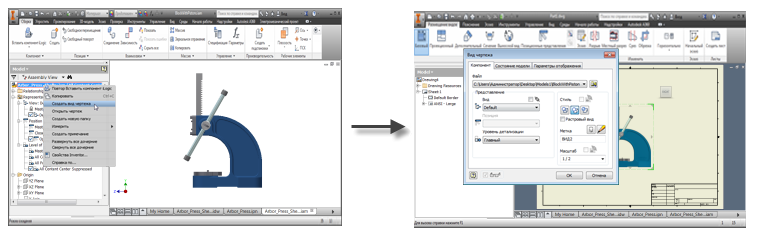
Новая команда "Создать вид" объединяет несколько действий в одно, что позволяет быстро создавать виды чертежа из файла модели. В файле модели расположите модель как требуется. Затем щелкните правой кнопкой мыши корневой компонент в обозревателе и выберите "Создать вид".
В чертеже автоматически применяются следующие свойства модели:
- все активные представления (именованный вид, позиционный допуск и представление с уровнем детализации);
- текущая камера, включая параметр "Ортогональная/ перспективная";
- активный элемент параметрической детали/сборки.
Щелкните для получения дополнительных сведений
Свойства централизованной внешней библиотеки эскизных обозначений
Теперь можно легко открыть свою коллекцию эскизных обозначений и предоставить к ней общий доступ с помощью новой внешней библиотеки эскизных обозначений. Эта библиотека представляет собой файл чертежа Inventor, который по умолчанию размещен во вложенной папке папки с данными вашего проекта.
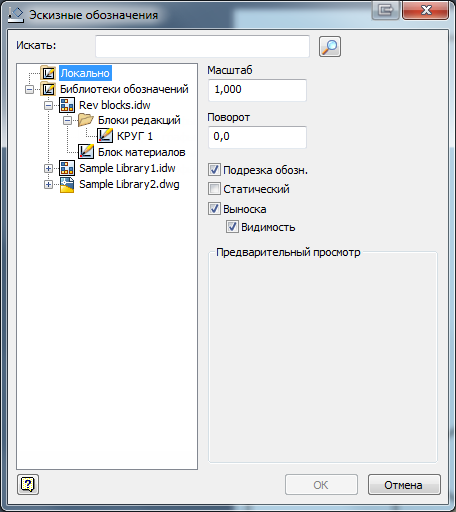
Диалоговое окно "Эскизные обозначения"
Функция поиска и фильтрации
Теперь можно выполнять поиск и фильтрацию в библиотеках с более точными результатами при вставке эскизного обозначения из библиотеки обозначений.
Предварительный просмотр эскизного обозначения
Теперь можно просмотреть выбранное обозначение эскиза перед его размещением.
Усовершенствование состояния расширения обозревателя при размещении обозначения эскиза
Расширение обозревателя библиотеки теперь сохраняется при выборе обозначения из указанной библиотеки и нажатии кнопки "OK". Она будет развернута в последнем положении, основываясь на состоянии, в котором она находилась перед закрытием диалогового окна. Это состояние будет сохранено в течение всего сеанса работы.
Например, если выбрать "ОК" при вставке обозначения из библиотеки, последнее вставленное эскизное обозначение будет выбрано автоматически из последней открытой библиотеки.
Поддержка файлов IDW и DWG в библиотеках эскизных обозначений
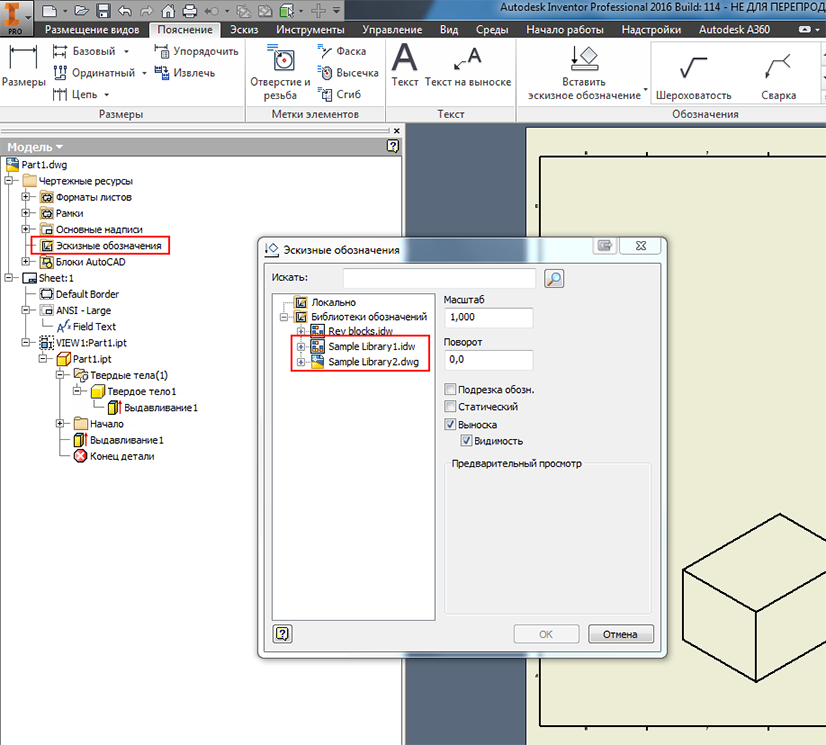
Размещение файла IDW или DWG в библиотеке эскизных обозначений теперь стало возможным. Библиотеку обозначений можно создать в форматах IDW и DWG. Это позволяет вставлять обозначения, которые содержатся в файле библиотеки, из любого из указанных форматов.
Сохранение всех элементов в библиотеке эскизных обозначений
Для сохранения всех эскизных обозначений в данную библиотеку щелкните правой кнопкой мыши "Эскизное обозначение", выберите узел "Ресурсы чертежа" в обозревателе и запустите команду "Сохранить все в библиотеке эскизных обозначений".
Сохранение в выбранной библиотеке эскизных обозначений
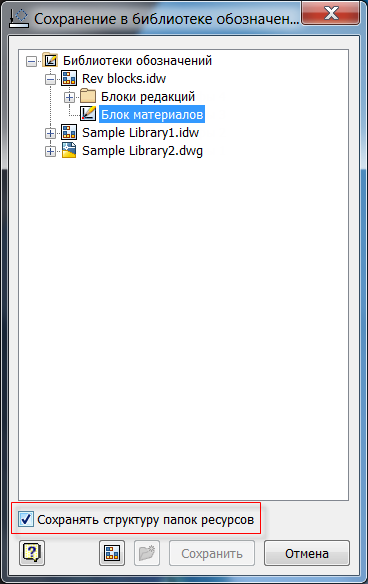
Сохранение эскизных обозначений в выбранной библиотеке. Щелкните правой кнопкой мыши обозначение в таблице под листом или узлом "Эскизные обозначения" в папке "Ресурсы чертежа", чтобы открыть диалоговое окно "Сохранить в библиотеке обозначений". Выберите, в какой библиотеке необходимо сохранить эскизные обозначения. Чтобы создать библиотеку, выберите значок "Создать библиотеку". Чтобы создать папку в библиотеке, выберите значок "Создать папку".
Можно сохранить структуру папок библиотеки при сохранении эскизных обозначений в библиотеке. Для этого нажмите кнопку "Сохранять структуру папок ресурсов".
Щелкните для получения дополнительных сведений
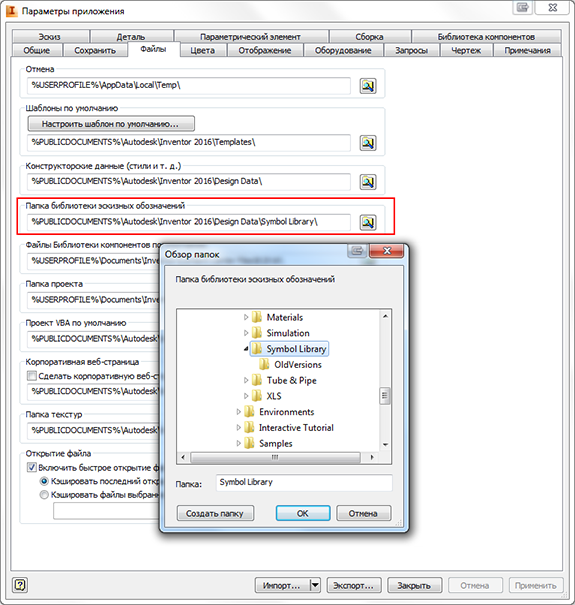
Новая запись папки "Библиотека эскизных обозначений" доступна в диалоговом окне "Параметры приложения"
Новая запись конфигурации доступна в диалоговом окне "Параметры приложения" на вкладке "Файл" в разделе "Библиотека эскизных обозначений". Здесь можно указать папку вне структуры Design Data, чтобы сохранить шаблоны библиотеки эскизных обозначений. Нажмите значок "Обзор", чтобы найти файл, или "Создать папку" для создания папки хранения библиотек.
Свойство "Масштаб исходного вида" в основной надписи или тексте
Свойство масштаба "Масштаб исходного вида" первого просмотра чертежа на листе добавлено в группе "Свойства листа" диалогового окна "Форматирование текста". Можно вставить свойство "Масштаб исходного вида" в основную надпись в шаблонах чертежа или текстовый объект на чертеже.
Рабочие элементы теперь могут быть спроецированы на эскизный вид
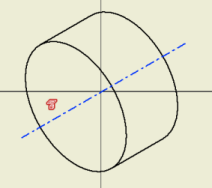
Теперь можно создать эскизный вид на модели с включенными рабочими элементами и выбирать эти элементы с помощью команды "Проецирование геометрии". Эта возможность в эскизном виде чертежа позволяет вставлять ссылки, накладывать зависимости или аннотировать другую геометрию эскиза для спроецированных рабочих элементов, которые были включены в вид.
Вид со скрытыми линиями для стандартных крепежей
Доступен новый параметр для исключения всех стандартных крепежей из видов со скрытыми линиями.
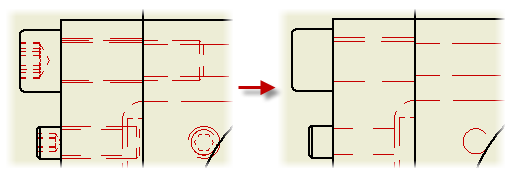
- Выберите "Нет" для удаления скрытых линий для всех стандартных крепежей.
- Выберите "Как задано в обозревателе" для соблюдения настройки обозревателя "Скрытые линии" для каждого стандартного крепежа.
Прозрачные компоненты в видах чертежа
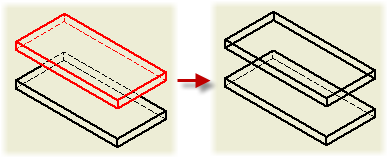
В обозревателе чертежа выберите параметр "Прозрачный" в контекстном меню компонента, чтобы сделать компонент прозрачным на виде чертежа. Прозрачные компоненты не скрывают геометрию других компонентов.
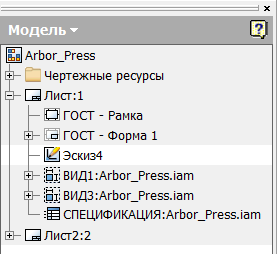
В представленном ниже примере выделенный компонент становится прозрачным в виде чертежа.
Рабочий процесс, измененный для запуска эскиза
Команда "Начать эскиз" изменена и теперь используется аналогично команде "Начать 2D-эскиз" в среде моделирования. При выборе команды "Начать эскиз" необходимо выбрать лист, вид чертежа или существующий эскиз в обозревателе или графическом окне. Новый или отредактированный эскиз будет выделен в обозревателе и открыт для редактирования.
Если текущий лист чертежа не содержит видов чертежа или эскизов, эскиз листа будет начат автоматически.