UV 编辑器的新外观
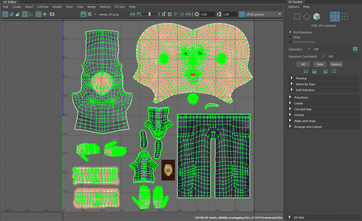
UV 编辑器的改进
除了已更新的“UV 编辑器”(UV Editor)之外,还进行了许多其他改进。这些改进包括:
- 菜单组织:编辑器顶部的菜单已重新组织以提供更简化的工作流。有关详细信息,请参见 UV 编辑器菜单栏。
- 拖动选择(Drag Select):现在可以通过“工具设置”(Tool Settings)激活“拖选”(Drag)或者按住 Tab 键并用鼠标左键在组件中拖动来拖动选择组件。
- “扩大选择”(Grow Selection)和“收缩选择”(Shrink Selection):现在可以在“UV 编辑器”(UV Editor)中通过按住 Ctrl 键并右键单击当前选择,然后选择其中一个选项来展开和收缩当前选择。请参见选择 UV。
- 纹理选择:现在可以通过“UV 编辑器”(UV Editor)的“纹理”(Texture)菜单更轻松地切换应用于选定几何体的纹理。您还可以立即应用棋盘格图案以便更轻松地从此处调整 UV。有关详细信息,请参见“UV 编辑器”(UV Editor)的“纹理”(Texture)菜单。
- 选择性能:在“UV 编辑器”(UV Editor)中的密集网格上选择和取消选择大量 UV 的速度现已得到显著加快。
- UV 选择一致性:应用某些命令之前,“UV 编辑器”(UV Editor)现在会自动将当前选择转换为相应选择。这样就不必手动执行这些转换。执行这些命令之后,当前选择将返回到原始 UV 选择。这些命令包括:
- 规格化(Normalize)
- 单位化(Unitize)
- 翻转(Flip)
- 旋转(Rotate)
- 栅格(Grid)
- 对齐(Align)
- 拉直 UV 边界(Straighten UV Border)
- 缝合 UV 边(Sew UV Edges)
- 合并 UV (Merge UVs)
- 将选定 UV 分离为每个连接边一个 UV (Separate the selected UV into one for each connected edge)
- 在多个网格上“分割 UV”(Split UVs):当同时选择多个对象时,现可运行“分割 UV”(Split UVs)操作。
- 可见性改进:当通过“颜色修正”(Color Correction)启用“显示图像”(Display Image)但没有加载纹理时,背景不再更改颜色。
- 线框外观:现在可以在“UV 编辑器”(UV Editor)中修改 UV 壳的颜色和 Alpha 值。有关详细信息,请参见“UV 编辑器”(UV Editor)的“视图”(View)菜单。
- 多色(Multicolor) UV 壳显示:您现在可以在“UV 编辑器”(UV Editor)和“视口”(Viewport)中选择使用不同的颜色为 UV 壳着色,以更好地区分它们。有关详细信息,请参见“UV 编辑器”(UV Editor)的“视图”(View)菜单。
- UV 扭曲透明度:现在可以修改 UV 扭曲显示的 Alpha 值。有关详细信息,请参见“UV 编辑器”(UV Editor)的“视图”(View)菜单。
- 更精细的暗显控制:现在可以通过暗显选项来控制“UV 编辑器”(UV Editor)中纹理的暗显度。
- 选择约束(Selection Constraint):现在可以将组件选择缩小为更加特定的选择,或使用“选择工具”(Select Tool)设置在纹理边界间选择环形边。
- “转化为环形边”(Convert to Edge Ring)、“包含的面”(Contained Faces)或“面路径”(Face Path)现在适用于“UV 编辑器”(UV Editor)。有关详细信息,请参见“选择”(Select)菜单。
- “防止负比例”(Prevent Negative Scale)现在适用于“UV 编辑器”(UV Editor)。有关详细信息,请参见缩放工具。
- 栅格颜色和默认值:现在可以调整 UV 栅格的颜色。此外,还更改了 UV 栅格默认值,以更好地体现现代 UV 工作流。有关详细信息,请参见“UV 编辑器”(UV Editor)的“视图”(View)菜单。
- 隔离选择 HUD:现在,当您处于“隔离选择”(Isolate Select)模式时,将显示平视显示仪。您可以从“UV 编辑器”(UV Editor)的“视图”(View)菜单启用和禁用此选项。
- 翻转 UV 切割 UV 边:现在可以控制在翻转 UV 壳上的组件时,“翻转 UV”(Flip UVs)命令是否自动切割 UV 边。有关详细信息,请参见翻转 UV 选项。
对象选择模式和组件选择模式现在在场景视图和“UV 编辑器”(UV Editor)之间保持一致
“UV 编辑器”(UV Editor)现在可以知道场景视图中的当前选择模式,反之亦然。这意味着您可以在场景视图和“UV 编辑器”(UV Editor)之间无缝切换时持续选择相同类型的组件。
在视口中切割和缝合边
您可以使用新的 3D 切割和缝合工具,直接在场景视图中的多边形几何体上分离和附加 UV 边。这样,不仅无需返回到“UV 编辑器”(UV Editor),而且还可以使用几何体作为切割的参考点执行这些操作。有关详细信息,请参见分离和附加 UV。
“倒角”(Bevel)的改进
后期处理已添加到倒角(Bevel),从而使结果更加一致,尤其在“切角处理”(Chamfering)处于禁用状态时。
“对称”(Symmetrize)命令
除了“对称工具”(Symmetrize Tool)之外,现在还可以使用“对称”(Symmetrize)命令来使选定的 UV 对称。有关详细信息,请参见对称 UV。
之前的激活曲面选择
向“激活曲面”(Live Surface)字段添加了一个下拉菜单,用于访问之前激活的其他曲面的历史。有关详细信息,请参见设置激活的曲面。
激活曲面上的多切割增强功能
现在,提交切割操作(包括手动切割、循环边插入、切片以及所有关联的修改器)之后,切割边将与激活曲面保持一致。有关详细信息,请参见通过多切割工具分割多边形或捕捉到激活的曲面。
四边形绘制增强功能
对称桥接组件
“桥接”(Bridge)命令现在可识别对称。有关详细信息,请参见桥接(Bridge)命令和激活或取消激活对称。
Viewport 2.0 增强功能
有关适用于建模者的 Viewport 2.0 增强功能,请参见 Maya 2017 Update 3 常用新特性。