BOSS — Bifröst 海洋模拟系统
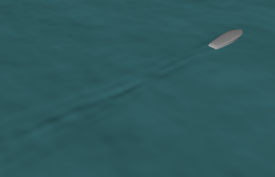
通过 Bifröst 海洋模拟系统,可以使用波浪、涟漪和尾迹创建逼真的海洋表面。从平面网格开始,然后对位于顶部的解算器和影响进行分层与混合。每个元素的分辨率相互独立,并且这些元素可以单独缓存,从而加快播放速度。您可以直接使用生成的变形网格,或将结果传递到另一个网格。还可以在渲染时将缓存的 EXR 文件用作向量置换贴图。
详细信息请参见BOSS — Bifröst 海洋模拟系统。
常规 Bifröst 改进
运动场
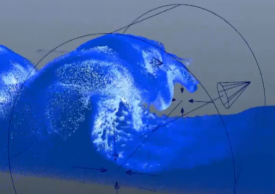
- 分别激活并控制各种组件,如“阻力”(Drag)和“湍流”(Turbulence)。
- 变换空间中的场属性。请注意,默认情况下,缩放场会影响其幅值。
- 选择一个“边界形状”(Boundary Shape)使该效果限制于具有可选衰减的特定体积,或者直接改变由“沿轴”(Along Axis)、“绕轴”(Around Axis)和“远离轴”(Away From Axis)选项使用的轴。
详细信息请参见使用 Bifröst 运动场控制速度。
禁用场
使用禁用场可从 Bifröst 模拟中删除不需要的液体、泡沫或 Aero 粒子。当粒子位于特定体积中时,通过可用选项可以根据特定标准影响粒子。请参见通过禁用场删除粒子。
网格特性
向模拟添加网格时(例如,作为发射器或碰撞对象),Bifrost 属性组不会再添加到网格的形状节点中。相反,如果希望多个网格使用相同的设置,则可共享新节点。这些新节点将替换场景图中的 AttrNotif 节点。
对于您可添加到模拟的每种网格类型(如发射器和碰撞对象等),均有一种特定的 Bifröst 特性类型。除了特定于每种特性类型的属性之外,您可以使用边界控制将该效果限制为网格和隐式形状的相交处。此外,还可以指定体素比例因子,以便您能够对不同的碰撞对象使用不同的体素比例等等。
将对象添加到模拟时,可以选择是否共享现有特性:
- 若要添加具有新非共享特性的网格,请同时选择该网格和 Bifrost 流体对象,然后像以前一样从菜单中选择相应的命令。
- 若要添加网格并共享现有特性,请同时选择网格和特性,然后从菜单中选择相应的命令。
此外,还可以通过在“节点编辑器”(Node Editor)中将网格形状的“世界网格”(World Mesh)输出连接到 Bifröst 网格特性的可用“网格”(Meshes)输入之一来共享特性。
碰撞对象附近的分辨率
在容器上启用“空间自适应性”(Spatial Adaptivity)时,碰撞对象上的“优化邻近流体”(Refine Nearby Fluids)可防止流体分辨率在靠近碰撞对象的区域中变粗糙。对于需要较少细节的碰撞对象(例如,在水池底部和侧面),请禁用此选项。但对于需要全部细节的碰撞对象,则启用此选项。这不会影响始终使用完全分辨率的自由曲面(空气边界)。
Bifröst 节点结构更新
现在,除了 bifrostLiquidContainer 和 liquidShape 节点之外,创建 Bifröst 液体还会生成 bifrostLiquidPropertiesContainer 节点。bifrostLiquidPropertiesContainer 节点中可用的属性控制液体的特性,而 bifrostLiquidContainer 节点包含模拟的全局控件。同样,创建 Aero 模拟时会创建 bifrostAeroPropertiesContainer 和 bifrostAeroContainer 节点。
现在,将泡沫添加到液体会为“泡沫”(Foam)属性生成 bifrostFoamPropertiesContainer。“泡沫”(Foam)属性不再添加到 bifrostLiquidContainer 节点。
每个容器和特性节点都有“求值类型”(Evaluation Type)属性,该属性应保留为其默认值。
缓存文件管理
新的 Bifröst 缓存文件结构更易于查找和识别缓存文件,特别是当缓存的场景包含多个 Bifröst 容器时尤其如此。缓存 Bifröst 模拟时,默认的 Maya 项目规则将创建以下缓存文件结构:
cache/bifrost/<场景名称>/<容器名称>/<对象名称>。
其他 Bifröst 改进
-
平移、旋转或缩放 Bifröst 模拟时,其结果将在世界空间中变换。这在将缓存加载到包含其他元素的新场景中时尤为有用。但是,若要使模拟与其发射器、碰撞对象以及其他输入对象保持对齐,请将其保留为未变换。
-
现在,修改模拟设置或输入对象之后,临时缓存帧显示深绿色 (
 )。返回到模拟的第一帧后,已缓存的帧将自动清空。
-
将通道值显示为向量时,现在可以缩放向量长度。
-
现在还显示每一帧的时间步数。
Bifröst 液体改进
导向液体模拟
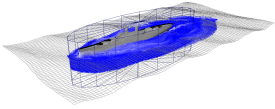
现在可以更轻松地设置导向液体模拟。现在,只需使用变形平面或其他平面网格作为导向即可,而不必使用闭合的变形体积作为发射器。此外,您可以将模拟限制到特定的区域,以及模拟导向顶部的层,从而产生额外的飞溅。请参见使用网格引导 Bifröst 液体。
粘度(Viscosity)
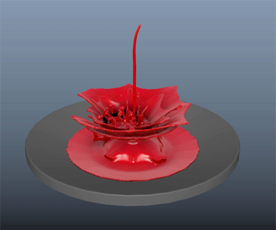
可以在 bifrostLiquidPropertiesContainer 节点上设置粘度的物理校正值。在对精度不作要求的情况下,非物理校正“比例”(Scale)设置仍可用作速度平滑因子,以便更快地获得结果。
请参见 Bifröst 粘度属性。
液体翻腾和曲率通道
通过新曲率和翻腾通道,可以查看液体中的哪些位置正在生成曲率和翻腾。启用后,Bifröst 会计算曲率和翻腾值,您可在视口中将其显示为颜色通道。这样,可以先可视化液体中泡沫发射的潜在位置,然后再添加泡沫对象。模拟之前,还可以使用此信息为泡沫确定精确的“最小液体翻腾”(Min Liquid Churn)和“最小液体曲率”(Min Liquid Curvature)值。
在 bifrostLiquidPropertyContainer 节点“属性编辑器”(Attribute Editor)的“可选通道”(Optional Channels)属性区域中,访问“启用曲率”(Curvature Enable)和“启用翻腾”(Churn Enable)。如果液体模拟不包括泡沫粒子,请将这些选项保持禁用状态,以避免不必要的计算。
腐蚀
新的“腐蚀”(Erosion)属性控制液体边界在收缩包裹处理时回到粒子位置的接近程度。使用这些属性可避免在各种情况下(例如,静水与细流或强大的飞溅)出现问题。
在湍急的液体中,使用这些属性可以避免粒子在船尾迹前面快速“冲浪”、流体排斥、粒子成束或粒子在碰撞对象的墙附近攀爬等问题。“腐蚀”(Erosion)设置还有助于在静水环境中实现平衡。
请参见 Bifröst 腐蚀属性。
Bifröst Aero 改进
消散和风
可以使用“消散速率”(Dissipation Rate)属性控制烟道的消散,重现蒸发等效果。此外,还可以使用“风 X”(Wind X)、“风 Y”(Wind Y)、“风 Z”(Wind Z)和“风幅值”(Wind Magnitude)属性控制风速以及风对 Aero 模拟的效果强度,并使用“随机化速率”(Randomize Velocity)模拟湍流。有关详细信息,请参见 Bifröst“空气”(Air)属性(仅 aero)。
更平滑的 Aero 体素渲染
“减少流噪波”(Reduce Flow Noise)选项可增加 Aero 体素渲染的平滑度。当烟在过大的体积展开,导致粒子采样不足时,这是最有效的。
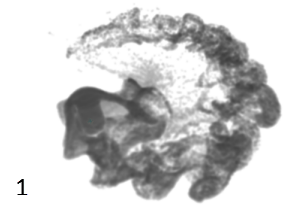
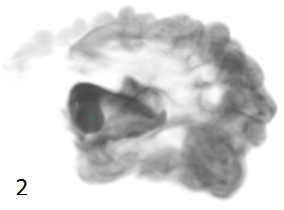
- 禁用“减少流噪波”(Reduce Flow Noise)。
- 启用“减少流噪波”(Reduce Flow Noise)。
有关详细信息,请参见 Bifröst 粒子密度属性。
预览烟道
现在,可以在 Aero 模拟中对烟道进行可视化。在 aeroShape 节点的“属性编辑器”(Attribute Editor)中,从“颜色通道”(Color Channel)列表中选择“烟”(Smoke),将烟显示为颜色渐变。
Bifröst 泡沫改进
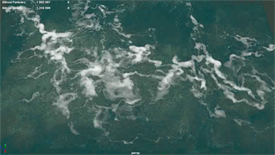
新增的 Bifröst 泡沫属性
新增的 Bifröst 泡沫属性可以加强对泡沫模拟的控制并提高精确度。使用这些新属性,您可以:
- 使用“重叠删减”(Overlap Pruning)消除重叠粒子,帮助减少较高的泡沫粒子计数,而不降低发射速率或泡沫密度。
- 通过将“空气阻力”(Air Drag)应用于在液体曲面上方发射的泡沫粒子,模拟喷射的外观。
- 通过添加“曲面张力”(Surface Tension)或使用基于 SPH 的新“压缩模型”(Compression Model),为小型液体模拟中的泡沫增加更多细节和真实感。
- 使用 foamShape 节点上的“渲染粒子大小”(Render Particle Size)属性,可控制渲染的泡沫粒子的大小。
遮罩泡沫发射
使用“泡沫遮罩”(Foam Mask),可以将泡沫发射限制到多边形对象的体积。这样一来,您可以更好地控制液体的哪些区域将生成泡沫粒子。例如,绕船及其尾迹添加一个遮罩对象,以便仅在液体的此区域中生成泡沫。
“泡沫遮罩”(Foam Mask)属性将添加到遮罩多边形对象的形状节点。使用这些属性可启用和禁用遮罩,并设置体素化“厚度”(Thickness)和“模式”(Mode)。
通过 bifrostFoamPropertiesContainer 节点上的“遮罩衰减距离”(Mask Falloff Distance)属性,可以设置衰减区域(以体素为单位),从而消除输入网格周围的硬边界。
请参见遮罩 Bifröst 泡沫发射。
其他泡沫改进
Bifröst 终结平面现在消除了泡沫粒子。