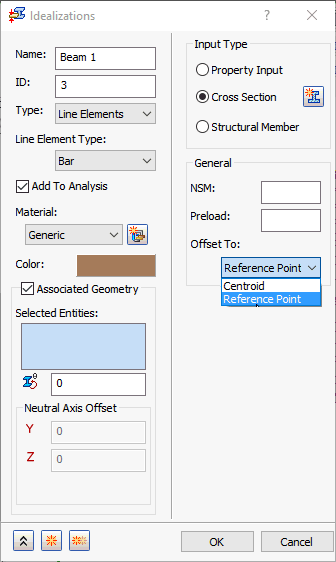
在“理想化”窗体的“类型”下,选择“线单元”选项。
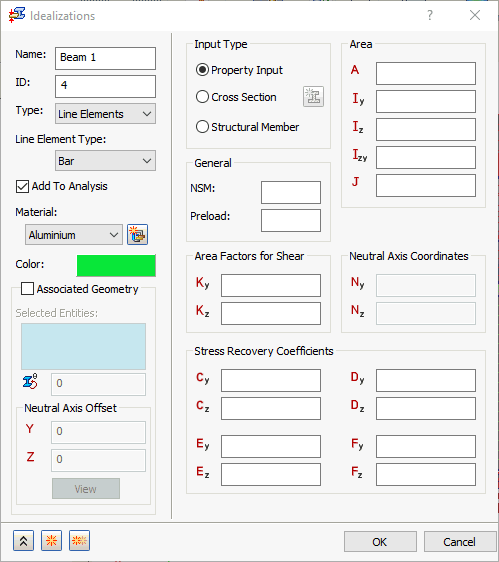
在“线单元类型”下,可以选择不同类型的线单元:杆、梁和管。
 通过本页底部的链接,可访问特定于每种线单元类型的帮助。对两种或三种类型通用的功能将在本页上进行介绍。仅特定于一种类型的功能将在杆、梁或管道子主题上进行介绍。
无论选择哪个线单元类型,“输入类型”部分下都有三个选项:“特性输入”、“横截面”和“结构构件”。
- 关联的几何体:此选项适用于两个“输入类型”选项 -“特性输入”和“横截面”:
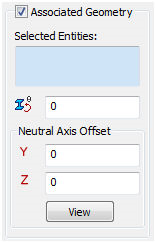 (特性输入)
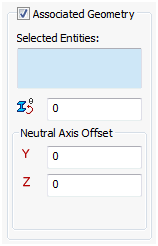 (横截面)
(横截面)
对于结构构件,横截面特性由 Inventor 结构件生成器或 SolidWorks 结构构件参数确定。因此,对于结构构件线单元,不显示“关联的几何体”选项。
当“关联的几何体”选项处于禁用状态时,理想化将应用于整个模型(所有草图实体)。激活此选项可针对零件或部件内的各个草图实体定义唯一“理想化”特性。这些项将在“选择的实体”框中列出。
- 选择的实体:将显示与输入属性关联的草图曲线。
-
旋转角度(度)
 :允许旋转截面,以便获得适当的截面方向。
- 中性轴偏移:
- Y (英寸):允许截面在单元 Y 方向偏移。
- Z (英寸):允许截面在单元 Z 方向偏移。
- 视图:显示选定线的中性坐标系。X 轴是从线单元的端点 A 到端点 B,Y 轴是横截面的垂直方向。
必须启用“显示坐标系”选项才能查看此特征。
- 属性输入:此选项用于通过输入结构构件属性创建结构构件。
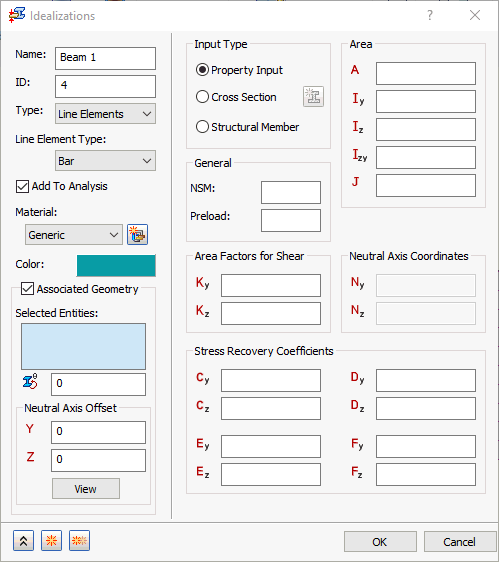
- NSM:将使用线单元的非结构质量进行计算。
- 预加载:定义轴向预加载荷值(不用于非线性求解)。
- 面积:横截面面积。
- Iz:围绕 Zn 的惯性矩。
- Iy:围绕 Yn 的惯性矩。
- Izy:惯性积。
- J:扭转常量。
- Kz:Z 方向的剪切因子。
- Ky:Y 方向的剪切因子。
- Nz:Z 方向质心与剪切中心的偏移(仅针对梁类型出现)。
- Ny:Y 方向质心与剪切中心的偏移(仅针对梁类型出现)。
- Cz:应力恢复点 C 的 Z 坐标。
- Cy:应力恢复点 C 的 Y 坐标。
- Dz:应力恢复点 D 的 Z 坐标。
- Dy:应力恢复点 D 的 Y 坐标。
- Ez:应力恢复点 E 的 Z 坐标。
- Ey:应力恢复点 E 的 Y 坐标。
- Fz:应力恢复点 F 的 Z 坐标。
- Fy:应力恢复点 F 的 Y 坐标。
- 横截面:此选项用于根据尺寸和截面模板定义横截面。使用“横截面”选择可以将 1D 单元定义为 PBEAML、PBARL 或 PPIPE。有关详细信息,请参阅《Autodesk Nastran 用户手册》中有关使用 PBEAML、PBARL 和 PPIPE 的重要性的部分。
- 使用
 图标可以显示“横截面定义”窗口。可在该窗口中定义梁、杆或管单元的横截面尺寸。
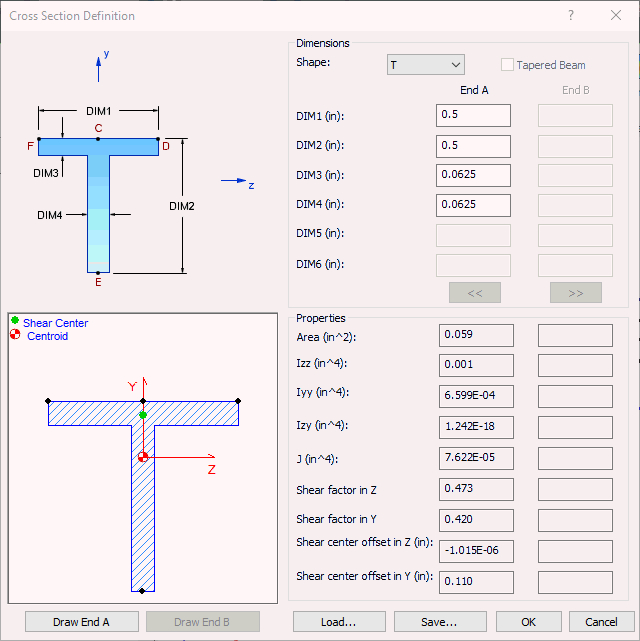
- 横截面的常规形状通过使用“形状”下拉列表(T、I、Chan 等)来选择。
- 之后,将根据形状图像填充尺寸。DIM1、DIM2 等。
- 填充完横截面尺寸后,可使用“绘制末端 A”或“绘制末端 B”按钮,根据尺寸绘制形状。
- “锥化梁”选项仅在将“单元类型”设定为“梁”时可用。这将允许使用尺寸的“末端 B”列。
- 如果将“偏移”选项设定为“参考点”,则
 和
和  按钮将变为活动状态。这将激活可以在横截面上移动的参照点,作为梁的偏移位置。(这通常与加强面板一起使用。)
- 常规横截面信息(“面积”、Izz、Iyy 等)将在横截面已完全定义且有效后,填充在“属性”部分中。
- NSM:将使用线单元的非结构质量进行计算。
- 预加载:定义轴向预加载荷值(不用于非线性求解)。
- 偏移:为“梁”和“杆”定义不同的偏移位置。
- “梁”有三个选项:“剪切中心”(默认)、“质心”和“参考点”。
- “杆”有两个选项:“质心”和“参考点”。
- 使用
- 结构构件:此选项用于选择现有结构构件。“结构构件”选项用于将一维单元定义为 PBEAM、PBAR 或 PPIPE。有关详细信息,请参见《Autodesk Nastran 用户手册》中有关使用 PBEAML、PBAR 和 PPIPE 的重要性的部分。
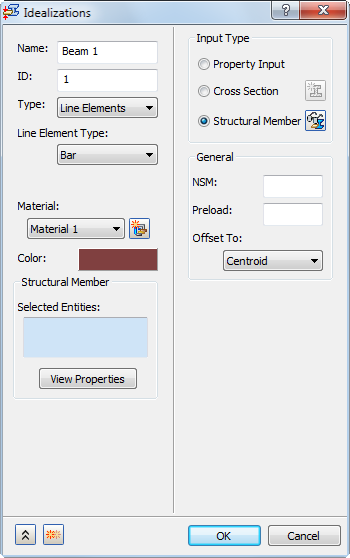
 图标用于隐藏或显示模型中存在的结构构件。如果结构构件处于显示状态,则此按钮将显示成 (隐藏所有结构构件)。单击此按钮后,结构构件将变为隐藏状态,而该按钮将变为
  (显示所有结构构件)。如果必须选择结构构件的端点以应用约束,则此按钮非常有用。
“理想化”对话框中的此图标仅在 SolidWorks 中且模型具有结构构件时才可见。
- NSM:将使用线单元的非结构质量进行计算。
- 预加载:定义轴向预加载荷值(不用于非线性求解)。此选项适用于两个线单元类型选项:“梁”和“杆”。
- 偏移(仅限 SolidWorks):为“梁”和“杆”定义不同的偏移位置。
- “梁”有三个选项:“剪切中心”(默认)、“质心”和“原点”。
- “杆”有两个选项:“原点”和“质心”。
- 在“选择的实体”对话框中单击鼠标右键,然后从关联菜单使用以下命令:
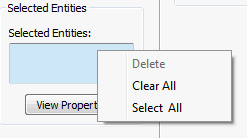
- 删除:从“选择的实体”列表中删除一个或多个选定项。
- 全部清除:从“选择的实体”列表中删除所有项。
- 全选(仅限 SolidWorks):在 SolidWorks 中,单击“全选”可选择模型中的所有结构构件。
 按钮显示“截面特性”窗口。此窗口显示横截面的形状并列出特性。
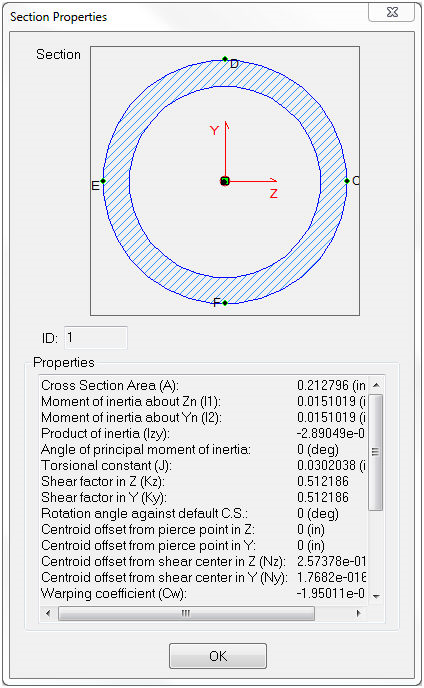
- 常规横截面信息(“面积”、Iz、Iy 等)将在选定的结构构件类型的“特性”部分中列出。
- 在 SolidWorks 中,横截面(角钢、C 型槽钢、管道)的常规形状可使用“焊接件”工具针对结构构件进行定义。
- 合并斜接修剪主体(仅限 SolidWorks):此选项在当前版本的 Autodesk Nastran In-CAD 中不受支持。确保未将其选中。
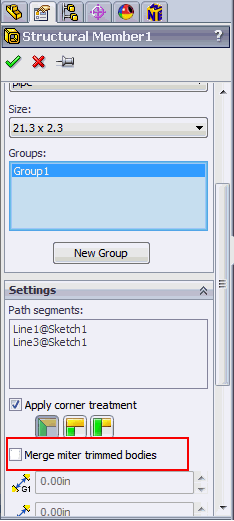 提示: 对于沿构件长度(非跨度端处)出现的交点,“合并斜接修剪主体”选项不会出现在“结构构件”对话框中。但是,在某些 SolidWorks 版本中,交点的行为可能会与合并实体时的行为相同,从而可防止 Nastran In-CAD 接受杆件,并允许您在“理想化”对话框中选择它。如果您遇到此问题,请按如下步骤修改交点:
- 激活“焊接间隙”选项。
- 将间隙值设为零 (0)。
- 返回到 Autodesk Nastran In-CAD 模型树中的“理想化”对话框,并查看现在是否可以选择杆件。