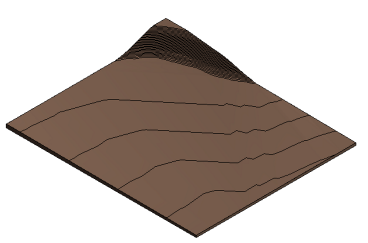
在 Revit 模型中创建或导入现有地形表面的表示,然后使用“Set Base Toposurface tool(设置基准地形表面)”工具创建用于 Site Designer 的地形表面副本。
注: 以下说明适用于“现有”阶段和“新构造”阶段的默认名称。您的组织有可能使用其他阶段名称。在此情况下,将不同阶段指定给现有地形表面和建议的地形表面及其相应的场地平面。
- 在 Revit 模型中,打开此场地平面视图。
- 使用下列方法之一创建地形表面:
- 放置点。
- 以 DWG、DXF 或 DGN 格式导入三维等高线数据。
- 指定一个点文件。
- 将 Revit 体量 转换为地形表面。
- 使用 Site Designer 从 AutoCAD Civil 3D 导入 LandXML 文件。
- 修改地形表面的属性:
- 选择地形表面。
- 在“属性”选项板中,对于“名称”,输入“现有曲面”。
- 对于“ Phase Created(创建阶段)”,选择“Existing(现有)”(或组织使用的相应阶段名称)。
- 修改场地平面属性:
- 在项目浏览器中,单击场地平面名称以将其属性显示在“属性”选项板中。
- 对于“阶段过滤器”,选择“全部显示”。
- 对于“阶段”,选择“现有”(或组织使用的相应阶段名称)。
- 对于“视图名称”,输入“现有场地”。
- 复制场地平面:
- (在项目浏览器中,右键单击“现有场地”,然后单击“复制视图”
 “复制”。)
- 将视图副本重命名为“建议的场地”。
- 将其“阶段”更改为“新构造”(或组织使用的相应阶段名称)。
- (在项目浏览器中,右键单击“现有场地”,然后单击“复制视图”
- 创建用于 Site Designer 的地形表面副本:
- 确保“建议的场地”为当前视图。
- 单击“Site Designer”选项卡“Convert(转换)”面板
 (Set Base Toposurface tool(设置基准地形表面))。
- 在“Set Base Toposurface tool(设置基准地形表面)”对话框中,对于“Toposurface(地形表面)”,选择“Existing Surface(现有曲面)”,然后单击“OK(确定)”。
- 在“Select Surface Name and Phase(选择曲面名称和阶段)”对话框中,对于“Phase Created(创建阶段)”,选择“New Construction(新构造)”(或组织使用的相应阶段名称)。指定此曲面所需的名称。单击“应用”。
Site Designer 在“建议场地”视图中创建现有地形表面的副本。 该副本为建议的地形表面,Site Designer 将操作此副本。
- 将“阶段过滤器”更改为“显示新建”:
- 在项目浏览器中,单击“建议的场地”视图名称以将其属性显示在“属性”选项板中。
- 对于“阶段过滤器”,请选择“显示新建”。
此步骤可确保新地形表面显示在视图中。对其他视图重复此步骤以查看建议的地形表面及其场地图元。
- 将建议的地形表面锁定到位以防止其意外删除或移动:
- 在“场地平面”视图中,选择地形表面。
状态栏显示“地形:曲面”,其属性显示在“属性”选项板中。
- 单击“修改|地形”“修改”面板
 (锁定)。
(锁定)。
视图中地形表面中心附近会显示图钉。
- 在“场地平面”视图中,选择地形表面。
- (可选)在“阶段过滤器”属性设置为“显示新建且体量可见”的情况下创建三维视图和剖面视图,然后使用这些视图检查您在 Site Designer 中的工作成果。
在“新构造”阶段(或组织使用的相应阶段)现在可以使用 Site Designer 工具来平整地形表面和创建场地图元。
注: 请勿使用 Revit 工具修改 Site Designer 地形表面。 此类更改在下次 Site Designer 更新地形表面时会被覆盖。