Das Dialogfeld "UVWs bearbeiten" enthält eine Reihe von Rollouts, die verschiedene Werkzeuge zum Bearbeiten von Texturkoordinaten bereitstellen. Darunter sind Werkzeuge zum Transformieren und Unterteilen von UVWs, sodass Anwender Zugriff auf nützliche Tastenkombinationen erhalten und die Texturbearbeitung noch effizienter wird.
Benutzeroberfläche
Die Dialog-Rollouts "UVWs bearbeiten" sind auf der rechten Seite des Dialogfelds vertikal angeordnet und können wie Rollouts in den Befehlsgruppen geöffnet, geschlossen und durchscrollt werden.
Rollout "Schnelltransformation"
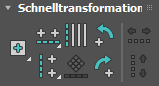
Sie können UVW-Unterobjekte mit Hilfe der Maus mit den Werkzeugen aus dem oberen Werkzeugkasten oder prozedural mit diesen Werkzeugen transformieren.
-
 Drehpunkt festlegen
 - Positioniert den Drehpunkt (Mittelpunkt) für manuelle und prozedurale Transformationen auf die Mitte oder auf eine beliebige Ecke des Begrenzungsrechtecks der Auswahl. Wählen Sie eine Option aus dem Flyout; diese Option bleibt im geöffneten Editor die Vorgabe. Beim Ändern der Auswahl wird der Drehpunkt jedoch stets in die Mitte der Auswahl gesetzt.
Anmerkung: Im Freiform-Modus können Sie den Drehpunkt manuell durch Ziehen positionieren. Der Drehpunkt wird im Editorfenster als ein großes Fadenkreuz mit der Einstellung Gizmo-Farbe angezeigt.
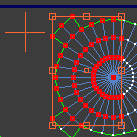
Außerhalb des Gizmos verschobener Freiformdrehpunkt
 Horizontal ausrichten
- Richtet ausgewählte Scheitelpunkte oder Kanten horizontal aus. Wählen Sie die Methode aus dem Flyout:
-
 Horizontal am Drehpunkt ausrichten Richtet ausgewählte Unterobjekte horizontal aus und verschiebt sie vertikal zur Drehpunktposition.
Tipp: Wenn Sie ausgewählte Polygone am Drehpunkt ausrichten, werden diese "ausgeblendet", da sich der Befehl auf deren Scheitelpunkte bezieht. Um optimale Ergebnisse zu erzielen, richten Sie die oberen und unteren Kantenschleifen einzeln aus.
Horizontal am Drehpunkt ausrichten Richtet ausgewählte Unterobjekte horizontal aus und verschiebt sie vertikal zur Drehpunktposition.
Tipp: Wenn Sie ausgewählte Polygone am Drehpunkt ausrichten, werden diese "ausgeblendet", da sich der Befehl auf deren Scheitelpunkte bezieht. Um optimale Ergebnisse zu erzielen, richten Sie die oberen und unteren Kantenschleifen einzeln aus.  Direkt horizontal ausrichten Richtet jede Gruppe von verbundenen, gewählten Texturscheitelpunkten und Texturkanten (nicht Polygone) horizontal aus und verschiebt sie zum gemittelten Wert der vertikalen Positionen.
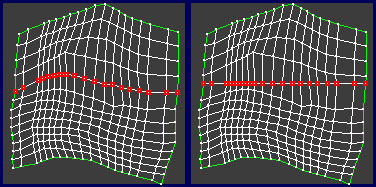
Links: Anfängliche Scheitelpunktauswahl
Rechts: Nach horizontaler Ausrichtung
Wenn Sie auf Kantenebene die Umschalttaste drücken und auf diese Schaltfläche klicken, durchläuft "Ausrichten" alle ausgewählten Kanten und richtet alle Kantenschleifen dieser Kanten horizontal aus. In diesem Fall reicht es aus, um eine Kante auf jeder Kantenschleife auszuwählen, um die Ausrichtung durchzuführen. Dabei werden auch Kantenschleifen von UV-Nähten ausgerichtet.
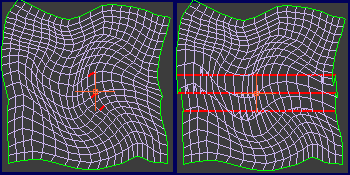
Links: Anfängliche Kantenauswahl
Nach direkter horizontaler Ausrichtung im Fixmodus mit gedrückter UMSCHALTTASTE
-
 Vertikal ausrichten
- Richtet ausgewählte Scheitelpunkte oder Kanten vertikal aus. Wählen Sie die Methode aus dem Flyout:
 Vertikal am Drehpunkt ausrichten Richtet ausgewählte Unterobjekte vertikal aus und verschiebt sie horizontal zur Drehpunktposition.
Tipp: Wenn Sie ausgewählte Polygone am Drehpunkt ausrichten, werden diese "ausgeblendet", da sich der Befehl auf deren Scheitelpunkte bezieht. Um optimale Ergebnisse zu erzielen, richten Sie die linke und die rechte Kantenschleife einzeln aus.
Vertikal am Drehpunkt ausrichten Richtet ausgewählte Unterobjekte vertikal aus und verschiebt sie horizontal zur Drehpunktposition.
Tipp: Wenn Sie ausgewählte Polygone am Drehpunkt ausrichten, werden diese "ausgeblendet", da sich der Befehl auf deren Scheitelpunkte bezieht. Um optimale Ergebnisse zu erzielen, richten Sie die linke und die rechte Kantenschleife einzeln aus. Direkt vertikal ausrichten Richtet jede Gruppe von verbundenen, gewählten Scheitelpunkten und Kanten (nicht Polygone) vertikal aus und verschiebt sie zum gemittelten Wert der horizontalen Positionen.
Wenn Sie auf Kantenebene die Umschalttaste, drücken, wenn Sie auf die Schaltfläche klicken, durchläuft "Ausrichten" alle ausgewählten Kanten und richtet alle Kantenschleifen dieser Kanten vertikal aus. In diesem Fall reicht es aus, um eine Kante auf jeder Kantenschleife auszuwählen, um die Ausrichtung durchzuführen. Dabei werden auch Kantenschleifen von UV-Nähten ausgerichtet.

Kanten ausrichten:
1. Anfängliche Kantenring-Auswahl
2. Nach der Verwendung von "Direkt vertikal ausrichten" mit gedrückter UMSCHALTTASTE
3. Anfängliche Kantenring-Auswahl
4. Nach der Verwendung von "Direkt horizontal ausrichten" mit gedrückter UMSCHALTTASTE
-
 Linear ausrichten
 - Richtet ausgewählte Scheitelpunkte und Kanten (aber nicht Polygone) zwischen den an ihrer Position verbliebenen Endpunkt-Scheitelpunkten aus.
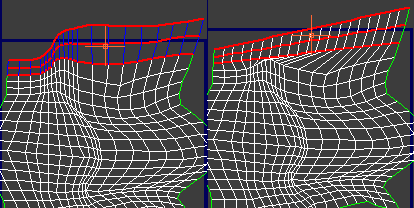
Links: Anfängliche Kantenauswahl
Rechts: Nach der linearen Ausrichtung
-
 An Kante ausrichten
 - Dreht die ausgewählte Kante in eine absolut horizontale oder vertikale Position, je nach dem welche Position am nächsten ist, wählt dann alle verbleibenden Kanten im Cluster und dreht diese um denselben Wert.
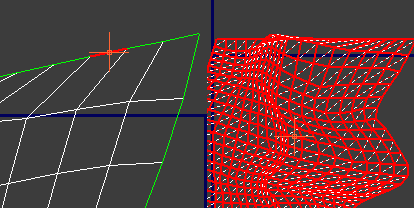
Links: Nahaufnahme einer ausgewählten Kante auf dem oberen Rand des Clusters
Rechts: Die in eine horizontale Position gedrehte Kante und der gesamte um das gleiche Maß gedrehte Cluster.
 -90 Grad um Drehpunkt drehen
- Dreht die Auswahl um 90 Grad entgegen dem Uhrzeigersinn um den Drehpunkt.
 90 Grad um Drehpunkt drehen
- Dreht die Auswahl um 90 Grad im Uhrzeigersinn um den Drehpunkt.
 Horizontal verteilen
- Verteilt die Scheitelpunkte zu mehreren, verbundenen, ausgewählten horizontalen Kanten, wie z. B. zu einer Kantenschleife, gleichmäßig.
Um beispielsweise eine horizontale Schleife von Texturpolygonen mit einheitlicher Breite zu erstellen, wählen Sie zunächst die horizontalen Kantenschleifen oberhalb und unterhalb der Polygone aus und klicken dann auf "Horizontal verteilen".
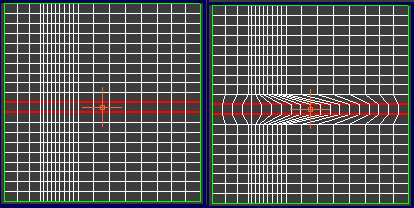
Links: Anfängliche Kantenschleifenauswahl
Rechts: Nach der horizontalen Verteilung; die Scheitelpunkte innerhalb jeder Schleife sind gleichmäßig verteilt.
"Horizontal verteilen" ist besonders auf der Kantenebene hilfreich. Die Funktion funktioniert auch auf der Scheitelpunktebene, dabei wird jedoch die Scheitelpunktauswahl intern in Kanten konvertiert. Um also beim Arbeiten auf Scheitelpunktebene unklare Ergebnisse zu vermeiden, verwenden Sie die Funktion mit einzelnen Schleifen der ausgewählten Scheitelpunkte.
Wenn Sie auf Kantenebene beim Betätigen der Schaltfläche die UMSCHALTTASTE drücken, setzt "Horizontal verteilen" an der Kantenschleife an, zu der die jeweilige ausgewählte Kante gehört. In diesem Fall reicht es aus, um eine Kante auf jeder Kantenschleife auszuwählen, um die Verteilung durchzuführen. Dies gilt auch für die Kantenschleifen von UV-Nähten.
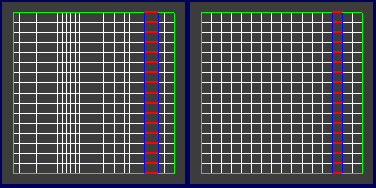
Links: Anfängliche Kantenringauswahl
Rechts: Nach der horizontalen Verteilung mit gedrückter UMSCHALTTASTE, um alle Kanten in der Schleife zu verteilen
 Vertikal verteilen
- Verteilt die Scheitelpunkte zu mehreren, verbundenen, ausgewählten vertikalen Kanten, wie z. B. zu einer Kantenschleife, gleichmäßig.
Um beispielsweise eine vertikale Schleife von Texturpolygonen mit einheitlicher Höhe zu erstellen, wählen Sie zunächst die vertikalen Kantenschleifen der linken und rechten Polygonseite aus und klicken dann auf "Vertikal verteilen".
Vertikal verteilen ist auf der Kantenebene besonders hilfreich. Die Funktion funktioniert auch auf der Scheitelpunktebene, dabei wird jedoch die Scheitelpunktauswahl intern in Kanten konvertiert. Um also beim Arbeiten auf Scheitelpunktebene unklare Ergebnisse zu vermeiden, verwenden Sie die Funktion mit einzelnen Schleifen der ausgewählten Scheitelpunkte.
Wenn Sie auf Kantenebene beim Betätigen der Schaltfläche die UMSCHALTTASTE drücken, setzt "Vertikal verteilen" an der Kantenschleife an, zu der die jeweilige ausgewählte Kante gehört. In diesem Fall reicht es aus, um eine Kante auf jeder Kantenschleife auszuwählen, um die Verteilung durchzuführen. Dies gilt auch für die Kantenschleifen von UV-Nähten.
Pinsel
Verwenden Sie das Pinsel-Hilfsmittel zum Bearbeiten spezieller Texturkoordinaten, um Verzerrungen auf der Map zu entfernen oder zu minimieren.
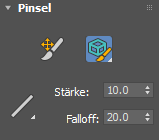
 UV-Malbewegung
- Verschiebt die Scheitelpunkte innerhalb eines kreisförmigen Pinselbereichs mit Optionen für die weiche Auswahl.
Tipp: Halten Sie die ALT-Taste gedrückt, um vorübergehend zum Pinsel Entspannen zu wechseln.
 Nach Polygonwinkel entspannen
- Entspannt die ausgewählten Bereiche nach getrennten Polygonwinkeln. Weitere Informationen finden Sie im Dialogfeld Entspannen.
 Mit Kantenwinkeln entspannen
- Entspannt die ausgewählten Bereiche nach Kantenwinkeln. Weitere Informationen finden Sie im Dialogfeld Entspannen.
 Mit Mittelpunkten entspannen
- Entspannt die ausgewählten Bereiche nach Mittelpunkten. Weitere Informationen finden Sie im Dialogfeld Entspannen.
 Weiche Auswahl: Linearer Falloff
- Stellt die Falloff-Methode für eine automatische Auswahl außerhalb des Pinselbereichs auf Linear ein.
- Weiche Auswahl Glatter Falloff
- Stellt die Falloff-Methode für eine automatische Auswahl außerhalb des Pinselbereichs auf Glatt ein.
- Weiche Auswahl Langsamer Falloff
- Stellt die Falloff-Methode für eine automatische Auswahl außerhalb des Pinselbereichs auf Langsam ein.
- Weiche Auswahl Schneller Falloff
- Stellt die Falloff-Methode für eine automatische Auswahl außerhalb des Pinselbereichs auf Schnell ein.
- Stärke
- Stellt die Größe des Pinsels ein und zeigt den Bereich als gefüllten Kreis.
- Falloff
- Stellt die Falloff-Größe des Pinsels ein und zeigt den Bereich als gestrichelten Kreis.
Rollout "Elemente neu formen"
-
 Auswahl begradigen
 - Dreht die Seiten der einzelnen ausgewählten Polygone in eine absolut vertikale oder horizontale Position (je nachdem, welche Position schneller erreicht ist). Das Ergebnis ist ein rechteckiges Raster. Die Option wirkt sich nur auf ausgewählte Texturpolygone aus.
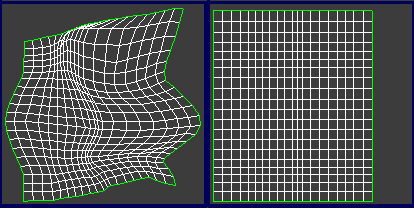
Links: Anfängliches Layout
Rechts: Nach der Auswahl aller Polygone, "Auswahl begradigen" und Aufhebung der Polygonauswahl
Tipp: Auswahl begradigen funktioniert am besten mit rasterähnlichen Polygon-Layouts im Gegensatz zu radialen Layouts. -
 Entspannen bis flach
 - Ändert die offensichtliche Oberflächenspannung in einer Auswahl von Texturscheitelpunkten, indem Scheitelpunkte auf angrenzende Scheitelpunkte zu oder von ihnen weg verschoben werden, bis alle Polygone die gleiche Größe aufweisen. Diese Option ist auf allen Unterobjektebenen verfügbar und gilt, wenn keine Unterobjekte ausgewählt sind, für alle Unterobjekte.
Das Entspannen der Texturscheitelpunkte verteilt sie gleichmäßiger und erleichtert auf diese Weise das Textur-Mapping.
 Entspannen: Benutzerdefiniert
- Entspannt die Texturscheitelpunkte unter Verwendung der aktuellen Einstellungen (siehe unten).
 Entspannen: Einstellungen
- Verfügbar über das Flyout "Entspannen: Benutzerdefiniert". Öffnet das Dialogfeld "Entspannen".
Rollout "Vernähen"
Die meisten UV-Scheitelpunkte und Kanten auf Cluster-Nähten (d. h. auf der Außenkante eines Clusters) verfügen über gemeinsame Unterobjekte auf anderen Cluster-Nähten. Beide bilden ein Unterobjekt im Objektnetz, werden jedoch, aufgrund der Unterteilung in Cluster, doppelt oder mehrfach im UV-Mapping dargestellt. Verwenden Sie das Werkzeug Vernähen, um ausgewählte Unterobjekte auf einer Cluster-Naht mit deren gemeinsamen Unterobjekten auf einer anderen Cluster-Naht zu verbinden. Um gemeinsame Unterobjekte im Editorfenster (standardmäßig blau hervorgehoben) anzuzeigen, aktivieren Sie im Menü "Anzeige" die Option  Gemeinsame Unterobjekte zeigen, oder rufen Sie das Dialogfeld "Optionen für Zuweisungsansicht" auf, und aktivieren Sie dort die Option
Gemeinsame Unterobjekte zeigen. Über die Einstellung "Gemeinsame Unterobjekte zeigen" können Sie auch die Farbe für markierte gemeinsame Unterobjekte ändern. Wenn auf der Scheitelpunktebene die Option Scheitelpunktverbindungen zeigen aktiviert ist, sehen Sie genau, welche Scheitelpunkte miteinander verbunden sind.
Gemeinsame Unterobjekte zeigen, oder rufen Sie das Dialogfeld "Optionen für Zuweisungsansicht" auf, und aktivieren Sie dort die Option
Gemeinsame Unterobjekte zeigen. Über die Einstellung "Gemeinsame Unterobjekte zeigen" können Sie auch die Farbe für markierte gemeinsame Unterobjekte ändern. Wenn auf der Scheitelpunktebene die Option Scheitelpunktverbindungen zeigen aktiviert ist, sehen Sie genau, welche Scheitelpunkte miteinander verbunden sind.
Obwohl Vernähen nur auf Scheitelpunkt- und Kantenebene wirkt, ist es auf allen Unterobjektebenen verfügbar und wirkt auf alle nahtbasierten Scheitelpunkte und Kanten, die mit den ausgewählten Unterobjekten verbunden sind. Wenn nur ein UV-Scheitelpunkt gewählt ist und dieser mehr als einen entsprechenden UV-Scheitelpunkt hat, wird er mit dem nächsten vernäht. In allen anderen Fällen ermittelt "Vernähen" die optimale Übereinstimmung, wenn die Übereinstimmung nicht ausgewählt ist, oder sie vernäht mit der ausgewählten Übereinstimmung.
 An Ziel vernähen
- Verschiebt die ausgewählten Unterobjekte an den gemeinsamen Unterobjekten.
 An Mittelwert vernähen
- Verschiebt beide Sätze von Unterobjekten an den gemittelten Werten der Positionen.
 An Quelle vernähen
- Verschiebt die gemeinsamen Unterobjekte an den ausgewählten Unterobjekten.
 Vernähen: Benutzerdefiniert
- Verbindet die Unterobjekte auf Grundlage der aktuellen Einstellungen im Dialogfeld "Vernähen" (siehe unten).
Dieses Werkzeug ist auch als "Auswahl vernähen" im Menü "Extras" des Editors verfügbar.
 Vernähen Einstellungen
- Über das Flyout "Vernähen: Benutzerdefiniert" verfügbar. Öffnet das Dialogfeld "Vernähen".
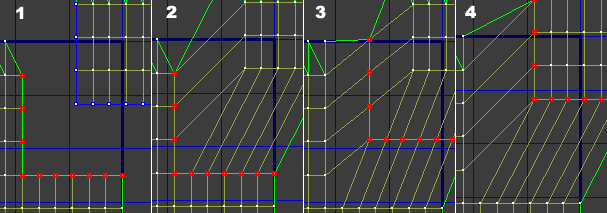
1. Texturscheitelpunkte vor dem Vernähen
2. An Quelle vernähen
3. An Mittelwert vernähen
4. An Ziel vernähen
Rollout "Auflösen"
Verwenden Sie die Werkzeuge in der ersten Zeile in diesem Rollout, um Texturkoordinaten in separate Cluster aufzubrechen. Die Werkzeuge zum Abflachen funktionieren bei ausgewählten Texturpolygonen oder, wenn keine Polygone ausgewählt sind, bei allen Polygonen.
 Brechen
- Gültig für die aktuelle Auswahl, funktioniert unterschiedlich in den drei Unterobjektmodi. Auf der Unterobjektebene "Scheitelpunkt" wird durch "Brechen" jeder gemeinsame Scheitelpunkt durch zwei Scheitelpunkte ersetzt. Bei Kanten müssen für "Brechen" mindestens zwei zusammenhängende Kanten ausgewählt sein, wobei jede Kante in zwei aufgeteilt wird. Bei Polygonen wird mit der Option "Brechen" die Auswahl vom übrigen Netz gelöst und in ein neues Element eingefügt.
-
 Nach Polygonwinkel abflachen
 - Löst Texturpolygone anhand der folgenden Einstellungen:
- Polygonwinkelgrenzwert = 60,0
- Abstand = 0.02
- Cluster normalisieren = ein
- Cluster drehen = ein
- Löcher füllen = aus
- Nach Material-IDs = aus
Erklärungen zu den Einstellungen finden Sie im Dialogfeld Abflachungs-Mapping.
-
 Nach Glättungsgruppe abflachen
 - Löst Texturpolygone anhand ihrer Glättungsgruppen-IDs.
Beim Abflachen nach Glättungsgruppe, um einen separaten Cluster zu bilden, muss eine Gruppe von Polygonen vollständig von harten Kanten umschlossen sein, d. h. Polygonen, die keine Glättungsgruppen-IDs mit den angrenzenden Polygonen gemeinsam haben. Wenn einige Polygone mehrere Glättungsgruppen-IDs aufweisen, ist es möglich, dass die Texturkoordinaten nicht mehr in separate Cluster unterteilt werden können.
 Nach Material-ID abflachen
- Teilt die Texturpolygone in Cluster mit jeweils einer Material-ID ein. Auf diese Weise wird sichergestellt, dass nach dem Abflachen kein Cluster mehr als eine Material-ID enthält.
 Abflachen: Benutzerdefiniert
- Löst die Texturpolygone mit den aktuellen Einstellungen im Dialogfeld Abflachungs-Mapping.
 Abflachen Einstellungen (im Flyout Abflachen: Benutzerdefiniert)
- Öffnet das Dialogfeld Abflachungs-Mapping, um die Parameter für "Abflachen: Benutzerdefiniert" eingeben zu können.
Gruppe "Verschweißen"
Mit Ausnahme von "Ziel verschweißen" verbinden die Verschweißbefehle die Kanten auf unterschiedlichen Clustern am gemittelten Wert der entsprechenden Positionen.
 Ziel verschweißen
- Verbindet ein Paar von Scheitelpunkten oder Kanten in ein einzelnes Unterobjekt. Nur verfügbar auf den Unterobjektebenen "Scheitelpunkt" und "Kante".
Aktivieren Sie "Ziel verschweißen", und ziehen Sie dann einen Scheitelpunkt zu einem anderen oder eine Kante zu einer anderen. Während Sie den Cursor ziehen, verwandelt er sich in ein Fadenkreuz, wenn er sich über einem gültigen Unterobjekt befindet. Solange der Befehl aktiv ist, können Sie weiterhin Unterobjekte miteinander verschweißen und die Unterobjektebene wechseln. Klicken Sie zum Verlassen des Modus "Ziel verschweißen" mit der rechten Maustaste in das Editorfenster.
- Flyout Aus. verschw.
- Bietet drei verschiedene Methoden zum Verschweißen ausgewählter UVW-Unterobjekte.
Anmerkung: "Ausgewählte Unterobjekte verschweißen" und "Alle ausgewählten Nähte verschweißen" funktionieren ähnlich, indem die gemeinsamen Scheitelpunkte und Kanten der ausgewählten Unterobjekte kombiniert werden. Der Unterschied besteht darin, dass "Ausgewählte Unterobjekte verschweißen" nur innerhalb des festgelegten Grenzwertabstands funktioniert, während "Alle ausgewählten Nähte verschweißen" bei jedem Abstand funktioniert.
In beiden Fällen muss jedes Paar von Unterobjekten mit den gemeinsamen Scheitelpunkten oder Kanten ausgewählt sein. Mit "Alle Übereinstimmenden mit Auswahl verschweißen" muss nur jeweils eines pro Paar ausgewählt werden.
 Ausgewählte Unterobjekte verschweißen Kombiniert alle gemeinsamen Scheitelpunkte und Kanten der ausgewählten Unterobjekte innerhalb des aktuellen Grenzwertabstands (siehe unten).
 Alle ausgewählten Nähte verschweißen Kombiniert alle gemeinsamen Scheitelpunkte und Kanten von allen ausgewählten Unterobjekten; die Einstellung "Grenzwert" wird nicht angewendet.
 Alle Übereinstimmenden mit Auswahl verschweißen Verbindet eine ausgewählte Naht mit deren Gegenstück auf einem anderen Cluster, ohne dazu zuerst die gegenüberliegenden Kanten auswählen zu müssen.
- Grenzwert
-
Legt den Schweißgrenzwert fest: den Radius, innerhalb dessen der Schweißvorgang über Aus. verschw. und Ausgewählte Unterobjekte verschweißen (siehe oben) stattfindet. Der Wert verwendet den UV-space-Abstand. Vorgabe = 0,01. Bereich = 0 bis 10.
Rollout Schälen
Die Schälen-Werkzeuge bieten eine Implementierung der LCSM-Methode (mindestens quadratisch konforme Maps) für die Zuweisung von Texturkoordinaten, um einen einfachen und intuitiven Arbeitsablauf bei der Abflachung komplexer Oberflächen anwenden zu können. Dieses Rollout enthält außerdem Hilfsmittel für die Arbeit mit der Funktion "Nadel" von "Schälen". Bei Verwendung von "Schälen" verbleiben fixierte Scheitelpunkte an ihrer Position, während die übrigen Scheitelpunkte verschoben werden.
Die Schälen-Werkzeuge stehen am Anfang nur zur Verfügung, wenn die Unterobjektebene Polygon aktiv ist und Texturpolygone ausgewählt sind. Die ausgewählte Operation Schälen wirkt sich nur auf die ausgewählten Polygone auf. Wenn Schälmodus jedoch aktiv ist, bleibt die Schaltfläche Schälmodus aktiv und verfügbar, unabhängig davon, welche Unterobjektebene Sie aktivieren. Sie können verschiedene Unterobjekte im Schälmodus auswählen, aber nur die Texturkoordinaten, die zu den Polygonen gehören, welche ausgewählt wurden, als Sie den Schälmodus zum ersten Mal aktiviert haben, unterliegen dem Schälen. Um verschiedene Polygone zu schälen, deaktivieren Sie den Schälmodus, treffen eine andere Auswahl und aktivieren den Schälmodus erneut.
Eine kurze Demonstration zur Verwendung der Schälen-Hilfsmittel finden Sie unter diesem Verfahren.
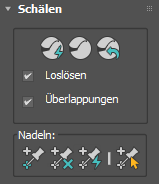
- Loslösen
- Wenn diese Option aktiviert ist, werden mit Schnell schälen oder Schälmodus (siehe unten) ausgewählte Polygone von den restlichen Texturkoordinaten automatisch getrennt. Wenn diese Option deaktiviert ist, bleiben die geschälten Polygone am Rest angehängt. Vorgabe = Aktiviert.
 Schnell schälen
- Führt nach bestmöglicher Einschätzung eine Operation Schälen für alle Scheitelpunkte (mit Ausnahme der fixierten Scheitelpunkte) aus, die zu den ausgewählten Texturpolygonen gehören. Dazu verteilt Schnell schälen die Scheitelpunkte basierend auf ihren durchschnittlichen Positionen gleichmäßig und versucht gleichzeitig, vorhandene Polygonkonturen beizubehalten. Wenn Loslösen aktiviert ist (siehe oben), trennt Schnell schälen auch den geschälten Cluster von den anderen Texturkoordinaten.
Schnell schälen eignet sich für einfache Textur-Mapping-Vorgänge, mit dem Schälmodus haben Sie jedoch mehr Kontrolle (siehe unten).
Tipp: In bestimmten Fällen lassen sich durch eine wiederholte Anwendung der Option "Schnelles Schälen" die Ergebnisse verbessern.  Schälmodus
- Wendet die Option "Schnell schälen" (siehe oben) an und bleibt danach aktiv, sodass Sie das Layout der Texturkoordinaten interaktiv anpassen können. Dazu ziehen Sie Unterobjekte im Dialogfeld UVWs bearbeiten, damit alle Scheitelpunkte im Cluster gleichmäßig um fixierte Scheitelpunkte verteilt werden. Um den Schälmodus zu beenden, klicken Sie erneut auf diese Schaltfläche.
Während der Schälmodus aktiv ist, verwenden geschälte Vielecke eine eigene Farbe, wodurch leichter erkannt werden kann, welche Teile der Texturkoordinaten Sie schälen. Die Farbe ist vorgabemäßig Violett; um die Farbe anzupassen, ändern Sie die Einstellung Farbe schälen.
Durch die Aktivierung des Schälmodus wird automatisch auf die Unterobjektebene Scheitelpunkt gewechselt, Sie können jedoch den Schälmodus auf jeder Unterobjektebene verwenden. Wenn Loslösen aktiviert ist (siehe oben), trennt Schälmodus auch den geschälten Cluster von den anderen Texturkoordinaten.
Während der Schälmodus aktiv ist, können Sie die Nähte mit den Hilfsmitteln Nähte bearbeiten und Punkt-zu-Punkt-Nähte erstellen. Diese werden dann automatisch "abgeschält". Sie können auch im Editor einige Kanten wählen und das Hilfsmittel Brechen zum Trennen der Kanten und automatischen erneuten Schälen des Clusters verwenden.
Wenn die Option Autom. verschobene Scheitelpunkte fixieren aktiviert ist (Vorgabe), werden beim Verschieben eines Unterobjekts im Schälmodus alle auf das Unterobjekt bezogene Scheitelpunkte fixiert (gesperrt).
-
 Schälen zurücksetzen
 - Führt vorhandene Map-Nähte der Polygonauswahl zusammen, konvertiert Schälnähte in neue Map-Nähte und schält dann die resultierenden Cluster. Die Ränder der Auswahl werden von den anderen Clustern getrennt und werden zu neuen Map-Nähten.
Verwenden Sie "Schälen zurücksetzen", um Map-Nähte erneut mit einer zuvor zugeordneten Geometrie zu verbinden oder eine Auswahl schnell abzubrechen und zu schälen.
Gruppe Nadeln
Wenn ein Scheitelpunkt fixiert ist, bleibt er an seiner Position, wenn Sie andere Scheitelpunkte im Schälmodus verschieben (siehe oben). Vorgabemäßig ist die Option "Autom. verschobene Scheitelpunkte fixieren" aktiviert, damit nach dem Verschieben eines Unterobjekts im aktiven Schälmodus die Scheitelpunkte fixiert werden.
Ein fixierter Scheitelpunkt wird mit einem kleinen blauen Rand hervorgehoben.
 Auswahl fixieren
- Fixiert alle gewählten Scheitelpunkte. Nur auf der Scheitelpunktebene verfügbar.
 Fixierung der Auswahl aufheben
- Gibt die Positionen der ausgewählten, fixierten Scheitelpunkte frei, sodass diese als Teil des Schälmodus verschoben werden können. Nur auf der Scheitelpunktebene verfügbar.
Anmerkung: Mindestens zwei Scheitelpunkte müssen im Schälmodus immer fixiert sein. Wenn eine Gruppe nur zwei fixierte Scheitelpunkte enthält, müssen Sie zunächst weitere fixieren, bevor Sie die Fixierung der beiden Scheitelpunkte aufheben können.
 Autom. verschobene Scheitelpunkte fixieren
- Wenn Sie im Schälmodus ein Unterobjekt oder einen Cluster verschieben, werden die Scheitelpunkte daraufhin fixiert. Wenn diese Option deaktiviert ist, können Sie im Schälmodus nur fixierte Scheitelpunkte verschieben.
 Fixierte Scheitelpunkte auswählen
- Wenn diese Option aktiviert ist, können Sie nur fixierte Scheitelpunkte auswählen. In diesem Modus sind keine anderen Vorgänge möglich. Eine Möglichkeit besteht darin, nach der Auswahl von Scheitelpunkten in diesem Modus die Option Fixierung der Auswahl aufheben zu verwenden. Nur auf der Scheitelpunktebene verfügbar.
Rollout "Elemente anordnen"
Verwenden Sie diese Hilfsmittel, um die Elemente automatisch auf verschiedene Weise anzuordnen. Das Packen ist zum Anpassen der Layouts nützlich, damit sich Cluster nicht überlappen.
Die Packen-Hilfsmittel gelten nur für ausgewählte Cluster, wenn ein oder mehrere Unterobjekte ausgewählt sind, bzw. für alle Cluster, wenn nichts ausgewählt ist.
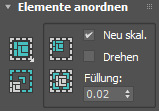
 Packen: Benutzerdefiniert
- Verteilt Texturkoordinaten-Cluster im Texturraum entsprechend den unter "Packeinstellungen" (siehe unten) festgelegten Parametern. Diese Funktion ist vor allem dann nützlich, wenn Sie viele sich überlagernde Cluster haben und diese trennen möchten.
"Packen: Benutzerdefiniert" berücksichtigt den Wert "Neuskal.-Priorit" (siehe unten), wenn Cluster neu skalieren aktiviert ist.
 "Packeinstellungen" (aus der Dropdown-Liste "Packen: Benutzerdefiniert")
- Öffnet das Dialogfeld Packen, um Parameter für "Packen: Benutzerdefiniert" festzulegen.
 Elemente neu skalieren
- Skaliert alle Cluster automatisch an Ort und Stelle proportional zueinander.
"Elemente neu skalieren" berücksichtigt den Wert "Neuskal.-Priorit" (siehe unten), unabhängig davon, ob die Option "Neu skalieren" aktiviert ist. Wenn Gruppen vorhanden sind, gilt die Option immer für die Objekte in der Gruppe sowie eine beliebige Auswahl (oder alle Cluster, wenn nichts ausgewählt ist). Wenn keine Gruppen vorhanden sind, wirkt sich "Elemente neu skalieren" nur auf die ausgewählten Cluster aus, wenn ein oder mehrere Unterobjekte ausgewählt sind, oder auf alle Cluster, wenn nichts ausgewählt ist.
-
 Zusammenpacken
 - Verschiebt Cluster unter Beachtung der Einstellungen für "Neu skalieren", "Drehen" und "Füllung" (siehe unten) so genau wie möglich ohne Normalisierung (siehe "Normalisiert packen") in den UV-Raum 0-1 (blaues Quadrat).
"Zusammenpacken" berücksichtigt den Wert "Neuskal.-Priorit" (siehe unten), wenn Gruppen vorhanden sind und die Option "Neu skalieren" aktiviert ist.
-
 Normalisiert packen
 - Sie·hat·dieselbe·Funktion·wie·"Zusammenpacken",·skaliert·jedoch·automatisch·alle·Cluster unter Beachtung der Einstellungen für "Neu skalieren", "Drehen" und "Füllung" (siehe unten) gleichmäßig (dies wird als "Normalisierung" bezeichnet) auf den UV-Raum 0-1 (blaues Quadrat)
"Normalisiert packen" berücksichtigt den Wert "Neuskal.-Priorit" (siehe unten), wenn Gruppen vorhanden sind und die Option "Neu skalieren" aktiviert ist.
- Neu skalieren
- Wenn diese Option aktiviert ist, werden mit den Optionen "Zusammenpacken" oder "Normalisiert packen" alle Cluster einzeln skaliert, sodass die Texturelemente gleich groß sind.
- Drehung
- Wenn diese Option aktiviert ist, werden mit den Optionen "Zusammenpacken" oder "Normalisiert packen" alle Cluster einzeln gedreht, sodass der verfügbare Raum effizient ausgenutzt wird.
Anmerkung: In einigen Fällen werden beim Packen Cluster auch dann um 90 Grad gedreht, wenn "Drehen" oder Cluster drehen (für "Packen: Benutzerdefiniert") deaktiviert ist.
- Füllzeichen
- Der Abstand zwischen den benachbarten Elementen nach dem Packen. Die besten Ergebnisse erzielen Sie mit einem relativ geringen Wert.
Rollout "Elementeigenschaften"
Durch Gruppieren im Modifikator "UVW zuweisen" können Sie festlegen, dass bestimmte Textur-Cluster bei Packvorgängen verbunden bleiben sollen (siehe oben). Außerdem können Sie die relative Neuskalierung für gruppierte Cluster angeben.
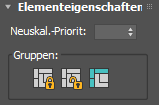
- Neuskal.-Priorit.
- Wenn Sie Hilfsmittel aus dem Rollout "Elemente anordnen" (siehe oben) verwenden, ermöglicht der Wert für "Neuskal.-Priorit" die relative Skalierung von Clustern (siehe "Rollout Elemente anordnen" weiter oben). Bereich = 0,0 bis 1,0. Vorgabe = 1,0.
"Neuskal.-Priorit" gilt für diese Hilfsmittel unter bestimmten Bedingungen:
- "Packen: Benutzerdefiniert" mit Cluster neu skalieren aktiviert
- "Elemente neu skalieren"
- "Zusammenpacken" mit der Option "Neu skalieren" aktiviert
- "Normalisiert packen" mit der Option "Neu skalieren" aktiviert
Anmerkung: Wenn Sie den Wert über die Tastatur eingeben, drücken Sie unbedingt anschließend die TAB-TASTE oder die EINGABETASTE, damit der Wert wirksam wird.Um "Neuskal.-Priorit" zu verwenden, gruppieren Sie zunächst einen oder mehrere Cluster (siehe "Auswahl gruppieren" weiter unten), und legen Sie dann den Wert fest. Wenn Sie anschließend eine Neuskalierung vornehmen, wird der Wert für "Neuskal.-Priorit" als Multiplikator auf diese Gruppe angewendet.
Beispiel: Sie gruppieren zunächst einige Cluster und wählen dann ein Polygon, das zu einem der Cluster gehört, und setzen die Neuskal.-Priorit. auf 0.5. Dann wenden Sie "Zusammenpacken" oder "Normalisiert packen" auf alle Cluster an, wobei die Option "Neu skalieren" aktiviert ist. Daraufhin werden alle Cluster der Gruppe in der halben ihrer sonstigen Größe dargestellt. (Nicht gruppierte Cluster verwenden immer einen Skalierungsfaktor von 1,0, d. h. 100 %.)
Gruppen
Die Gruppenfunktionen stehen nur auf der Unterobjektebene Polygon zur Verfügung. Werden die Optionen "Zusammenpacken" oder "Normalisiert packen" auf gruppierte Cluster angewendet, bleiben die ursprünglichen räumlichen Beziehungen der Mitglieder der einzelnen Gruppen unverändert. Optional wird eine Skalierung entsprechend des Werts der Neuskal.-Priorit. für eine Gruppe und des Status der Option "Neu skalieren" vorgenommen.
Wenn sich zum Beispiel zwei oder mehr Cluster überlagern, da sie verschiedene Teile der Geometrie darstellen, die denselben Teil des Textur-Maps verwenden, könnten Sie sie beim Packen voneinander trennen, indem Sie alle auswählen und anschließend auf "Auswahl gruppieren" klicken.
 Auswahl gruppieren
- Fügt Cluster einer neuen Gruppe hinzu. Wählen Sie mindestens ein Polygon in einem oder mehreren verschiedenen Clustern, und klicken Sie dann auf "Auswahl gruppieren". Sie können beliebig viele Gruppen erstellen.
Nachdem Sie eine Gruppe erstellt haben, können Sie diese im Prinzip durch Auswählen eines beliebigen Polygons in der Gruppe wählen. Dadurch werden zwei Funktionen aktiviert:
- Die Gruppennummer wird am unteren Rand des Rollouts angezeigt.
- Die Einstellung "Neuskal.-Priorit" zeigt den aktuellen Wert. Wenn Sie den Wert ändern, gelten die Änderungen für alle Mitglieder der Gruppe.
 Gruppierung der Auswahl aufheben
- Löscht eine vorhandene Gruppe. Wählen Sie mindestens ein Polygon in einem gruppierten Cluster, und klicken Sie auf "Gruppierung der Auswahl aufheben", um alle Cluster aus der Gruppe zu entfernen und die Gruppe zu löschen.
 Gruppe wählen
- Wählt alle Cluster, die zu einer Gruppe gehören. Wählen Sie mindestens ein Polygon in der Gruppe aus, und klicken Sie dann auf "Gruppe wählen", um die Cluster zu wählen.
Wenn Sie die Option "Gruppe wählen" auf mehrere Gruppen (d. h., mehrere Polygone in verschiedenen Gruppen) anwenden, wird nur eine Gruppe gewählt. Welche Gruppe letztlich gewählt wird, ist nicht vorhersehbar.
- Keine Gruppen ausgewählt /Ausgewählte Gruppen # #...
- Dieses schreibgeschützte Feld zeigt "Keine Gruppen ausgewählt" an, wenn keine einer Gruppe zugehörigen Polygone ausgewählt sind. Wenn ein oder mehrere Polygone aus gruppierten Clustern gewählt werden, wird im Feld "Ausgewählte Gruppen # #..." angezeigt, wobei jedes # für die gewählte Anzahl steht.