AEC 業界で使用される製品の製造元として、BIM 環境と互換性のあるモデルを生成することを想定します。
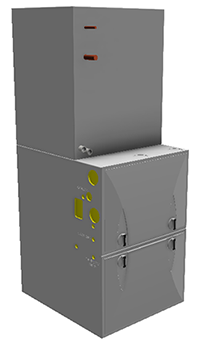
Autodesk Revit などの BIM ソフトウェアのユーザは、簡略化されたモデルを受領して使用することが求められています。
Autodesk Inventor と Autodesk Configurator 360 (C360)は連携して BIM との互換性のあるコンテンツを作成し、利用しやすい Web インタフェースでコンテンツを提供する作業をサポートします。
Autodesk Inventor を使用して、非常に詳細なモデルを作成し、簡略化されたモデルに使用される BIM リプレゼンテーションを準備します。
C360 を使用してモデルを Web にパブリッシュすることで、AEC ユーザは詳細モデルを表示し、適宜設定し、簡略化モデルを Revit やその他の BIM ソフトウェアで使用可能な形式でダウンロードすることができます。
Inventor アセンブリを準備する
- 非常に詳細で、設定可能な Inventor 製品モデルを作成します。
- iLogic を使用してルール駆動モデルを作成します。iLogic ルールはパラメータによって駆動できます。また、パラメータは特定の値や範囲に制限できます。
- AEC ユーザに表示されるパラメータをコントロールするには、単純な iLogic の「フォーム」を使用します。
iLogic の詳細については、以下を参照してください。
推奨事項:
- エクスポートされた BIM モデルに表示されるコンテンツだけを含むデザイン ビュー リプレゼンテーション(DVR)を作成して、モデルを単純化します。これは、トップ レベルおよびサブアセンブリ両方に適用されます。各レベルで、以下に該当するコンポーネントを非表示にする必要があります。
- コンシューマ、つまり、Revit ユーザ、設計者などに表示されないコンポーネント
- 知的財産の表示
- 締結部品のような小さなパーツや、そのほかサイズや機能などについて指定する必要のないものにはビジュアル リプレゼンテーションに影響しません。
ビュー リプレゼンテーションの詳細については、「ビュー リプレゼンテーションを作成、編集、復元するには」を参照してください。
- トップ レベルのアセンブリを始点とし、BIM 関連のデザイン ビュー リプレゼンテーションを持つサブアセンブリごとに、以下の操作を行います。
- コンポーネントの選択の優先順位を設定します。
- 各サブアセンブリで、リプレゼンテーションを右クリックして選択します。
- ダイアログ ボックスで、BIM モデル用に作成されたデザイン ビュー リプレゼンテーションを選択します。
- [OK]をクリックします。
- トップ レベル DVR を「BIM」に変更します。C360 は DVR をエクスポートに使用するため、DVR を「BIM」という名前にしておく必要があります。整合性を保つため、このトップ レベルのアセンブリでのみ必要ですが、サブアセンブリ内でも同じ名前を使用することをお勧めします。
注: モデルを保存するときに、アクティブな DVR が C360 に表示されます。BIM DVR は BIM フォーマットにエクスポートするときに使用されます。これにより、AEC のユーザに詳細なモデルを示すことができます。ただし、AEC ユーザは簡略化されたモデルをエクスポートし、使用することができます。
- BIM コネクタを追加するには、Inventor の[BIM 変換]環境の[MEP 作成]ツールを使用します。詳細については、次を参照してください。
- [ビルディング コンポーネントをエクスポート]を次に使用します。
- ご使用の製品の BIM のメタデータを追加します。Inventor は以下へのアクセスを提供します。
- Revit 用語集に製品を指定するための、検索可能な Revit OmniClass リスト。
- エクスポートするモデル プロパティ。
- モデルの方向と挿入点を指定します。
- [ビルディング コンポーネントをエクスポート]ダイアログ ボックスの下部にある[変更を適用]をクリックして、新しい BIM ファイルを作成せずに、変更を保存します。
- ご使用の製品の BIM のメタデータを追加します。Inventor は以下へのアクセスを提供します。
-
推奨: "RevitFamilyTypeName" という名前の iProperty を作成することをお勧めします。値は、Revit のファミリ タイプ名として使用されます。このプロパティの値が静的文字列またはプログラムによって指定されたパラメータ値に対して一意になるようにするには、iLogic のルールを使用して割り当てます。
Configurator 360 にアップロードする
モデルが C360 用に準備され、Inventor でモデルが開かれたら、[Autodesk 360]タブで、[Configurator 360 にアップロード]をクリックします。
- 要求に応じて BIM コンテンツを使用する
- エンド ユーザ モデルを設定する
次の手順の詳細については、これらの Configurator 360 ヘルプ トピックを参照してください。
OmniClass とは何ですか?
「建設分類システム(OmniClass ™ または OCCS と呼ばれる)は、建設業界の分類システムです。OmniClass は、ライブラリの材料や製品資料、プロジェクト情報を整理することから、電子データベースの分類構造の提供にいたるまで、多くのアプリケーションに役立ちます。」
OmniClass の詳細については、「www.omniclass.org」を参照してください。