Use este fluxo de trabalho geral para criar elementos do terreno usando o Site Designer.
Este fluxo de trabalho se aplica ao terreno suave (plataformas de construção, sapatas, pântanos, nivelamento, poços de retenção), linhas de recurso (curvas de nível e linhas de declividade da superfície topográfica), ruas, meios-fios (incluindo as ilhas de estacionamento), paredes de retenção, calçadas e estacionamento.
Os elementos do terreno suave e as linhas de recurso modificam a superfície topográfica ao colocar automaticamente novos pontos e aos ajustar os pontos existentes. Em ruas, meios-fios, calçadas, paredes de retenção e estacionamentos, o Site Designer modifica a superfície topográfica e adiciona elementos que representam o ambiente para o modelo. As linhas hospedeiras definem a posição destes elementos. Famílias especiais do Site Designer controlam a geometria dos elementos e modificam a superfície topográfica como apropriado.
- Trabalhando em uma planta do terreno ou em uma vista 3D, utilize a ferramenta Linha do modelo ou Linha de detalhe do Revit para criar a geometria para a linha hospedeira do elemento do terreno.
- Os estacionamentos requerem contornos fechados. Outros tipos de elementos de terreno podem usar contornos fechados, linhas únicas ou linhas de múltiplos segmentos.
- Para uma rua, calçada ou parede de retenção, a linha hospedeira representa sua linha de centro.
- Para um elemento de terreno suave que não seja um ciclo fechado, a linha hospedeira representa sua linha de centro.
- Para um meio-fio, a linha hospedeira representa a face do meio-fio.
Se você planeja criar múltiplos elementos de terreno da mesma categoria, é possível criar a geometria para todos eles agora. A seguir, você converte cada linha em um elemento do terreno individualmente, especificando a família, tipo e outras características para cada uma.
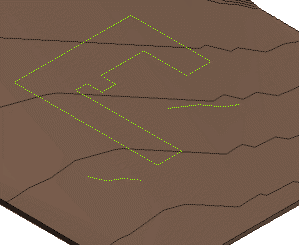
O exemplo a seguir mostra as linhas hospedeiras de amostra para uma plataforma de construção e 2 pântanos.
- Clique na guia Site Designer
 painel Locate (Localizar), e clique na ferramenta no elemento para adicionar a superfície topográfica.
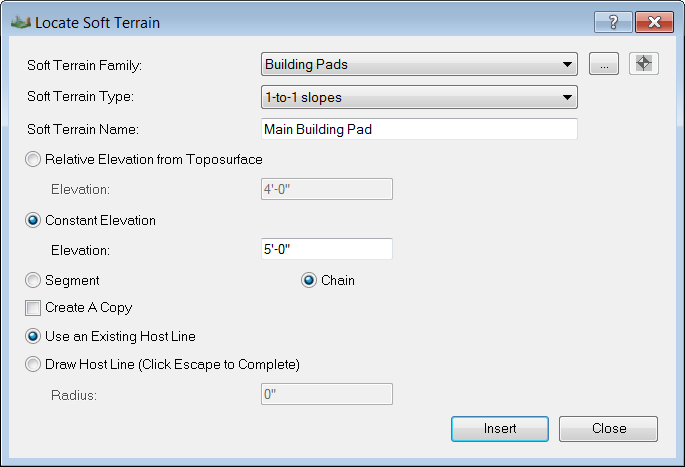
A caixa de diálogo Locate (Localizar) é exibida para a categoria do elemento selecionada.
- Complete os campos como segue:
- Family (Família). Selecione uma família na lista ou clique no botão Procurar para selecionar uma família para abrir no projeto.
- Type (Tipo). Selecione um tipo de família para o novo elemento.
- Name (Nome). Especifique um nome exclusivo para este elemento.
- Elevation (Elevação). Especifique se o elemento do terreno segue o terreno existente (Relative Elevation from Toposurface - Elevação relativa da superfície topográfica) ou corta na superfície topográfica para manter uma elevação constante (Constant Elevation - Elevação constante). Insira a distância acima (um número positivo) ou abaixo (um número negativo) da superfície topográfica.
Estes parâmetros de elevação não se aplicam às paredes de retenção, estacionamentos ou meios-fios.
- Segment (Segmento) ou Chain (Cadeia). Indica se o elemento do terreno deve usar todo a linha hospedeira que você irá selecionar (Chain - Cadeia) ou somente a parte dele selecionada (Segment - Segmento).
- Create a copy (Criar uma cópia). (Opcional) Ao criar um elemento, o Site Designer oculta automaticamente sua linha de hospedeiro. Se você desejar que a linha hospedeira permaneça visível e disponível para referência no modelo, selecione esta opção. O Site Designer cria uma cópia da linha hospedeira para utilizar como a base para o elemento do terreno.
- Use an Existing Host Line (Utilizar uma linha hospedeira). Selecione esta opção (ao invés de Draw Host Line - Desenhar a linha hospedeira), para que você possa usar a geometria existente como a linha hospedeira do elemento do terreno.
A caixa de diálogo Locate (Localizar) para algumas categorias de elementos têm campos adicionais ou diferentes. Complete-os como apropriado.
- Clique em Insert (Inserir).
- Na área de desenho, selecione a geometria que você criou usando a linha do modelo ou linha de detalhe do Revit na etapa 1.
Se você selecionou Chain (Cadeia) na caixa de diálogo Locate (Localizar), o Site Designer utiliza a linha inteira ou um contorno como a linha hospedeira para o elemento. Se você selecionou Segment (Segmento), ele usa somente o segmento selecionado como a linha hospedeira.
O Site Designer utiliza a linha hospedeira para criar o elemento do terreno, ajustando a superfície topográfica subjacente, se necessário.
Nota: Você somente pode selecionar uma linha ou um contorno fechado de cada vez. A imagem a seguir exibe múltiplos elementos do terreno suave, que foram criados individualmente.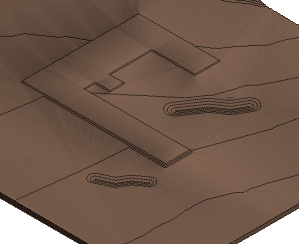
A caixa de diálogo Locate (Localizar) é reexibida.
- Para criar outro elemento do terreno da mesma categoria, repita o processo.
Para sair da caixa de diálogo Locate (Localizar), clique em Close (Fechar).