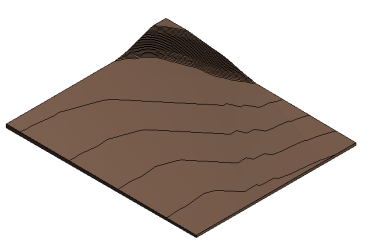
Crie ou importe uma representação da superfície topográfica existente no modelo do Revit e, a seguir, utilize a ferramenta Set Base Toposurface (Definir a superfície topográfica base) para criar uma cópia da superfície topográfica para uso com o Site Designer.
- No modelo do Revit, abra a vista da planta do terreno.
- Crie uma superfície topográfica usando um dos seguintes métodos:
- Inserir pontos.
- Importe dados de contorno 3D nos formatos DWG, DXF ou DGN.
- Especifique um arquivo de pontos.
- Converta uma massa do Revit em uma superfície topográfica.
- Importe um arquivo LandXML do AutoCAD Civil 3D usando o Site Designer.
- Modificar as propriedades da superfície topográfica:
- Selecione a superfície topográfica.
- Na paleta Propriedades, para Nome, insira Superfície existente.
- Para Phase Created (Fase criada), selecione Existing (Existente) (ou o nome da fase correspondente usada por sua organização).
- Modificar as propriedades da planta de terreno:
- No Navegador de projeto, clique no nome da planta de terreno para exibir suas propriedades na paleta Propriedades.
- Para Filtro de fase, selecione Exibir todos.
- Para Fase, selecione Existente (ou o nome da fase correspondente usada por sua organização).
- Para Nome da vista, insira Terreno existente.
- Duplicar a planta do terreno:
- No Navegador de projeto, clique com o botão direito do mouse no terreno existente e selecione Duplicar a vista
 Duplicar.
- Renomeie a cópia da vista para Terreno proposto.
- Altere sua fase para Nova construção (ou o nome da fase correspondente usada por sua organização).
- No Navegador de projeto, clique com o botão direito do mouse no terreno existente e selecione Duplicar a vista
- Criar uma cópia da superfície topográfica para uso com o Site Designer:
- Assegure-se de que o terreno proposto seja a vista atual.
- Clique na guia Site Designer painel Convert (Converter)
 (Set Base Toposurface - Definir a superfície topográfica base).
- Na caixa de diálogo Set Base Toposurface (Definir a superfície topográfica base), selecione Existing Surface (Superfície existente), e clique em OK.
- Na caixa de diálogo Select Surface Name and Phase (Selecionar o nome da superfície e fases), em Created Phase (Fase criada), selecione New Construction (Nova construção) (ou o nome da fase correspondente usada por sua organização). Atribua o nome desejado para a superfície. Clique em Aplicar.
O Site Designer cria uma cópia da superfície topográfica existente na vista do terreno proposto. Esta cópia é a superfície topográfica proposta, que o Site Designer irá manipular.
- Altere o filtro de fase para Exibir novo:
- No Navegador de projeto, clique no nome da vista de terreno proposta para exibir suas propriedades na paleta Propriedades.
- Para Filtro de fase, selecione Exibir novo.
Esta etapa assegura que a nova superfície topográfica seja exibida na vista. Repita este processo para as outras vistas nas quais você desejar visualizar a superfície topográfica proposta e seus elementos do terreno.
- Fixar a superfície topográfica proposta no local para prevenir a exclusão acidental ou movimento:
- Abra uma vista do terreno proposta e selecione a superfície topográfica.
A barra de status exibe “Topografia: superfície," e suas propriedades são exibidas na paleta Propriedades.
- Clique em Modificar|Topografiapainel Modificar
 (Fixar).
Um pino é exibido perto do centro da superfície topográfica na vista.
- Abra uma vista do terreno proposta e selecione a superfície topográfica.
- (Opcional) Crie vistas 3D e vistas de corte com a propriedade Filtro de fase definida como Exibir novo e massas visíveis, e use estas vistas para verificar os resultados do seu trabalho no Site Designer.
Agora você pode usar as ferramentas do Site Designer para nivelar a superfície topográfica e criar elementos na fase Nova construção (ou a fase correspondente usada por sua organização).