Antes de ajustar a elevação ou a inclinação de um elemento do terreno criado com o Site Designer, aprenda como a ferramenta Change Elevation (Alterar a elevação) funciona.
Por exemplo, após adicionar um pântano para o projeto de terreno, você deseja torná-lo mais profundo em uma extremidade. (Para obter uma demonstração, assista ao vídeo Criar e modificar terreno suave).
Para alterar uma elevação ou inclinação, você usa uma ferramenta na guia Site Designer  painel Modify (Modificar), seleciona o elemento que deseja modificar e clica em Change Elevation (Alterar a elevação). Para obter instruções passo a passo, consulte Alterar as elevações para os elementos de terreno.
Usando a ferramenta Change Elevation (Alterar a elevação), é possível ajustar as elevações e a inclinações para um elemento do terreno usando um dos métodos descritos abaixo. Quando você aplicar as alterações, o Site Designer atualiza o elemento do terreno com suas alterações. Ele também ajusta a superfície topográfica proposta para refletir as alterações.
Alterar a elevação de um ponto
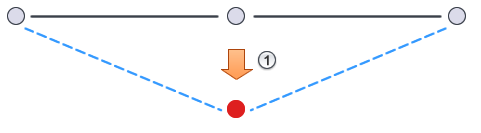
No software, você seleciona um ponto ou um vértice da linha hospedeira e especifica um valor de elevação, como descrito na seção “Para alterar a elevação de um ponto" em Alterar as elevações para um elemento do terreno.
Conceitualmente, você está alterando a elevação do ponto selecionado  , como mostrado na ilustração a seguir. O Site Designer calcula e ajusta a inclinação daquele ponto para pontos adjacentes, indicados pelas linhas tracejadas azuis.
Alterar a inclinação de uma linha
No software, selecione o ponto central entre dois vértices, insira um novo valor de inclinação, e especifique o ponto final do segmento da linha que deve se mover. Este processo é descrito na seção “Para alterar a inclinação de um ponto central" em Alterar as elevações para um elemento do terreno.
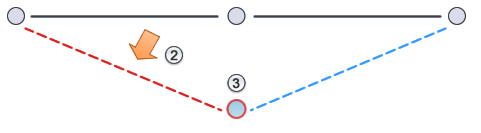
Conceitualmente, você está especificando um novo valor de inclinação para uma linha  e indicando que o ponto final
  do segmento da linha deve ser movido como um resultado da alteração. O Site Designer calcula e ajusta a elevação da extremidade em movimento, como mostrado em azul na ilustração a seguir. Ele também ajusta as inclinações de áreas circundantes de acordo.