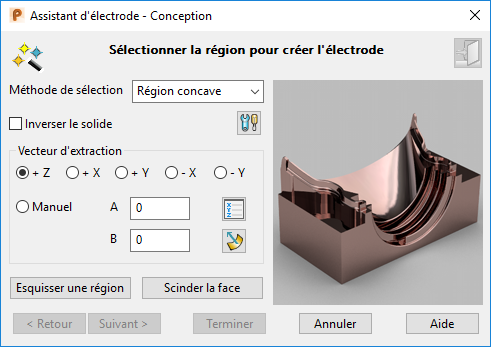
Cette page vous permet de sélectionner la région pour laquelle vous voulez créer l'électrode.
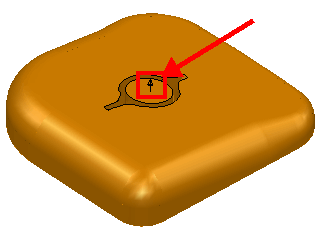
La direction initiale de l'extraction de l'électrode est affichée sur le modèle par une flèche, pointant dans la direction de l'axe +Z axe.
Si le mauvais plan de travail est sélectionné, vous pouvez en sélectionner un autre en utilisant la liste Plan de travail dans le coin inférieur gauche de la barre d'état de PowerShape. Tandis que la page de l'assistant est affichée, vous pouvez la tolérance générale sur la barre d'état.
Quand vous déplacez le curseur sur le solide, les régions sont mises en surbrillance. Ce sont les régions où vous pouvez créer une électrode. Vous pouvez automatiquement créer la géométrie manquante dans le cas où la géométrie est manquante pour une ou plusieurs électrodes requises pour l'érosion d'une région.
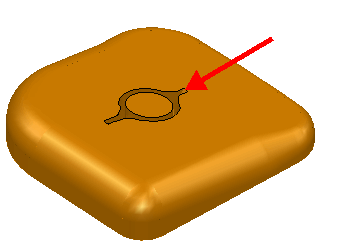
Pour sélectionner la région pour créer l'électrode :
- Choisissez la méthode de sélection pour déterminer le type de région qui est mis en évidence :
- Face simple — Met en surbrillance les faces simples seulement.
- Région concave — Met en surbrillance les régions concaves sur le solide actif.

- Région convexe — Met en surbrillance les régions convexes sur le solide actif.

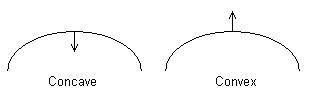
La normale de surface du solide est importante pour déterminer si une région est convexe ou concave. La convention est pour la normale de surface pour pointer en dehors de la matière du solide. Vous pouvez voir ça dans les deux solides ouverts suivants.
- Sélectionnez l'option Inverser le solide pour inverser le solide actif, si nécessaire.
- Cliquez sur le bouton Options
 pour ouvrir la page Electrode de la boite de dialogue d'options et changez les réglages si nécessaire.
- Définissez le vecteur d'extraction.
L'électrode est créée dans la direction +Z par défaut. En plus de la direction +Z traditionnelle, les électrodes peuvent aussi être créées dans les directions X et Y ou le long de n'importe quel vecteur que vous définissez. Vous pouvez définir un vecteur en utilisant les options suivantes :
 Position — Cliquez sur ce bouton pour afficher la boite de dialogue de position et utilisez les outils de saisie de position pour spécifier le vecteur d'extraction. Quand vous progressez à travers l'assistant, l'électrode, la base et le porte-électrode sont créés le long de ce vecteur.
 Normale de surface — Utilisez cette option pour définir le vecteur d'érosion en cliquant sur une surface où la normale à la surface est dans la direction requise.
Remarque : Voir Electrode à étincelage latéral et à érosion vectorielle. - Sélectionnez une région sur le solide où vous voulez créer une électrode. Si vous cliquez sur une région en surbrillance, elle est sélectionnée et change de couleur et est montrée dans la fenêtre graphique de l'assistant. Toute région déjà sélectionnée est retirée de la sélection.
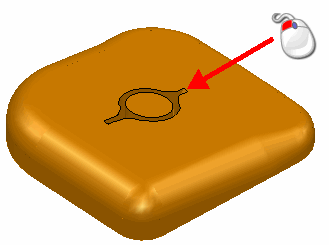 Conseil : Appuyez et maintenez la touche Maj et cliquez pour ajouter et retirer des régions.
Appuyez et maintenez la touche Ctrl et cliquez activer ou désactiver la région.
Utilisez un cadre de sélection pour sélectionner les régions. Seules les faces entièrement dans la cadre de sélection, rendant plus facile la sélection de groupes de faces. Vous pouvez également utiliser un cadre de sélection avec les touches Maj et Ctrl pour ajouter et retirer des régions. Pour inclure une fonction d'estampage, sélectionnez ses faces environnantes lors de la sélection de la région de gravure.
Vous pouvez spécifier d'avantage la sélection de régions en utilisant les options suivantes :
-
 — Ces boutons sont affichées sur la boite de dialogue quand vous sélectionnez une région. Utilisez ces boutons pour afficher une vue différente de la région dans la fenêtre d'affichage.
- Esquisser une région — Vous pouvez tracer une courbe fermée sur le solide actif pour définir la région. Cliquez sur le bouton Esquisser une région pour afficher la barre d'outils Créer une courbe composite. Utilisez la barre d'outils pour définir une courbe. La courbe est colorée de la même façon que les régions sélectionnées en utilisant la méthode automatique. Vous pouvez créer des électrodes à partir de courbes composites qui ont été définies de façon externes et pré-sélectionnée avant de démarrer l'assistant.
Conseil : Esquisser une région est destiné à être utilisé quand la sélection automatique échoue parce que le solide est mal lié ou que la région est trop complexe. Utiliser Esquisser une région prend plus de temps à calculer la région de gravure, essayer donc la méthode de sélection d'abord quand c'est possible.
- Scinder la face — Vous pouvez sélectionner seulement une portion d'une face de solide. Cliquez sur ce bouton pour afficher la boite de dialogue Scinder une face de solide, qui vous permet de scinder une face de solide en deux morceaux. Vous pouvez également scinder plusieurs faces.
-
- Si vous sélectionnez ces éléments et que vous redémarrez l'assistant, elles représentent les régions sélectionnées et sont utilisées pour créer l'électrode. Vous pouvez ajouter d'autres régions à celles-ci.
- Vous pouvez aussi utiliser des objets pour créer une solide représentant l'électrode. Vous pouvez ensuite enregistrer un solide en tant qu'électrode et ajouter l'électrode à la feuille d'organisation d'électro-érosion.
- Cliquez sur Suivant pour afficher la page Options de distance d'extension.
Les surfaces et les courbes composites sont créées à partir des régions sélectionnées et affichées comme étant sélectionnées. Vous pouvez utiliser ces éléments des manières suivantes :